Als Administrator können Sie auf der Seite „SIS-Integration“ Statistiken zu den Notensynchronisierungen von Canvas mit Ihrem SIS einsehen. Dort finden Sie Statistiken zu täglichen und wöchentlichen Synchronisierungen, darunter Informationen zur Gesamtzahl der an Ihr SIS gesendeten und aktualisierten Aufgaben und Noten sowie zur Anzahl fehlgeschlagener Aktualisierungen. Die Statistikseite zeigt außerdem Diagramme zur Synchronisierungshäufigkeit für tägliche und wöchentliche Vorgänge.
Konto eröffnen
Klicken Sie in der globalen Navigation auf den Link „Admin“ [1] und anschließend auf den Namen des Kontos [2].
Open SIS Integration
Klicken Sie im Menü „Kontonavigation“ auf den Link „SIS-Integration“ .
Offene Statistiken
Klicken Sie auf der Seite „SIS-Integration“ auf die Registerkarte „Statistiken“ .
Notensynchronisierungsstatistik anzeigen
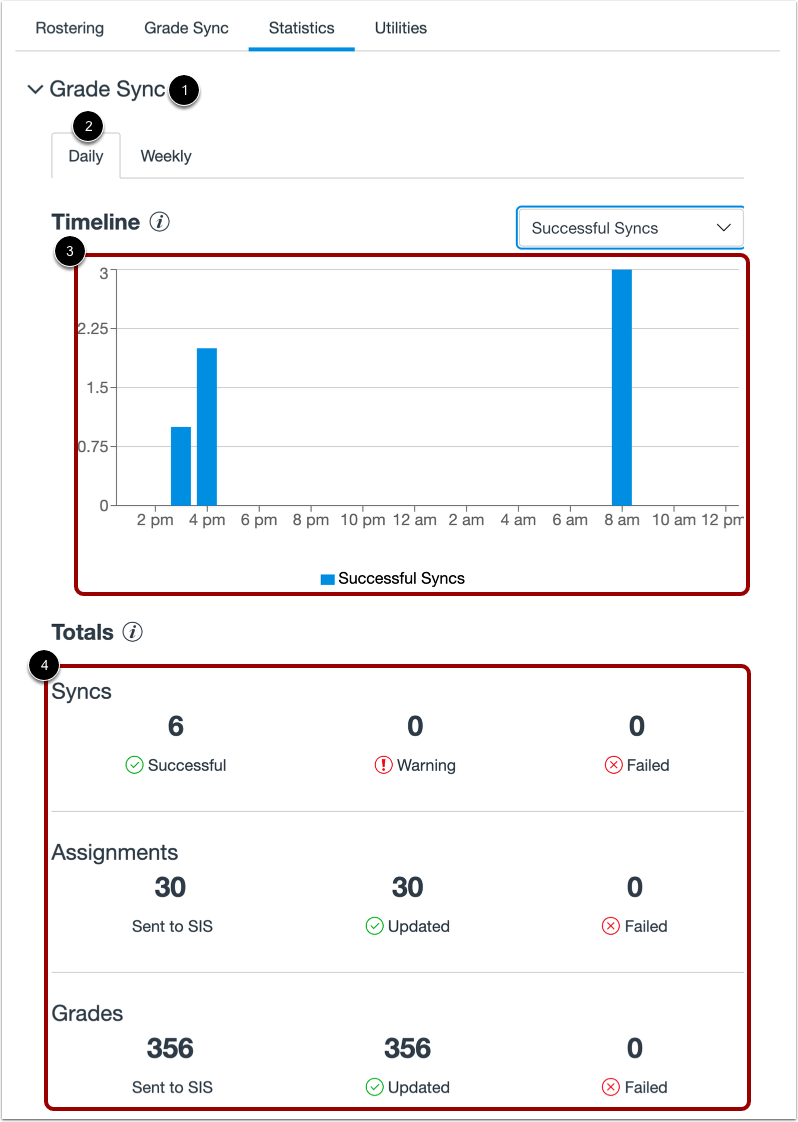
Auf der Seite „Statistiken“ werden die Notensynchronisierungsstatistiken Ihrer Institution angezeigt [1].
Standardmäßig werden tägliche Statistiken angezeigt [2], einschließlich eines Zeitachsendiagramms [3] und der Gesamtdaten [4].
Tageszeitleiste anzeigen
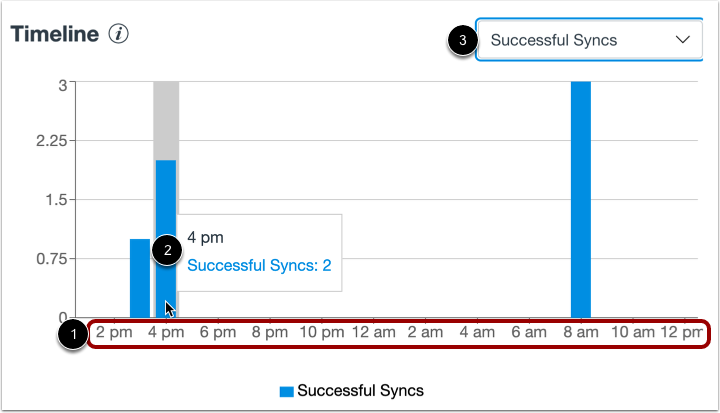
Das Diagramm „Tageszeitleiste“ veranschaulicht die Anzahl der während des aktuellen 24-Stunden-Zeitraums durchgeführten Notensynchronisierungen [1].
Jeder Balken im Diagramm repräsentiert die Anzahl der Synchronisierungen, die im angegebenen einstündigen Zeitraum stattgefunden haben. Bewegen Sie den Mauszeiger über einen Balken im Diagramm, um Details zu Stunde und Synchronisierungsnummer anzuzeigen [2].
Standardmäßig werden im Diagramm alle erfolgreichen Synchronisierungen angezeigt [3].
Tägliche Zeitleiste filtern
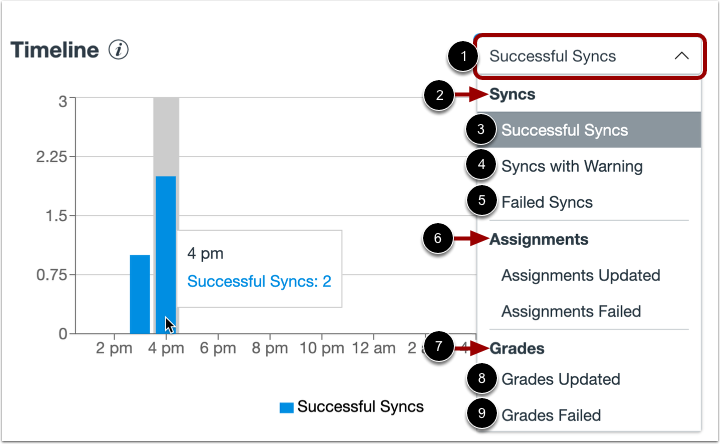
Sie können das Zeitachsendiagramm filtern, um Synchronisierungen nach Typ und Ergebnis anzuzeigen. Klicken Sie dazu auf das Dropdown-Menü „ Filtern nach “ [1].
Um Daten für alle Synchronisierungselemente anzuzeigen, verwenden Sie die Synchronisierungsfilteroptionen [2].
- Erfolgreiche Synchronisierungen [3]: Es wird nur die Anzahl der erfolgreichen Synchronisierungen innerhalb der letzten 24 Stunden angezeigt.
- Synchronisierungen mit Warnung [4]: Zeigt die Anzahl der Synchronisierungen an, die innerhalb der letzten 24 Stunden mit einigen Fehlern abgeschlossen wurden.
- Fehlgeschlagene Synchronisierungen [5]: Zeigt nur die Anzahl der fehlgeschlagenen Synchronisierungen aus dem Zeitraum der letzten 24 Stunden an.
Um die Synchronisierungsanzahl für Aufgaben oder Noten anzuzeigen, verwenden Sie die Filteroptionen Aufgaben [6] und Noten [7].
- Aktualisiert [8]: Es wird nur die Anzahl der Aufgaben oder Noten angezeigt, die innerhalb der letzten 24 Stunden erfolgreich aktualisiert wurden.
- Fehlgeschlagen [9]: Es wird nur die Anzahl der fehlgeschlagenen Aufgaben oder Notensynchronisierungen aus dem Zeitraum der letzten 24 Stunden angezeigt.
Tagesgesamtzahlen anzeigen
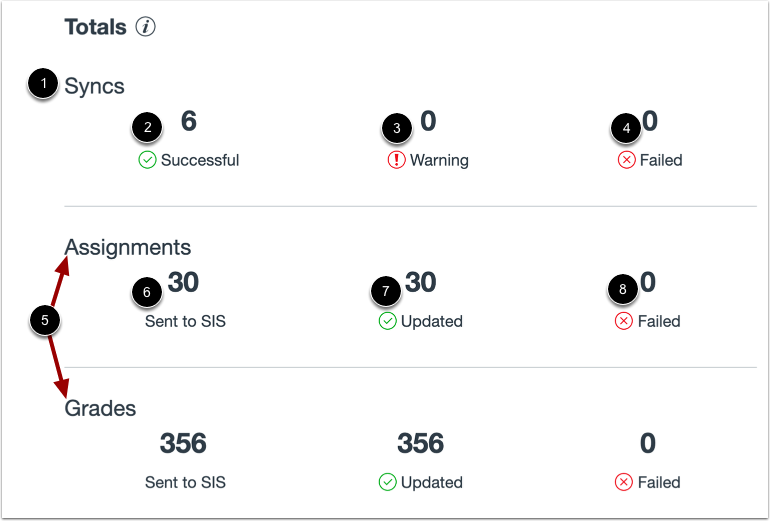
Die Tagesgesamtwerte zeigen Synchronisierungsstatistiken [1] an, einschließlich der Anzahl erfolgreicher Synchronisierungen [2], Synchronisierungen mit Warnungen [3] und fehlgeschlagener Synchronisierungen [4].
Sie können auch Statistiken zur Synchronisierung von Aufgaben und Noten einsehen [5], einschließlich der Gesamtzahl der Elemente, die innerhalb der letzten 24 Stunden an Ihr SIS gesendet wurden [6], der Gesamtzahl der Elemente, die im SIS erfolgreich aktualisiert wurden [7], und der Anzahl der Elemente, deren Synchronisierung innerhalb der letzten 24 Stunden fehlgeschlagen ist [8].
Wöchentliche Notensynchronisierungsstatistiken öffnen
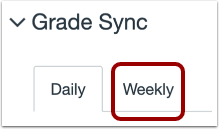
Sie können auch Statistiken für die letzten sieben Tage einsehen. Klicken Sie dazu auf den Reiter „Wöchentlich“ .
Wöchentliche Notensynchronisierungsstatistiken anzeigen
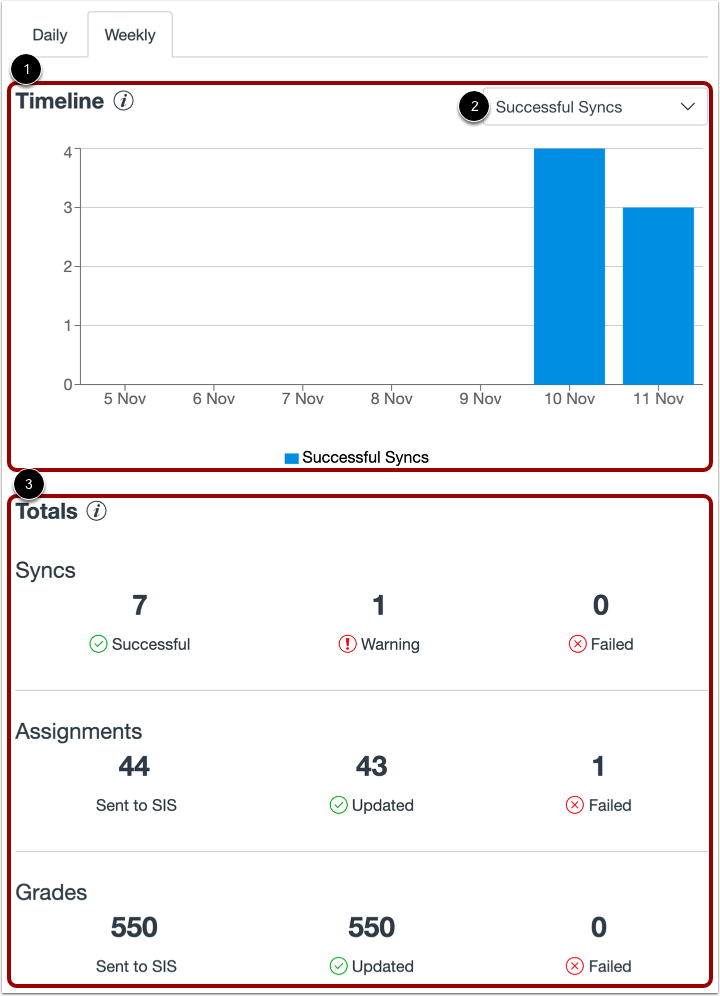
Die wöchentlichen Statistiken zeigen ein Zeitachsendiagramm, das die Gesamtzahl der Synchronisierungen pro Tag im letzten Sieben-Tage-Zeitraum darstellt [1]. Filtern Sie die Diagrammergebnisse, um Synchronisierungen nach Ergebnis anzuzeigen, indem Sie das Dropdown-Menü „ Filtern nach“ verwenden [2].
Sie können auch die Synchronisierungssummen für alle Synchronisierungen, Aufgaben und Noten einsehen, die in den letzten sieben Tagen von Canvas in Ihr SIS synchronisiert wurden [3].