Wenn Ihre Institution eine Integration mit Canvas und Ihrem SIS konfiguriert hat, können Sie den Synchronisierungsverlauf der SIS-Integration Ihrer Institution auf der Seite SIS-Integration einsehen.
Die Liste der Dienstplan-Aufträge zeigt alle abgeschlossenen, fehlgeschlagenen und laufenden SIS-Synchronisierungsaufträge an. Falls bei einem SIS-Synchronisierungsimport Fehler auftreten, können Sie die Details der Dienstplanänderungen einsehen, um den Fehler zu identifizieren. Sie können die Liste der Dienstplan-Aufträge auch als CSV-Datei herunterladen.
Konto eröffnen
Klicken Sie in der globalen Navigation auf den Link „Admin“ [1] und anschließend auf den Namen des Kontos [2].
Open SIS Integration
Klicken Sie im Menü „Kontonavigation“ auf den Link „SIS-Integration“ .
SIS-Dienstplan anzeigen
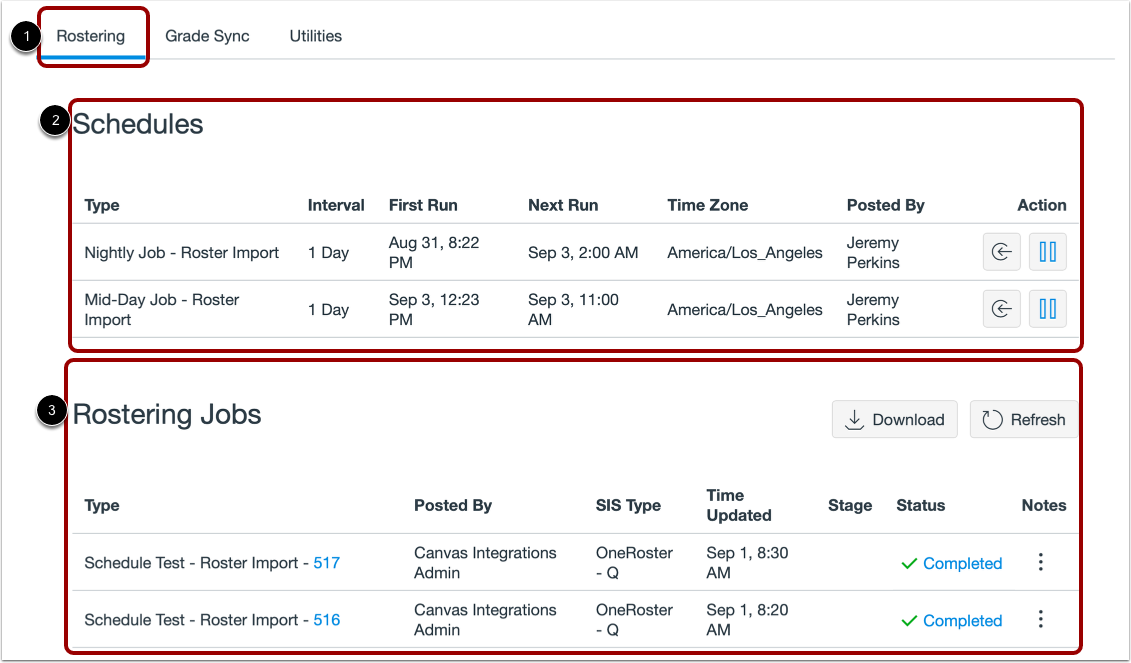
Standardmäßig öffnet sich die Seite SIS Integrations auf der Registerkarte "Dienstplan " [1].
Den Zeitplan für die SIS-Synchronisierung Ihrer Institution können Sie im Abschnitt Zeitplan einsehen [2].
Sie können außerdem den aktuellen Synchronisierungsverlauf und die Synchronisierungsdetails im Abschnitt Dienstplanungsaufträge einsehen [3].
Stellenliste für die Dienstplanung anzeigen
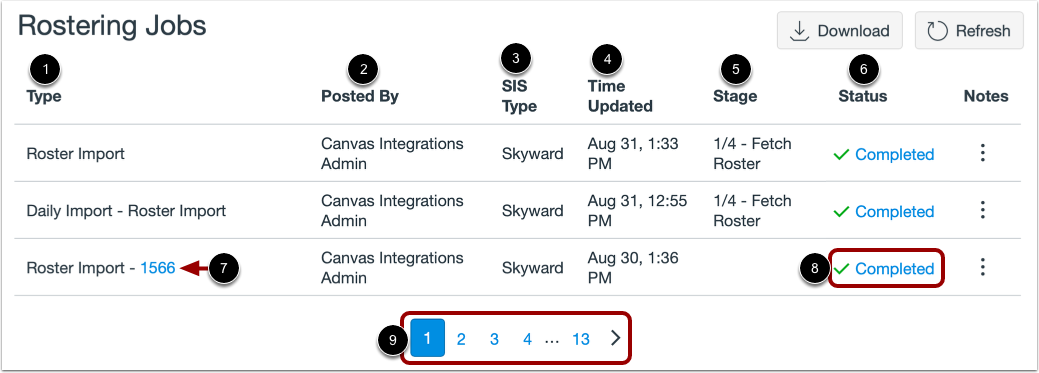
Die Liste der Dienstpläne enthält folgende Informationen:
- Typ [1]: der Synchronisierungstyp; die Liste der Dienstplan-Aufträge zeigt die Synchronisierungstypen für den Dienstplanimport an.
- Veröffentlicht von [2]: dem Administrator, der die Synchronisierung gestartet hat; geplante Synchronisierungen werden vom Canvas Integrations-Administrator Ihrer Institution veröffentlicht, und bei manuellen Synchronisierungen wird der Name des Administrators angezeigt, der die Synchronisierung angefordert hat.
- SIS-Typ [3]: der Name des in Canvas integrierten SIS oder der Name des verwendeten API-Agenten (z. B. OneRoster).
- Zeit aktualisiert [4]: Datum und Uhrzeit der Dienstplanung.
- Phase [5]: Der aktuelle Status des Dienstplanvorgangs, falls dieser gerade ausgeführt wird, oder die Phase, in der ein Fehler aufgetreten ist. Wird keine Phase angezeigt, wurde der Vorgang erfolgreich abgeschlossen.
- Status [6]: Der Status der Synchronisierung des Dienstplans. Mögliche Status sind Abgeschlossen, Warnung, Fehlgeschlagen und In Bearbeitung.
Sie können die JSON-Dateien des Dienstplans [7] und die Details des Auftrags [8] einsehen.
Um weitere Stellenangebote anzuzeigen, verwenden Sie die Seitennavigationssymbole [9].
Offene Dienstplan-JSON
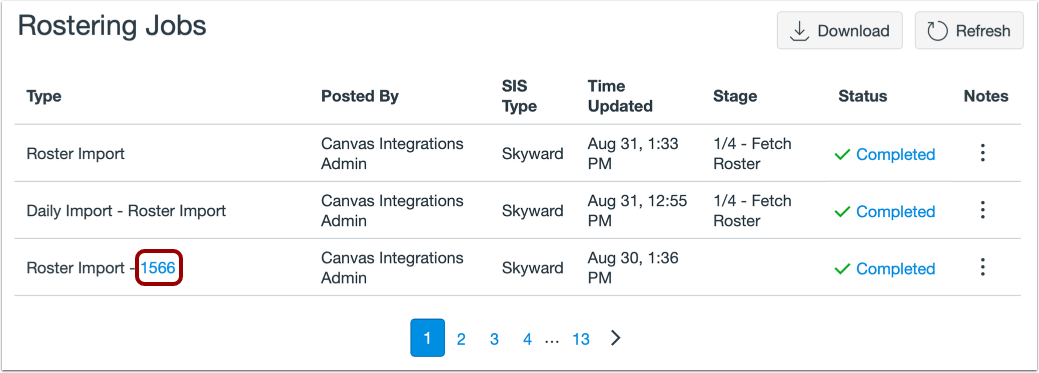
Um eine JSON-Datei für einen Dienstplan anzuzeigen, klicken Sie auf den Link zur Dienstplandatei.
Dienstplan-JSON anzeigen
Die Jobdetails werden in einem neuen Browserfenster angezeigt. Sehen Sie sich die Jobdetails der Canvas-Import-JSON-Datenerfassung an.
Dienstplanverlauf herunterladen
Um den Verlauf der Dienstplanung als CSV-Datei herunterzuladen, klicken Sie auf die Schaltfläche „ Herunterladen “.
Stellenanzeigen im CSV-Format anzeigen
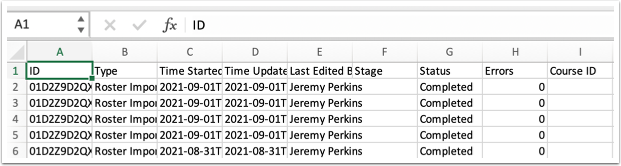
Die heruntergeladene Dienstplandatei kann als CSV-Datei angezeigt werden.
Dienstplan aktualisieren Jobverlauf
Um die Liste der Dienstpläne zu aktualisieren, klicken Sie auf die Schaltfläche „ Aktualisieren “.