Listvyn visar alla kursens att-göra-punkter i en agendavy för att enkelt hantera uppgifter i alla dina kurser. Att-göra-listan innehåller betygsatta och icke-betygsatta att-göra-punkter som din lärare tilldelar till en kursens att-göra-lista. Du kan också lägga till och visa dina egna att-göra-punkter i instrumentpanelen. Listvyn visar även kalenderhändelser och kursmeddelanden.
Anteckningar:
- Listvyns instrumentpanel tar inte hänsyn till kursfavoriter och visar alla objekt baserat på datum, kurs-ID, förfallodatum och förfallotid. Den kan visa objekt upp till 10 år framåt i tiden.
- Att göra-uppgifter kan också visas i kortvyns instrumentpanel och instrumentpanelen för senaste aktivitet.
Öppna listvyn
För att öppna listvyn i instrumentpanelen, klicka på ikonen Alternativ [1] och välj alternativet Listvy [2].
Obs! Beroende på din institutions inställningar kan din instrumentpanel ha listvy som standard.
Visa listvy
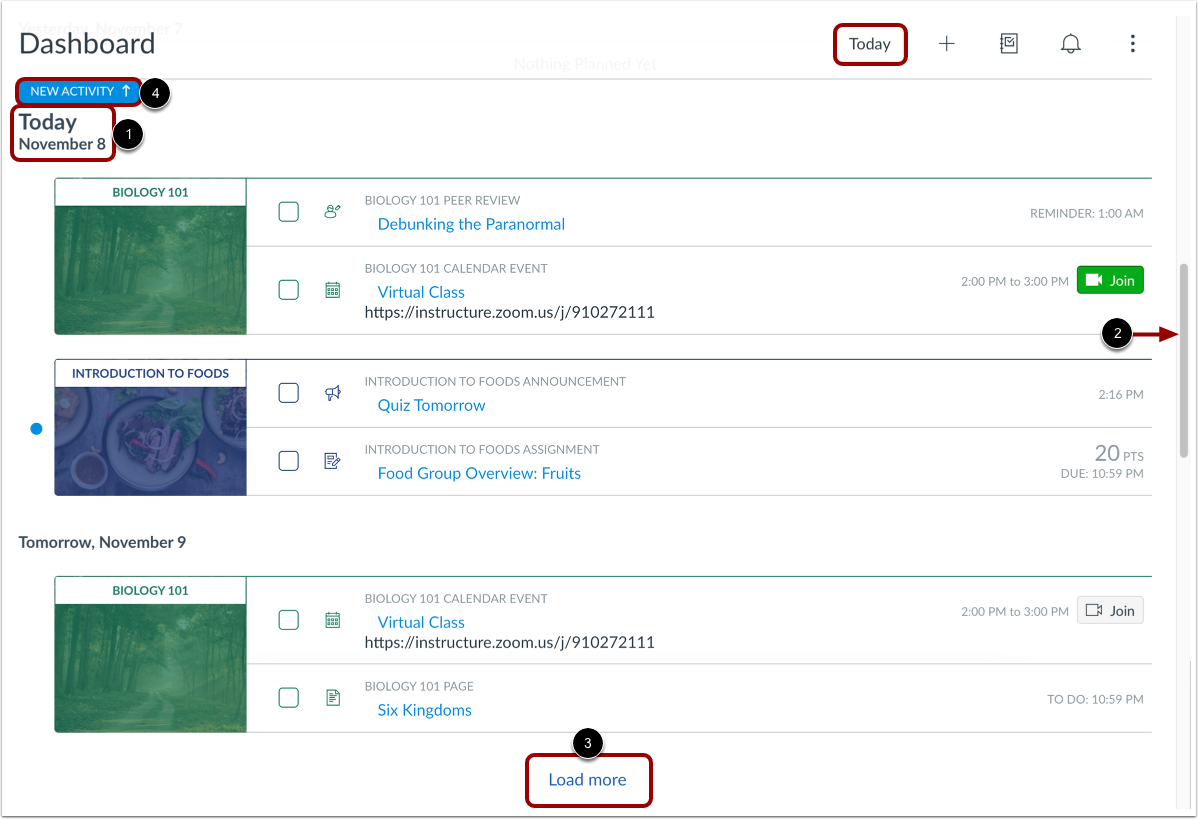
Listvyns instrumentpanel har som standard aktuellt datum [1].
För att se tidigare och framtida datum, skrolla upp och ner på sidan [2]. Du kan också klicka på länken Ladda mer för att se framtida datum [3].
För att snabbt återgå till aktuell dags Att-göra-lista, klicka på knappen Idag [4].
För att snabbt komma åt tidigare objekt med ny aktivitet, klicka på knappen Ny aktivitet [5].
Visa objektinformation
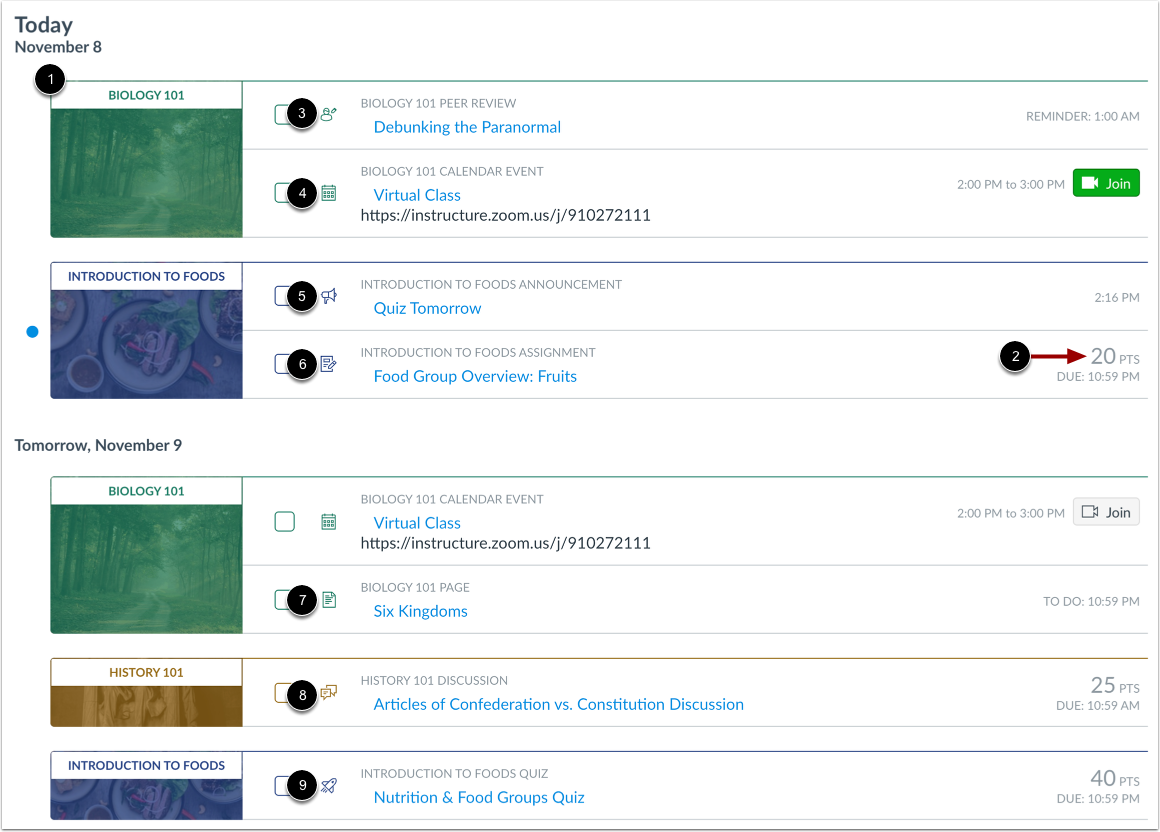
När flera kurser innehåller Att-göra-uppgifter på ett och samma datum listas kurserna efter kursnamn och uppgifterna listas efter förfallotidpunkt [1].
Betygsatta objekt visar poängvärdet för det betygsatta objektet [2].
Att göra-objekt inkluderar ikoner som representerar objekttypen:
- Peer review [3]
- Kalenderhändelse [4]
- Meddelande [5]
- Uppgift [6]
- Sida [7]
- Diskussion [8]
- Quiz [9]
Öppna objekt
För att komma åt en Att-göra-uppgift, klicka på objektets namn [1].
För att se startsidan för en kurs, klicka på kursens namn [2].
Delta i konferensevenemanget
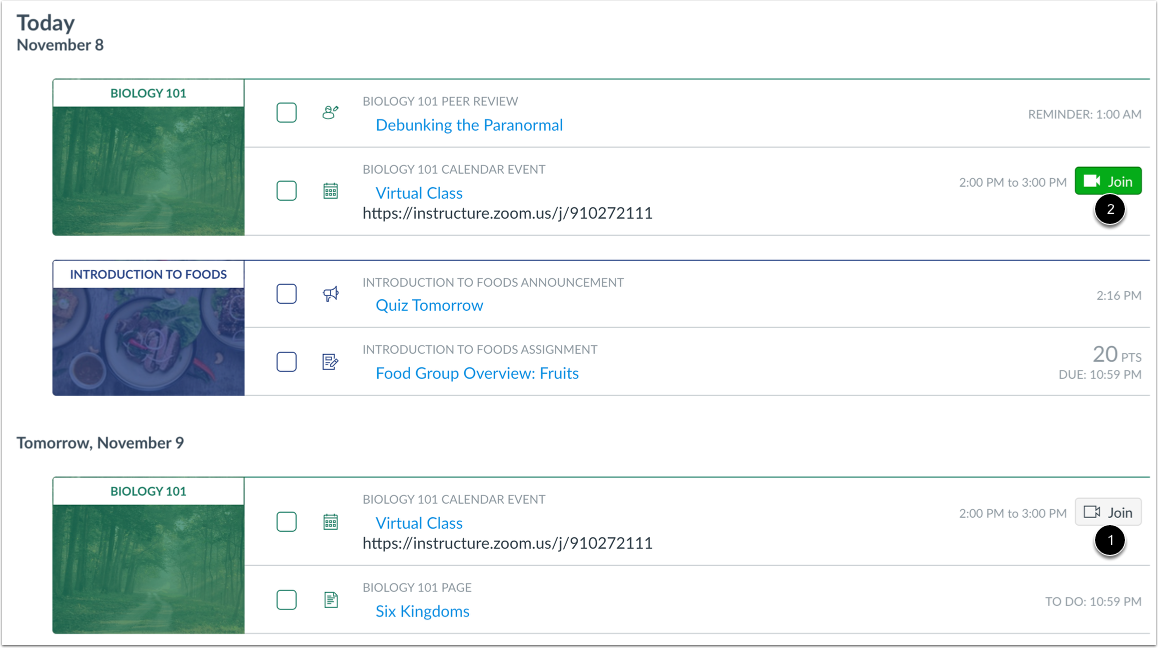
Om din lärare har lagt till en konferenslänk till en kalenderhändelse kan du delta i konferensen från listvyns instrumentpanel.
Konferenser som har avslutats eller inte har påbörjats visar en grå Anslut-knapp [1].
För att delta i en aktiv konferens, klicka på den gröna knappen Delta [2].
Visa objektstatus och aktivitet
Listvyn innehåller etiketter och ikoner för att snabbt kommunicera ett objekts status och aktivitet.
Objekt med ny aktivitet visar en oläst-indikator [1] och inkluderar en aktivitetsetikett. Ny aktivitet kan innehålla en eller alla av följande etiketter:
- Betygsatt [2]: en inlämning betygsätts
- Svar [3]: ett meddelande eller en diskussion har nya svar
- Feedback [4]: ett betygsatt objekt har ny lärarfeedback via inlämningskommentarer (visas inte om feedback endast är via DocViewer-anteckningar)
När ett betygsatt objekt har passerat förfallodatumet visas indikatorn Saknas [5] och etiketten Saknas [6] för objektet.
Saknade objekt som lämnas in efter förfallodatumet visas med etiketten "Försenat" [7].
Om din lärare har omtilldelat en uppgift till dig visas etiketten "Gör om" [8] för uppgiften. Du måste lämna in din uppgift igen .
Markera objektet som slutfört
Betygsatta uppgifter markeras automatiskt som slutförda när de har lämnats in. Icke-betygsatta uppgifter måste markeras manuellt som slutförda.
För att manuellt markera ett objekt som klart, klicka i kryssrutan för objektet [1]. När du manuellt markerar ett objekt uppdateras objektets status när du uppdaterar sidan.
Slutförda Att-göra-uppgifter finns kvar i Att-göra-listan så att du kan se dem när som helst. För att visa information om slutförda Att-göra-uppgifter klickar du på länken Visa slutfört objekt [2]. De slutförda uppgifterna visar en kryssruta för slutfört objekt [3]. För att visa information om slutfört objekt klickar du på objektnamnet [4]. Nästa gång du uppdaterar sidan kommer de slutförda uppgifterna återigen att döljas i länken för slutfört objekt.
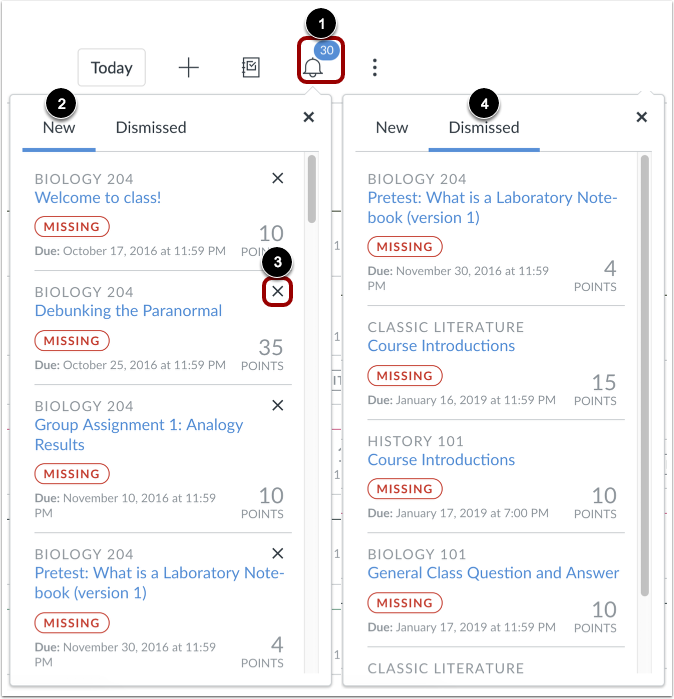
För att se en lista över bedömda, försenade uppgifter i alla dina kurser klickar du på knappen Aviseringsmeny [1]. Aviseringsmenyn hjälper dig att se vilka möjligheter som finns för dig att förbättra dina kursbetyg.
För att visa nya varningsobjekt, klicka på länken Ny [2]. Du kan avfärda nya varningsobjekt genom att klicka på ikonen Ta bort [3]. Att avfärda ett nytt varningsobjekt påverkar inte dess status och markerar det inte som slutfört.
För att se avvisade varningsobjekt, klicka på länken Avvisade [4].
Visa betyg
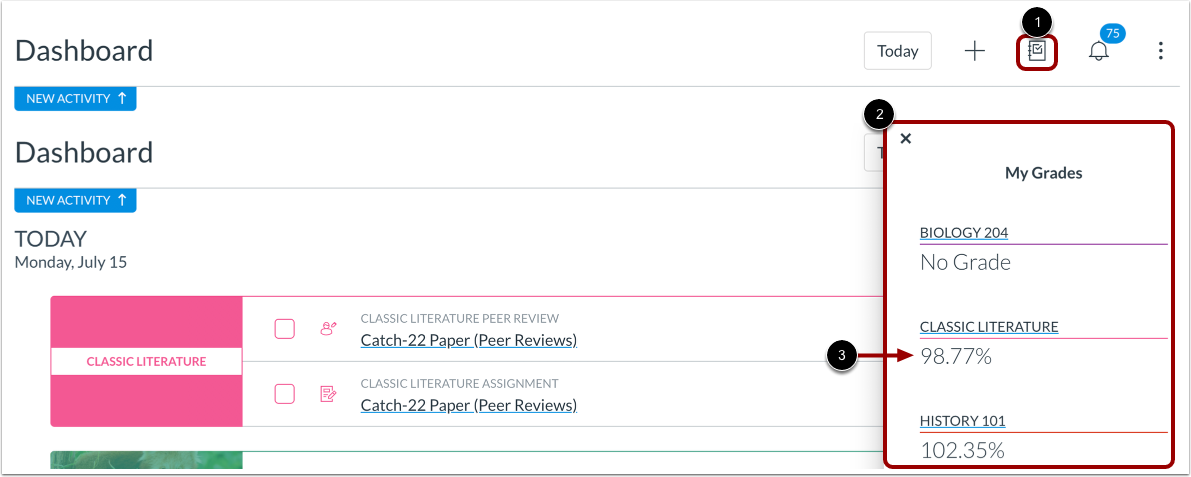
För att se dina aktuella kursbetyg, klicka på ikonen Betygsbok [1]. Menyn Mina betyg visar dina aktuella kursbetyg [2]. Klicka på länken till kursnamnet för att se sidan Betyg för din kurs [3].
Obs: Om en av dina kurser använder betygsperioder är det betyg som visas betyget för den aktuella betygsperioden.
Visa att-göra-uppgifter
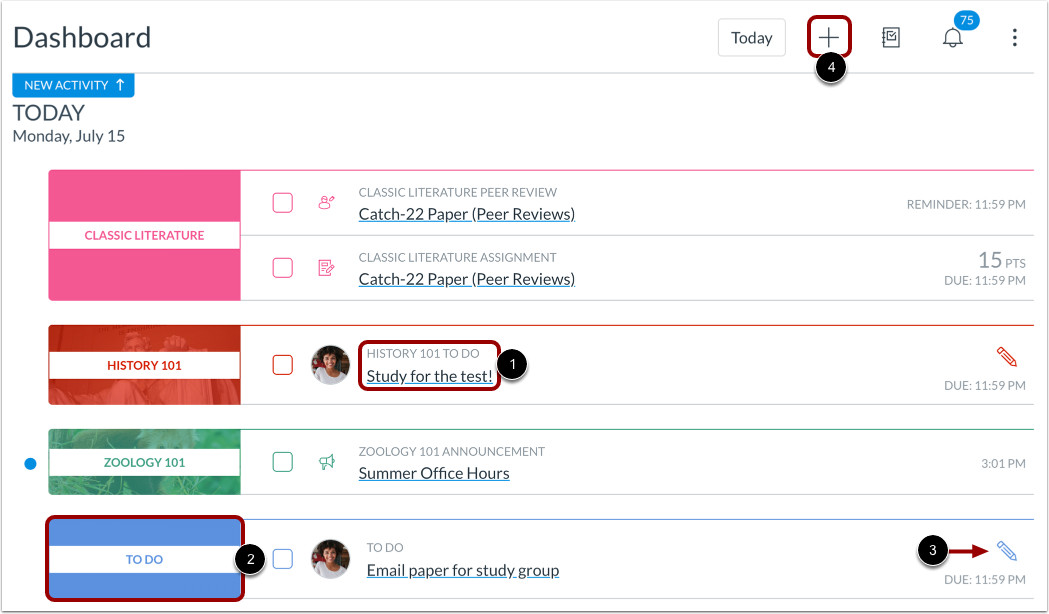
Du kan lägga till dina egna att-göra-punkter i instrumentpanelen. Punkter som är kopplade till en kurs visas som en del av kursposterna och ordnas efter förfallodatum [1]. Allmänna att-göra-punkter visas alltid under alla kurser [2]. Att-göra-punkter kan redigeras när som helst genom att klicka på ikonen Redigera [3].
För att lägga till en att-göra-uppgift , klicka på ikonen Lägg till objekt [4].
Obs! Du kan också använda kalendern för att lägga till att-göra-uppgifter , vilka också visas i listvyns instrumentpanel.
Ändra instrumentpanel
Om du vill ändra instrumentpanelens vy när som helst klickar du på Alternativ -menyn.