Kalendern är ett utmärkt sätt att se allt du behöver göra för alla dina kurser på ett ställe. Du kan se kalenderhändelser per dag, vecka, månad eller agendalista. Kalendern ger också tillgång till Schemaläggaren , vilket är ett valfritt schemaläggningsverktyg i Canvas.
Anteckningar:
- Om du ändrar dina språk- eller lokala inställningar kan även kalenderveckans startdatum ändras. Vissa språk eller lokala inställningar ändrar kalenderveckans startdatum till måndag.
- Observatörer kan inte boka schemaläggningstider åt en student.
- Observatörer kan inte se händelser i en elevs personliga kalender eller möten som reserverats via schemaläggaren. Däremot kan en observatör se en elevs reserverade möten i Canvas Parent-appen .
Öppna kalendern
I den globala navigeringen klickar du på länken Kalender .
Visa kalender
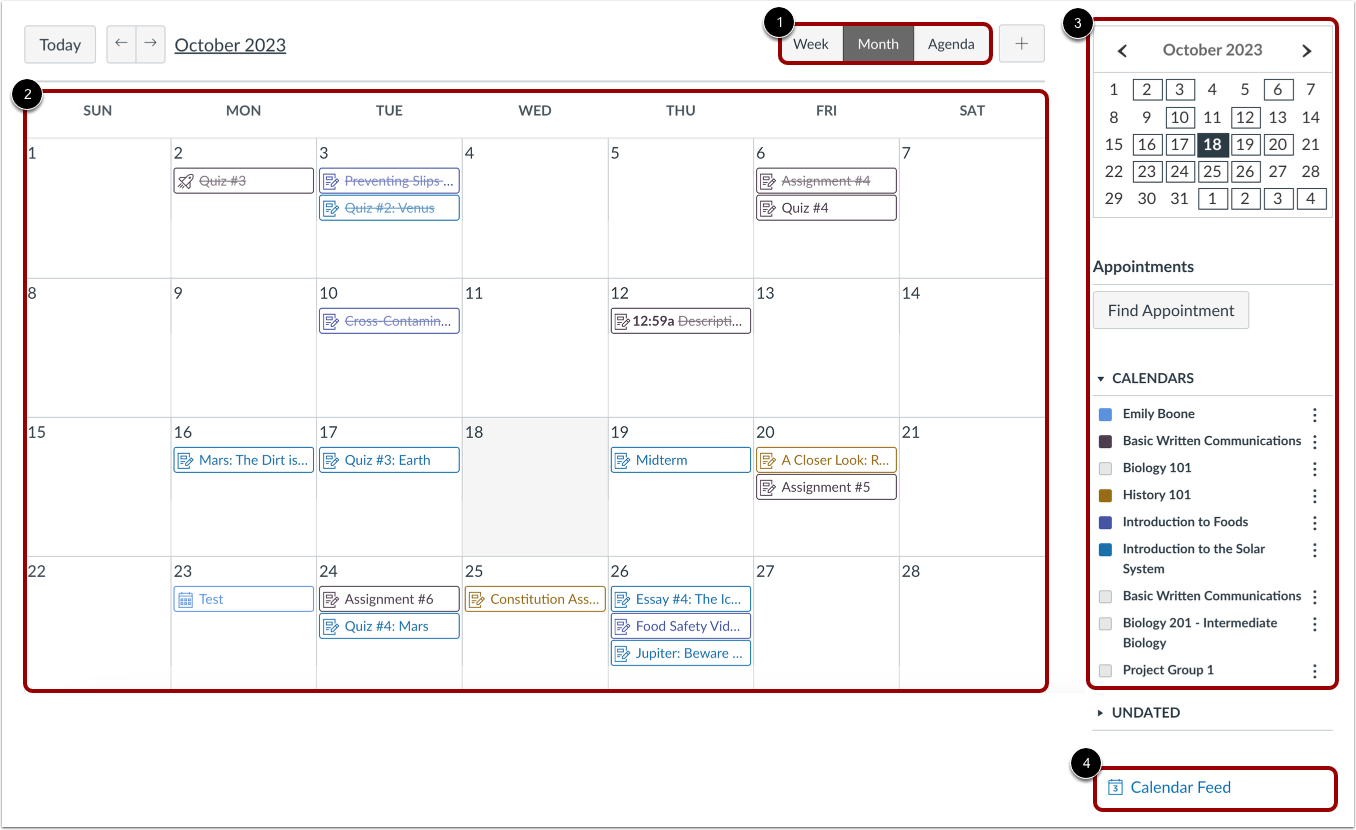
Kalendern omfattar alla kurser och visar information för var och en av dina inskrivna kurser och grupper. I navigeringsfältet kan du välja att visa kalendern i vecko-, månads- eller agendavy [1]. Den vy du väljer avgör kalenderfönstrets stil [2]. Som standard visas kalendern i månadsvy .
Sidofältet visar en snabbkalender, din lista över kurser och grupper samt odaterade objekt för dina kurser och grupper [3].
För att se iCal-flödeslänken för att exportera din Canvas-kalender till andra kalenderappar, klicka på länken Kalenderflöde [4].
Lägg till kalenderobjekt
Varje kalendervy visar alla uppgifter eller händelser som har lagts till i kalendern. Klicka på knappen Lägg till för att lägga till i kalendern.
Som student kan du när som helst lägga till händelser , inklusive återkommande händelser , och att-göra-uppgifter i din personliga kalender i navigeringsfältet.
Som lärare kan du lägga till uppgifter och kurshändelser , inklusive återkommande händelser och duplicerade händelser för kursavsnitt . Om din institution använder Scheduler-verktyget kan du också skapa Scheduler-mötesgrupper .
Alla användare kan lägga till personliga händelser.
Visa kalenderlista
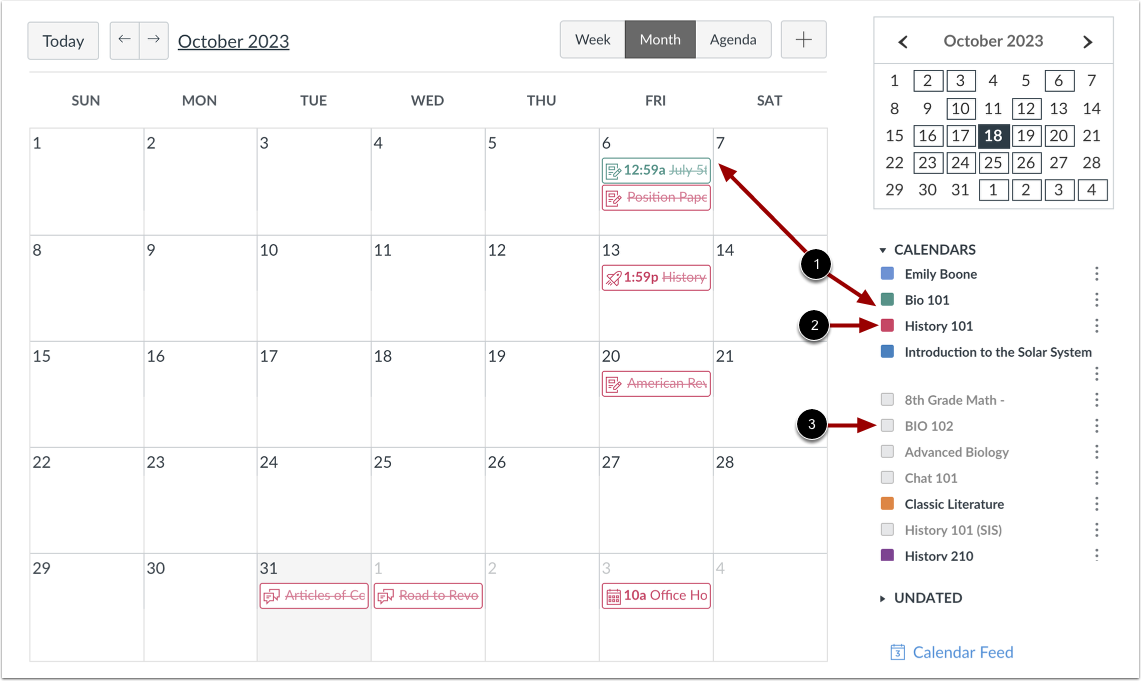
Varje personlig kalender, kurskalender och gruppkalender identifieras med en separat färg som fyller kalendervyn. Associerade kalenderobjekt för varje kurs eller grupp visas när de väljs i kalendervyn [1].
Som standard kommer de första 10 kurs- och gruppkalendrarna att väljas och visas i kalendervyn. För att dölja en kalender klickar du på rutan bredvid kalenderns namn [2]. Kalendrar som inte är aktiva i kalendervyn visas som blek text [3].
Obs: Canvas kommer att tilldela en godtycklig färg för varje kalender om inte en anpassad färg väljs. Varje kalender innehåller 15 standardfärger, men du kan infoga en hexagonalkod för att skapa valfri färg. Färger som anges i kurskorten i instrumentpanelen uppdateras också i kalendern.
Visa lista över odaterade evenemang
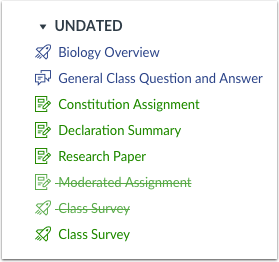
Om du expanderar länken Odaterade objekt visas en lista över händelser och uppgifter som inte är daterade. Uppgifterna och händelserna särskiljs med ikoner och med den personliga, kurs- eller gruppkalenderns färg.
För att som lärare tilldela förfallodatum till odaterade objekt, dra och släpp dem i kalendern.
Obs! Dra-och-släpp-funktionen är tillgänglig i vecko- och månadskalendervyn, men inte i agendavyn.
Visa kalender per månad
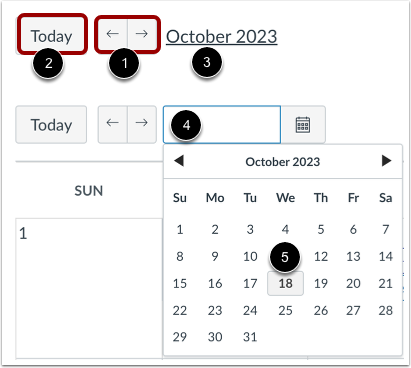
I månadsvyn klickar du på pilknapparna [1] för att flytta från månad till månad. För att visa händelser för det aktuella datumet klickar du på knappen Idag [2].
För att visa ett specifikt datum, klicka på månadslänken [3] och ange ett datum i datumfältet [4] eller välj ett datum från kalendern [5].
Visa uppgifter och händelser
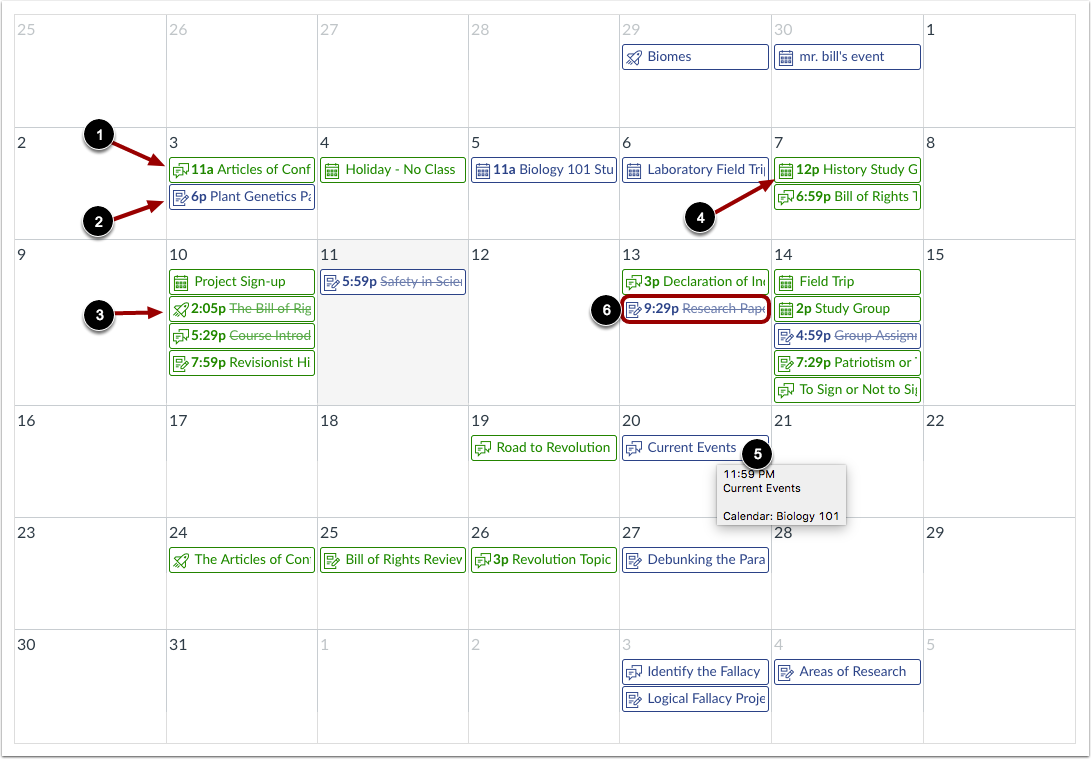
Kalenderobjekt visar en ikon bredvid titlarna. Ikonen återspeglar kalenderobjektets typ:
- Diskussion [1]
- Uppgift [2]
- Quiz [3]
- Händelse [4]
Icke-betygsatta uppgifter med ett att-göra-datum kan visas i kalendern för en kurs.
Varje objekt i kalendern är färgkodat för att matcha kurserna eller kalendrarna i sidofältet.
För att se fullständig information om en uppgift eller ett evenemang, håll muspekaren över objektet [5].
Kalenderuppgifter kan också strykas över [6], vilket är ett enkelt sätt att hålla koll på uppgifter. Uppgifter stryks över när uppgiften har lämnats in. I en lärares kalender stryks uppgifter över när förfallodatumet har passerat och alla inlämningar har betygsatts.
Obs: Uppgifter som har fått ett betyg men inte innehåller en faktisk inlämning stryks inte över.
Visa heldagsevenemang
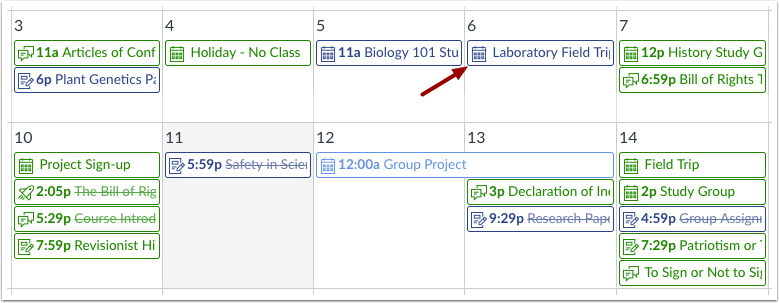
Heldagshändelser visar händelseikonen och inkluderar inte en specifik händelsetid.
Om du vill utöka en heldagshändelse över flera dagar, håll muspekaren över kanten av händelsen tills du ser en svart pil. Dra din händelse över alla obligatoriska datum i den aktuella månaden.
Visa varierande förfallodatum
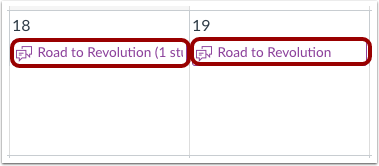
Om en kurs har avsnitt eller enskilda studenter med olika inlämningsdatum för uppgifter kommer du att se samma uppgift visas flera gånger. Beroende på uppgiftsinställningarna kan uppgiften visas på samma datum eller på flera datum. Studenterna kommer bara att se sitt specifika inlämningsdatum för uppgiften.
Visa kalender per vecka
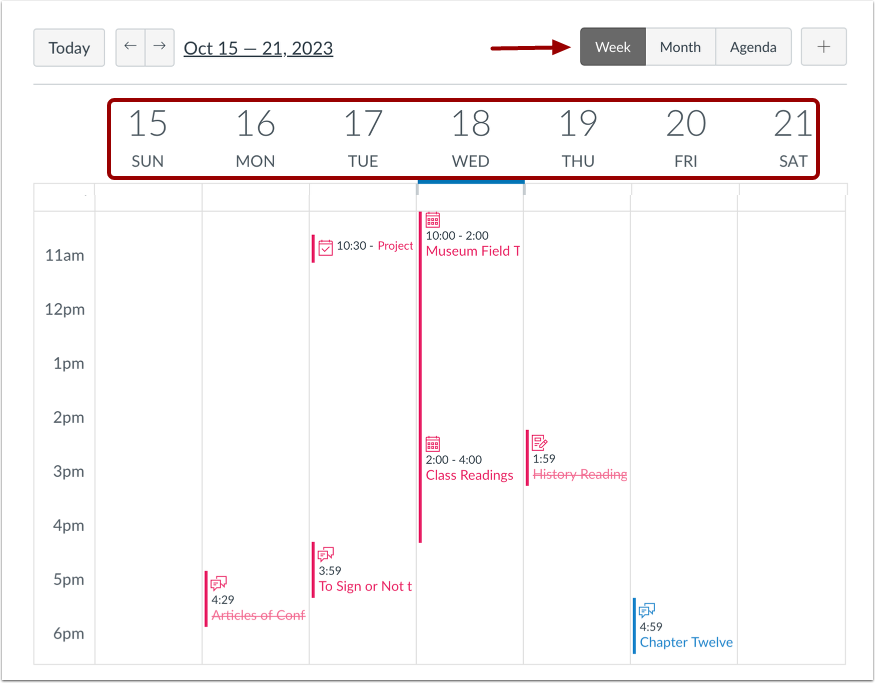
För att visa kalendern per vecka, klicka på knappen Vecka . Veckovyn visar alla kalenderobjekt efter datum och tid.
Obs: Vissa uppgifter kan vara inlämnade klockan 23:59; dessa visas längst ner i kalendervyn.
Visa heldagsevenemang
Heldagshändelser visas högst upp i kalenderveckan. Dessa händelser inkluderar inte en specifik händelsetid.
Precis som i månadsvyn, om du vill utöka en heldagshändelse över flera dagar, håll muspekaren över händelsens kant tills du ser en svart pil. Dra din händelse över alla obligatoriska datum. I veckovyn kan du bara dra din händelse till slutet av veckan du visar.
Visa kalenderdagordning
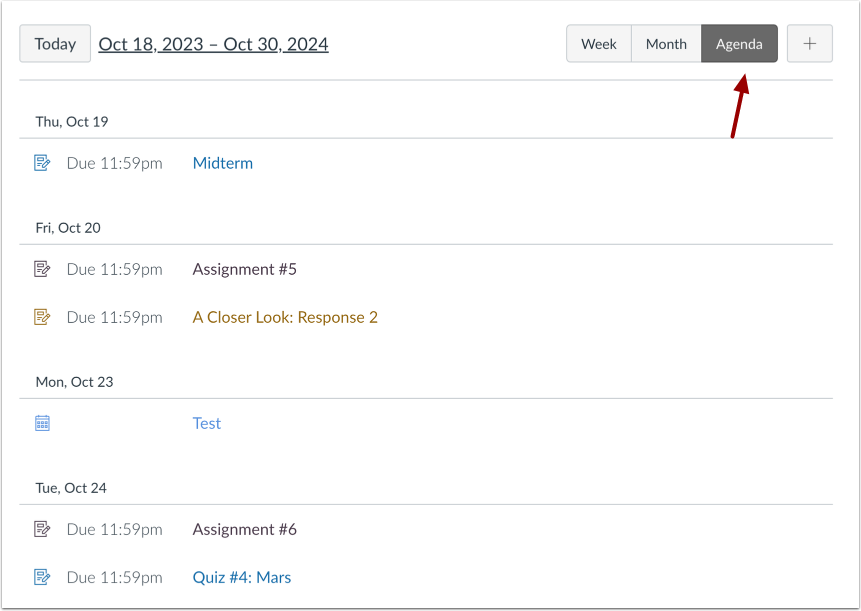
För att visa alla dina kalenderposter i ett agendaformat klickar du på knappen Agenda .
Hitta möten
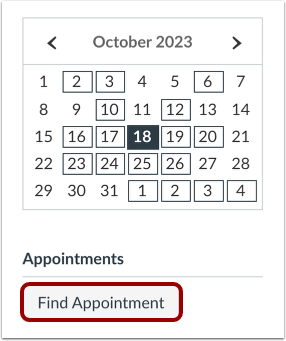
Om du är student och din institution har aktiverat schemaläggningsgrupper kan du registrera dig för en tid i kalenderns sidofält . Klicka på knappen Hitta tid .
Visa schemaläggare
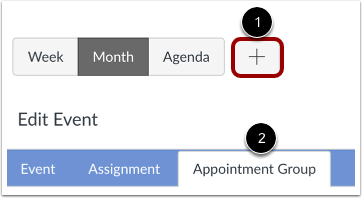
Om du är lärare och din institution har aktiverat Scheduler kan du hantera Scheduler-händelser direkt i varje kurskalender. För att lägga till en mötesgrupp klickar du på knappen Lägg till [1] och väljer fliken Mötesgrupp [2]. När den har skapats visas mötesgruppen i din kalender. Du kan även visa eller redigera grupper och ta bort studenter direkt från kurskalendern.