Om din institution har aktiverat profilbilder kan du lägga till och ändra profilbilder i ditt konto. Om du inte ser en platsmarkörbild i dina användarinställningar har din institution inte aktiverat den här funktionen.
Det finns tre sätt att välja en profilbild att använda i Canvas:
- Ladda upp en bild från din dator
- Ta en bild med datorns kamera (stöds inte när du använder Safari eller Internet Explorer)
- Importera från ett befintligt Gravatar- konto (denna funktion kan vara begränsad av din institution och endast bilder med G-klassificering stöds)
Tips för profilbilder:
- Välj en lämplig bild som representerar dig själv. Din institution har rätt att ta bort bilder som inte är lämpliga för en klassrumsmiljö.
- Bilderna bör vara kvadratiska i storlek för att förhindra att bilden ändras i storlek eller förvrängs.
- Filer kan vara av valfri typ (.jpg, .png, .gif) eller storlek så länge du har plats i dina användarfiler för att lagra filen. Canvas rekommenderar att din profilbild är så liten som möjligt.
- Din kvot för personliga filer tillämpas när du laddar upp en profilbild. Om du inte har tillräckligt med lagringsutrymme i dina personliga filer kommer du inte att kunna ladda upp din profilbild. Skapa mer utrymme genom att ta bort några filer i dina personliga filer.
Öppna användarinställningar
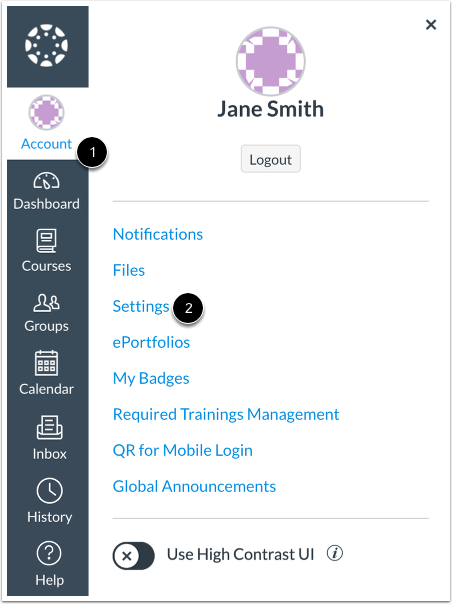
I den globala navigeringen klickar du på länken Konto [1] och sedan på länken Inställningar [2].
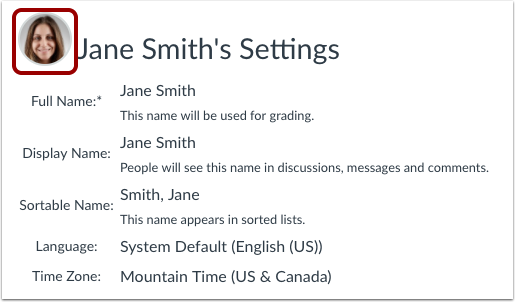
Öppna profilbild
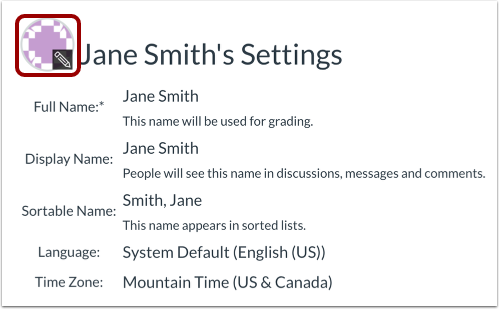
Klicka på profilbildsikonen.
Obs ! Om du inte ser en platshållarikon för profilbild tillåter din institution dig inte att lägga till eller ändra din profilbild.
Ladda upp bild
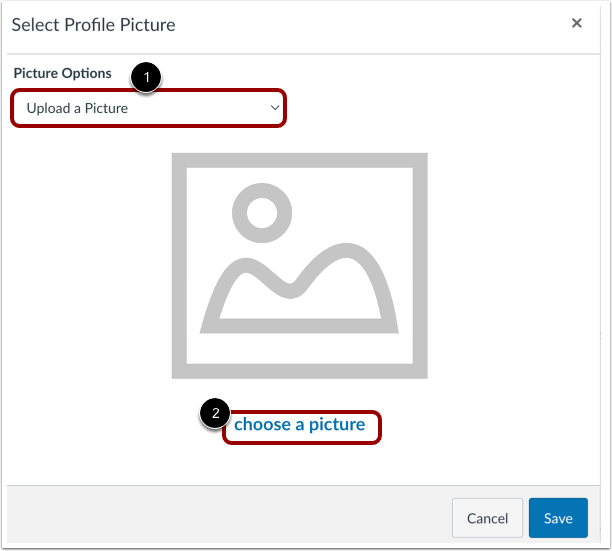
För att ladda upp en ny profilbildsfil, klicka på rullgardinsmenyn Bildalternativ och välj alternativet Ladda upp en bild [1]. Klicka sedan på länken välj en bild [2]. Du kan också dra en bild från skrivbordet och släppa den i fönstret.
Välj profilbild
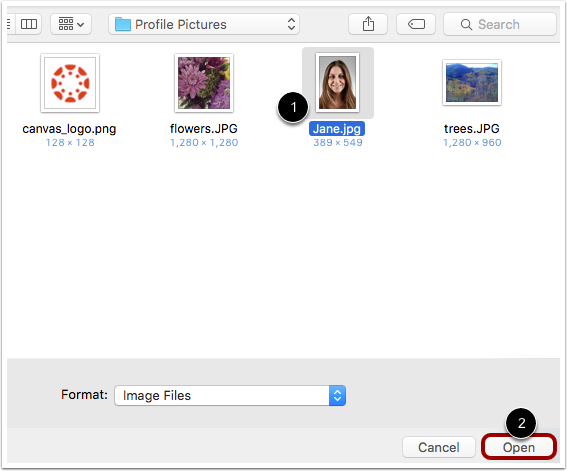
Hitta bilden du vill ladda upp och klicka på knappen Öppna eller Bläddra .
Beskär eller ändra storlek på bilden
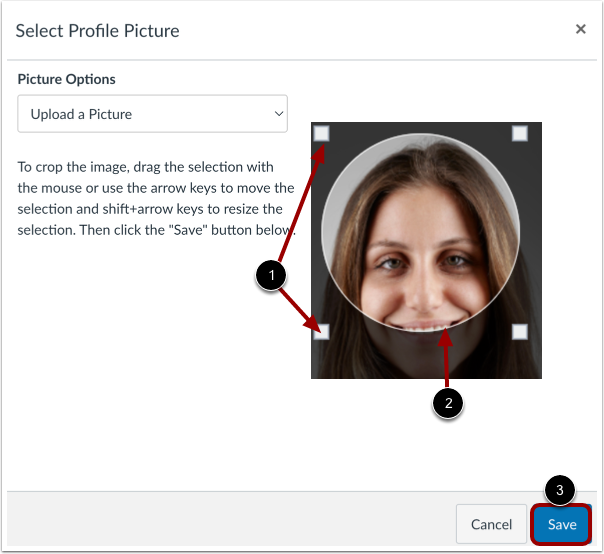
För att beskära bilden, använd markeringshandtagen [1]. För att centrera bilden, håll markören över bilden och klicka sedan och dra cirkelväljaren till en ny plats [2].
När du är klar klickar du på knappen Spara [3].
Obs: Canvas lagrar automatiskt en kopia av den sparade profilbilden i dina personliga användarfiler . När du sparar en ny bild i din profil åsidosätter den nya bilden den befintliga bildfilen i dina personliga filer.
Ta bild
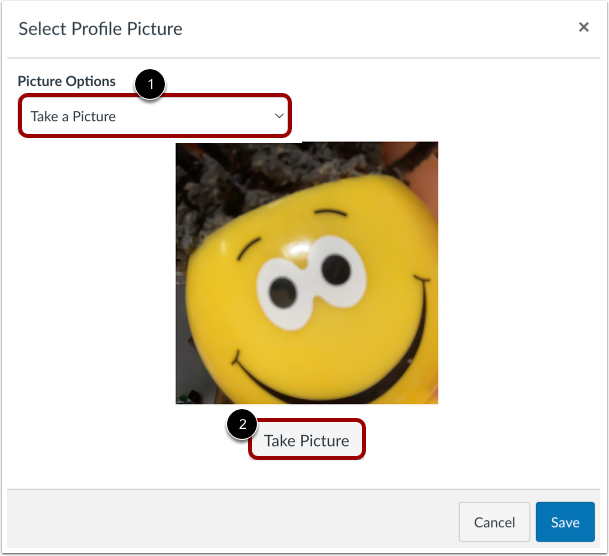
För att ta en bild som ska användas som profilbild, klicka på rullgardinsmenyn Bildalternativ och välj alternativet Ta en bild [1]. Klicka sedan på knappen Ta bild [2].
Obs ! Beroende på din webbläsare kan du behöva ge Canvas åtkomst till din kamera. Alternativet "Ta en bild" stöds inte när du använder Safari eller Internet Explorer.
Spara bild
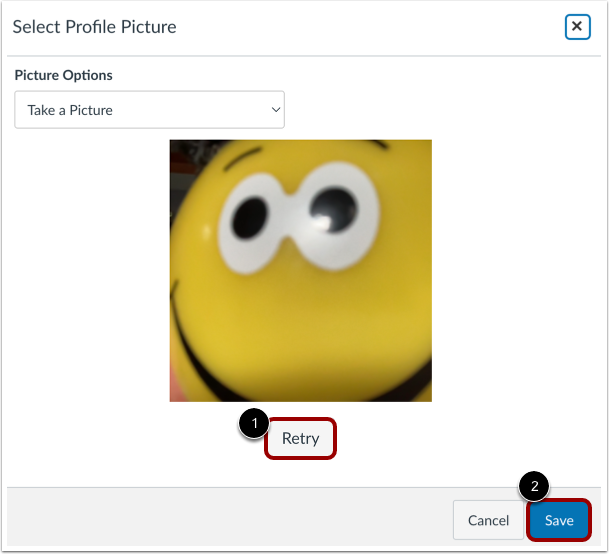
För att ta en ny bild, klicka på knappen Försök igen [1]. När du är klar klickar du på knappen Spara [2].
Importera från Gravatar
Om din institution tillåter Gravatars och du har ett Gravatar -konto kan du importera en befintlig Gravatar och använda den som din profilbild.
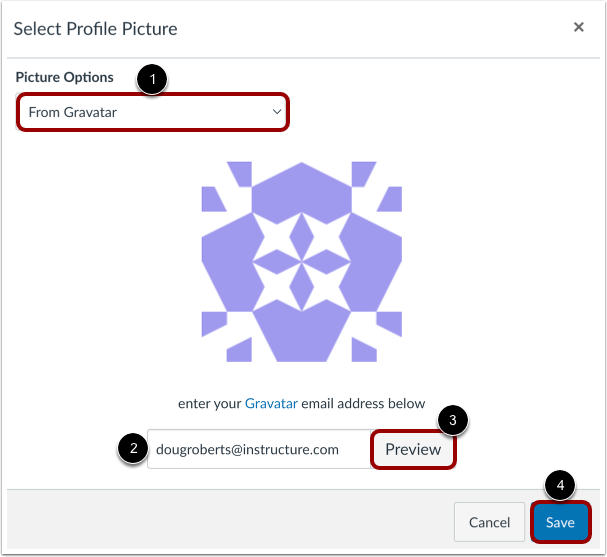
Klicka på rullgardinsmenyn Bildalternativ och välj alternativet Från Gravatar [1]. Ange din Gravatar-e-postadress i fältet [2]. Klicka på knappen Förhandsgranska för att visa din Gravatar [3]. När du är klar klickar du på knappen Spara [4].
Obs: Innan du lägger till ett foto i ditt Gravatar-konto måste du betygsätta fotot. Observera att du bara kan använda ett Gravatar-foto med betyget G som en profilbild på Canvas.
Visa profilbild
Den profilbild du valde visas istället för platshållarprofilbilden.
Ta bort profilbild
Profilbilder är länkade till dina personliga filer, så du kan enkelt radera dem för att ta bort gamla profilbilder.
Obs: Gravatar-bilder kan inte raderas från ditt konto via dina personliga filer. Gravatar-bilder kan dock ersättas med en uppladdad bild eller med en tagen bild med hjälp av alternativet Ta en bild.
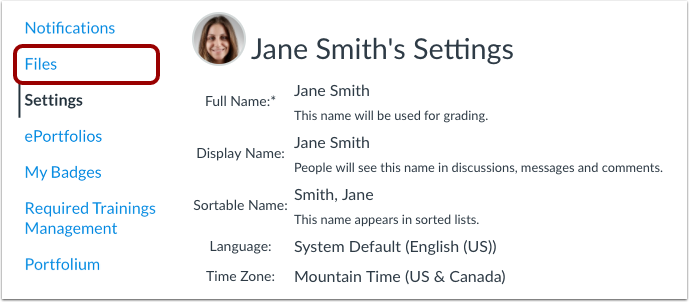
Öppna filer
För att ta bort en profilbild, klicka på länken Filer .
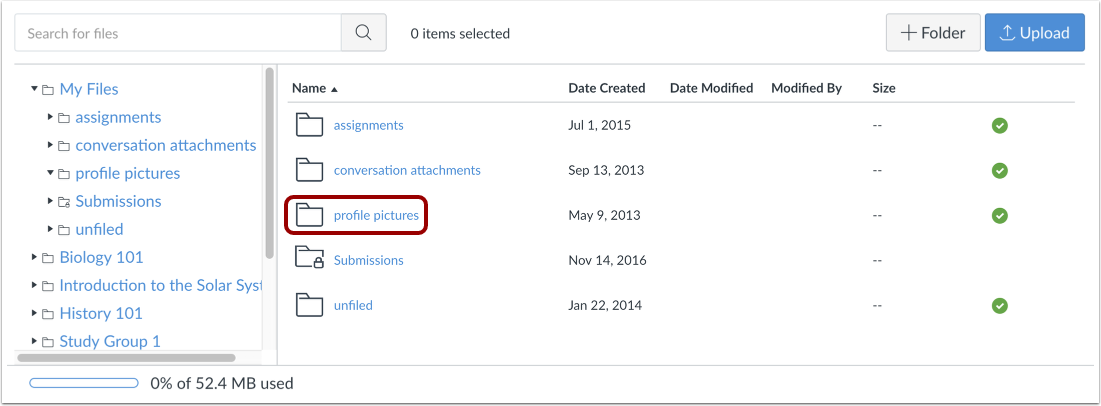
Öppna profilbilder
Klicka på mappen med profilbilder .
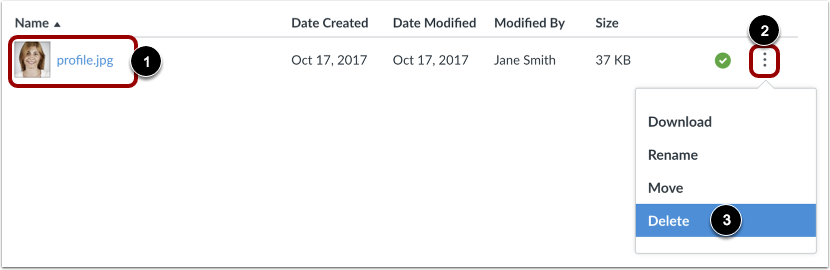
Ta bort profilbild
Bredvid filen du vill ta bort [1], klicka på ikonen Alternativ [2] och klicka sedan på länken Ta bort [3].