Canvas innehåller en uppsättning standardinställningar för aviseringar som du kan få för dina kurser. Du kan dock ändra standardinställningarna genom att ställa in dina egna aviseringsinställningar. Dessa inställningar gäller endast dig; de används inte för att styra hur kursuppdateringar skickas till andra användare. För att lära dig mer om varje avisering, standardinställningar och aviseringsutlösare, se resursdokumentet Canvas-aviseringar .
Aviseringar skickas som en av fyra leveranstyper:
- Meddela omedelbart
- Daglig sammanfattning
- Veckovis sammanfattning
- Aviseringar avstängda
Om du ändrar en inställning görs ändringen omedelbart på ditt konto.
Aviseringsinställningar gäller för alla dina kurser om du inte anger aviseringsinställningar för enskilda kurser .
Du kan eventuellt svara direkt på e-postmeddelanden utanför Canvas. Svar uppdateras i Canvas inkorg . Bilagor som läggs till som en del av ett externt svar inkluderas dock inte i meddelandet som visas i Canvas.
Anteckningar:
- Canvas skickar aviseringar med dina bekräftade kontaktmetoder. Du kan inte ta emot aviseringar om dina kontaktmetoder inte är bekräftade. Om du inte tar emot Canvas-aviseringar, vänligen bekräfta dina Canvas-kontaktmetoder .
- Du kan också hantera aviseringsinställningar i Canvas Student-appen på en Android-enhet eller en iOS-enhet . Om du hanterar inställningar i appen åsidosätter du dock inställningarna i webbläsarversionen av Canvas.
- Du kan eventuellt välja aviseringsinställningar för en enskild kurs. Läs mer om att hantera aviseringar för en enskild kurs .
- Vissa aviseringar kanske inte gäller observatörsrollen. För att lära dig mer om varje avisering, standardinställningar och aviseringsutlösare, se resursdokumentet Canvas-aviseringar .
Öppna aviseringar
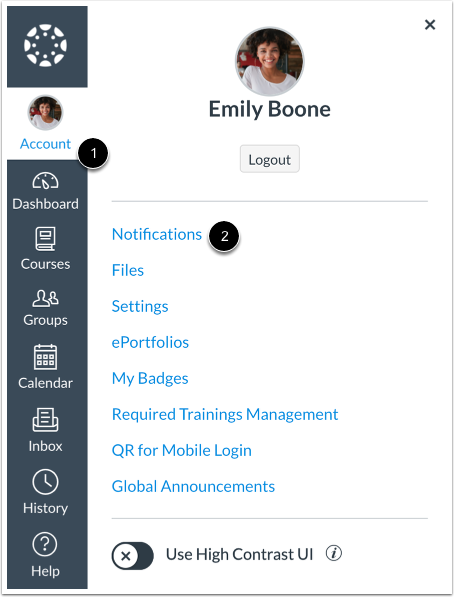
I den globala navigeringen klickar du på länken Konto [1] och sedan på länken Aviseringar [2].
Visa inställningar för kontoaviseringar
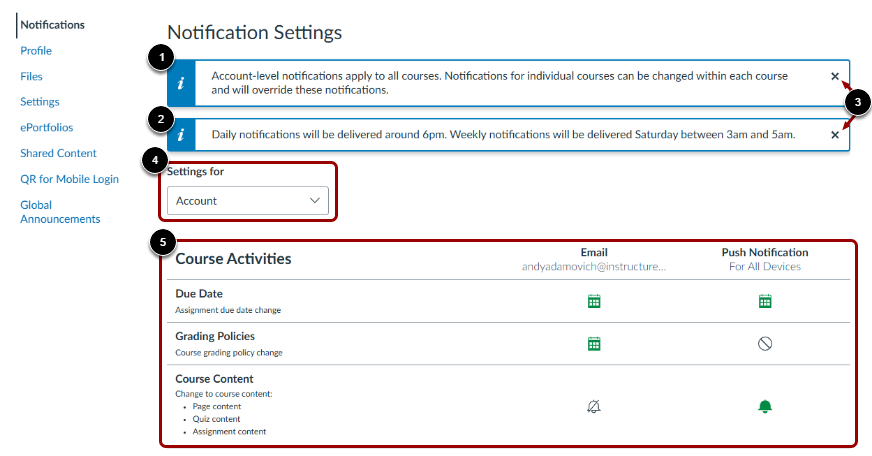
På sidan Aviseringsinställningar kan du hantera hur du tar emot aviseringar för ditt Canvas-konto och/eller hantera hur du tar emot aviseringar för enskilda kurser .
En banner beskriver de inställningar du hanterar [1]. En annan banner anger tiderna då dagliga och veckovisa aviseringar kommer att levereras [2]. För att stänga ett bannermeddelande klickar du på ikonen Stäng [3].
Som standard visar rullgardinsmenyn Inställningar för alternativet Konto [4]. Aviseringsinställningar på kontonivå gäller för alla dina Canvas-kurser. Kursspecifika aviseringsinställningar åsidosätter dock kontoaviseringsinställningar.
Du kan se dina nuvarande inställningar på kontonivå [5].
Visa aviseringstyper och metoder
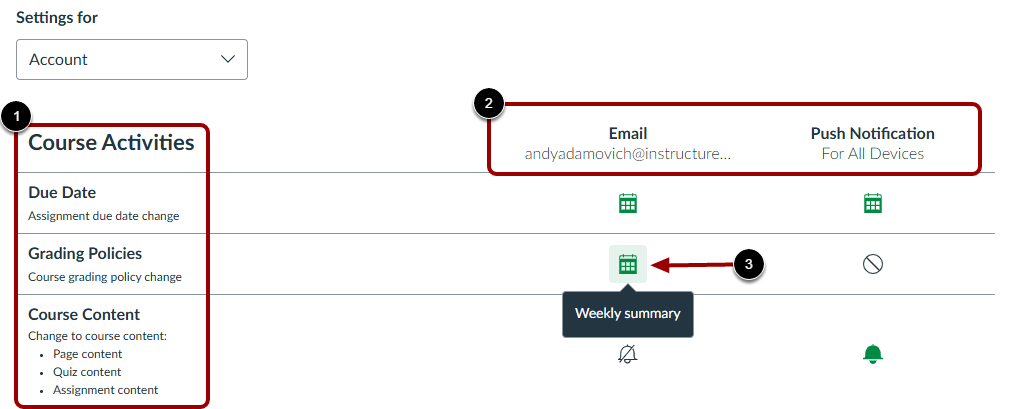
Aviseringstyper på kontonivå listas efter kategori [1]. Det finns aviseringar för kursaktiviteter, diskussioner, samtal, grupper, schemaläggning och konferenser.
Du kan också se dina kontaktmetoder som e-postadresser och push-meddelanden för mobila enheter [2].
Varje avisering har en standardinställning för leveransfrekvens. För att se den aktuella leveransfrekvensen för aviseringar för en aviseringstyp och kontaktmetod, håll muspekaren över aviseringsikonen [3].
Visa aviseringsdetaljer
Granska beskrivningen för varje aviseringstyp.
Hantera frekvensen för e-postmeddelanden
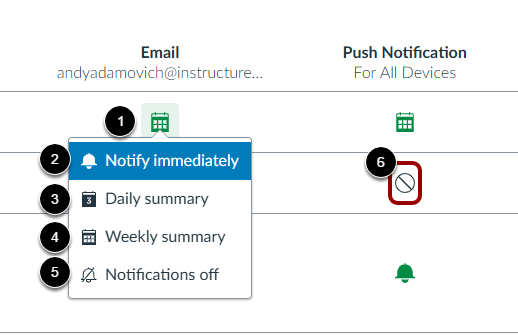
Varje avisering är inställd på en standardinställning. För att ändra en avisering för en kontaktmetod, leta reda på aviseringen och klicka på ikonen för kontaktmetoden [1].
För att få en avisering direkt, välj alternativet Meddela omedelbart [2]. Dessa aviseringar kan fördröjas med upp till en timme om en instruktör gör ytterligare ändringar, vilket förhindrar att du får flera aviseringar på kort tid.
För att få en daglig avisering, välj alternativet Daglig sammanfattning [3]. Datum och tid för dina dagliga aviseringar visas i en banner högst upp på sidan Aviseringsinställningar.
För att få en veckovis avisering, välj alternativet Veckovis sammanfattning [4]. Datum och tid för dina veckovisa aviseringar visas i en banner högst upp på sidan Aviseringsinställningar.
Om du inte vill ta emot en avisering, välj alternativet Aviseringar av [5].
Aviseringstyper som inte stöds visar ikonen Stöds inte [6]. Du kan inte hantera aviseringar som inte stöds.
Anteckningar:
- Varje inställd aviseringsinställning gäller automatiskt för alla dina kurser. Om du däremot hanterar aviseringsinställningar för en enskild kurs måste aviseringar för den kursen fortsätta att hanteras i kursen.
- Även om oregistrerade kontaktmetoder visas i aviseringsinställningarna kommer de inte att få aviseringar förrän du bekräftar registreringen.
Visa integritetsmeddelande
Om Visa engångsvarning för popup-fönster på sidan Aviseringsinställningar är aktiverat i din institutions aviseringsinställningar och du anger en aviseringsinställning för en e-postadress utanför din institution kan du se en sekretessvarning. Du kan ignorera varningen genom att klicka på ikonen Stäng . När varningen har visats visas den inte igen.
Ställ in push-meddelanden
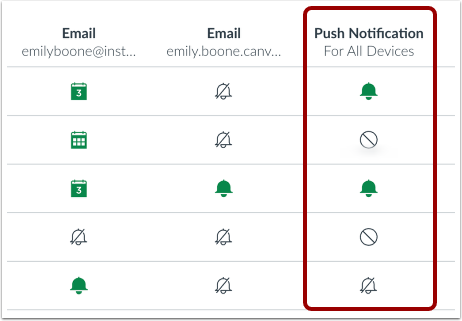
Om du har aktiverat push-meddelanden i Canvas Student-mobilappen på en Android-enhet eller en iOS-enhet kan du hantera dina inställningar i kolumnen Push-meddelanden .
Push-meddelanden kan bara skickas direkt till din mobila enhet eller inte alls. Dagliga och veckovisa meddelandealternativ stöds inte.
Vissa kategorier har begränsad tillgänglighet för push-meddelanden. För fullständig information om vilka push-meddelanden som stöds, se resursdokumentet Canvas-meddelanden .
Anteckningar:
- Att hantera aviseringsinställningar i Canvas Student-appen åsidosätter inställningar som valts på sidan Aviseringsinställningar i webbläsarversionen av Canvas.
- När du loggar in i mobilappen skapas en push-notiskanal automatiskt. Om möjligheten att ta emot push-notiser har aktiverats av din institution visas en kolumn med push-notiser när du loggar in i mobilappen.
Ställ in Slack-aviseringar
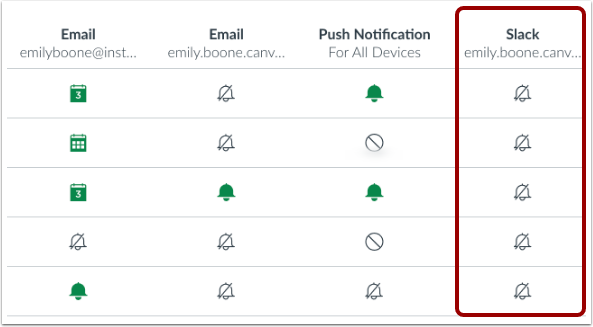
Om din institution använder tredjepartsmeddelandeappen Slack kan du lägga till Slack som kontaktmetod och få direktmeddelanden från Canvas via Slack.
Slack-aviseringar kan variera beroende på dina inställningar för Slack-aviseringar.