Du kan få hjälp med Canvas genom att använda Hjälp-menyn. Hjälp-menyn genererar en lista med resurser som hjälper dig med Canvas. Canvas visar länkar enligt roller i alla registreringar; om du till exempel är en student som hade en kurs med en lärarbaserad roll, visar Hjälp-menyn länkar som är tillgängliga för studenter och lärare.
Den här lektionen beskriver de standardhjälplänkar som kan inkluderas i hjälpmenyn för din institution. Din institution kan dock anpassa Canvas hjälpmeny för att dölja standardlänkar och skapa anpassade länkar som resurser.
Anteckningar:
- Beroende på din institution kanske hjälpmenyn inte är tillgänglig.
- Om du är administratör kan du anpassa länkar i hjälpmenyn .
- För att läsa mer om supportnivåer som är tillgängliga för Canvas-kunder, vänligen se webbsidan för supportvillkor .
Öppna hjälpen
Klicka på länken Hjälp längst ner i den globala navigeringen.
Obs! Beroende på din institution kan namnet och ikonen för hjälplänken variera.
Visa standardlänkar
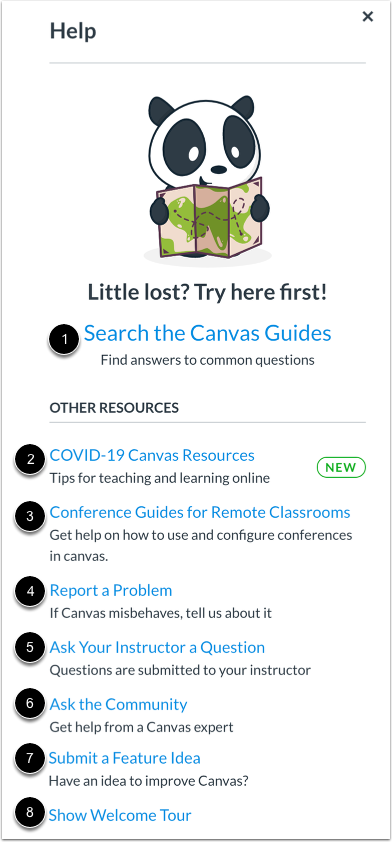
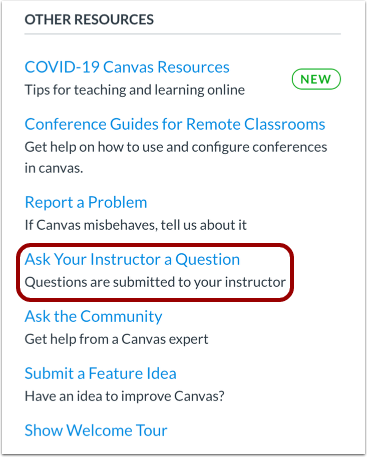
Beroende på din användarroll finns det flera standardlänkar för hjälp eller feedback:
- Sök i Canvas-guiderna [1]: Sök i Canvas-guiderna efter information om funktioner i Canvas
- COVID-19 Canvas-resurser [2: Användare kan se resurser för undervisning och lärande online
- Konferensguider för distansklassrum [3]: Användare kan visa och söka i guider och resurser för att använda konferenser i distansklassrum och onlineinlärning.
- Rapportera ett problem [4): Skicka in problem med Canvas till vårt supportteam
- Ställ en fråga till din lärare [5): Ställ frågor till din lärare om kursmaterialet eller skicka ett meddelande
- Fråga communityn [6): Utbyt idéer och lösningar gällande Canvas-funktionalitet med Canvas-experter och dina Canvas-kollegor i communityn.
- Skicka in en funktionsidé [7): Skicka in idéer om hur man kan förbättra Canvas
- Visa välkomsttur [8): Läs mer om Canvas genom att titta på välkomstturen
Om du är instruktör klickar du på länken Utbildningsportal för att komma åt Utbildningsportal , som innehåller resurser för utbildning i egen takt om en mängd olika Canvas-ämnen.
Visa anpassade länkar
Din institution kan ändra ordningen på eller ta bort standardlänkarna.
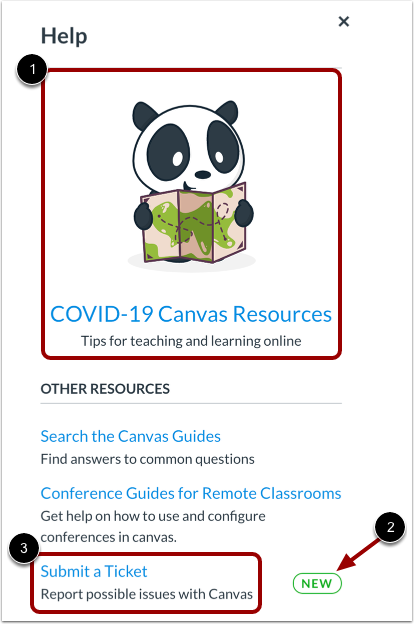
Din institution kan ta bort eller ändra vilken länk som visas som utvald länk [1] och vilken länk som visar etiketten Ny [2].
Slutligen kan din institution inkludera anpassade länkar i hjälpmenyn [3]. Anpassade länkar kan inkludera sidor till telefonnummer, supportinformation och andra resurser.
Sök Canvas-guider
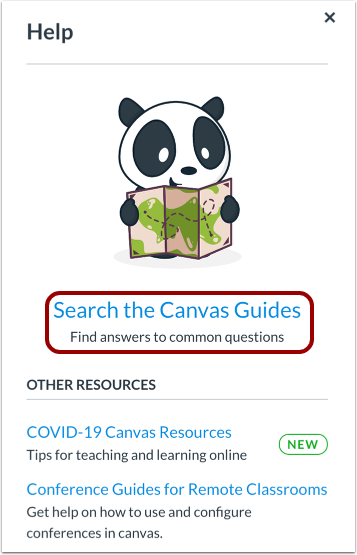
Länken Sök i Canvas-guiderna hjälper dig att söka i Canvas-dokumentationen efter information om funktioner i Canvas.
Rapportera ett problem
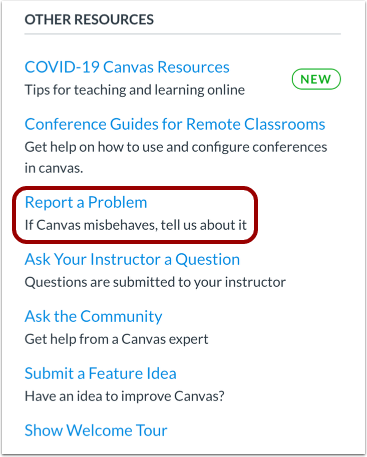
Länken Rapportera ett problem hjälper dig att rapportera problem i Canvas.
Du kan hitta ett snabbare svar på din fråga genom att söka i Canvas-guiderna. Men om du inte hittar ett svar kan du skicka in ett ärende och få support.
Skicka ärende
I fältet Ämne [1], skapa ett ämne för ditt ärende.
I fältet Beskrivning [2] beskriver du problemet du upplever i Canvas. Var så detaljerad som möjligt för att hjälpa till med felsökningen.
Följande information hjälper Canvas supportteam att snabbare lösa dina frågor:
- En länk till användaren eller användarens namn och e-postadress.
- En länk till platsen där felet uppstår.
- En sammanfattning av vad som händer.
- En skärmdump eller skärmdump av vad som händer.
- De steg du har vidtagit för att Canvas supportteam ska kunna återskapa det du upplever.
- Vilka lösningar har du redan provat (dvs. rensat cache och cookies).
Om du skickar in ärenden ofta kanske du föredrar att använda ett skärminspelningsprogram för att skapa en online-länk till en bild eller skapa en videogenomgång. Men om du inte är bekväm med att använda online-länkar kan du skicka in bilagor senare om det behövs. När du har skickat in ärendet får du ett e-postmeddelande från supportteamet. Du kan svara på e-postmeddelandet med valfri bilaga efter behov.
Ytterligare information som hjälper Canvas supportteam:
- Om några filer är inblandade, vänligen bifoga en kopia av filen.
- Om det är ett problem med ett anpassat verktyg, vänligen ange verktygets namn.
- Om det finns några tidigare ärenden som kan vara relevanta för din fråga, vänligen ange dessa ärendenummer.
I rullgardinsmenyn Hur påverkar detta dig? [3] väljer du det påstående som bäst beskriver hur problemet påverkar dig:
- Bara en tillfällig fråga, kommentar, idé, förslag
- Jag behöver lite hjälp men det är inte brådskande
- Något är trasigt men jag kan lösa det för tillfället
- Jag kan inte få saker gjorda förrän jag hör av dig
- EXTREMT KRITISK NÖDSITUATION
När du är klar klickar du på knappen Skicka ärende [4].
Beroende på din institutions supportschema får du svar så snart som möjligt.
Ställ en fråga till din lärare
Länken Ställ en fråga till din lärare låter dig kontakta en lärare eller TA i någon av dina aktiva kurser direkt från hjälpsidan.
Skicka meddelande
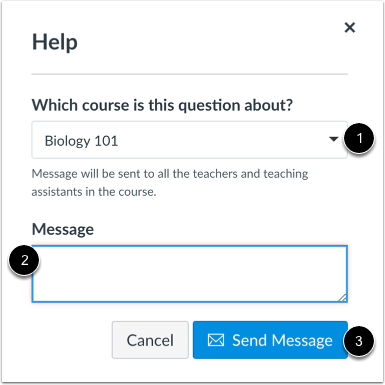
I rullgardinsmenyn för kurser [1] väljer du den kurs som är relevant för din fråga. I meddelandefältet [2] skriver du in meddelandet till din/dina lärare.
När du är klar klickar du på knappen Skicka meddelande [3]. Svar skickas till din inkorg för konversationer. Om din kurs inkluderar mer än en lärare eller TA skickas ditt meddelande som ett gruppmeddelande till alla lärare/TA:er i kursen.
Visa versionsinformation
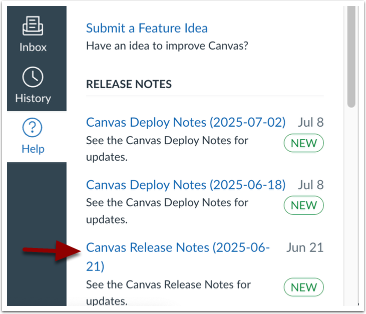
Om versionsinformation är aktiverad av din institution kan du se länkar till versionsinformation från hjälpmenyn. Versionsinformation beskriver nya och uppdaterade funktioner som lagts till i Canvas-gränssnittet. Hjälpmenyn visar de tio senaste publicerade versionsinformationerna.
För att visa ett dokument med versionsinformation, klicka på länken för versionen [1]. Den här länken leder dig direkt till versions- och distributionsinformationen i communityn. Hjälpmenyn visar en Ny-märkning för alla versions-/distributionsinformationer som inte har visats [2].
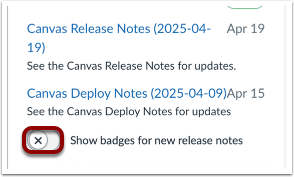
För att dölja det numrerade märket, klicka på knappen Visa märken för nya versionsinformationer .
Obs! Du kan också se versionsinformation i communityn.