I Canvas kan du lägga till kontaktmetoder för att ta emot aviseringar. Med kontaktmetoder kan du välja hur du vill bli meddelad när olika händelser inträffar inom en kurs. Aviseringar tillämpas på alla kurser i Canvas. Canvas stöder aviseringar via e-post, Slack och olika webbtjänster.
När du har lagt till kontaktmetoder kan du ställa in dina egna aviseringsinställningar för att välja hur ofta du vill bli meddelad om kurshändelser.
Se en video om aviseringsinställningar .
Öppna användarinställningar
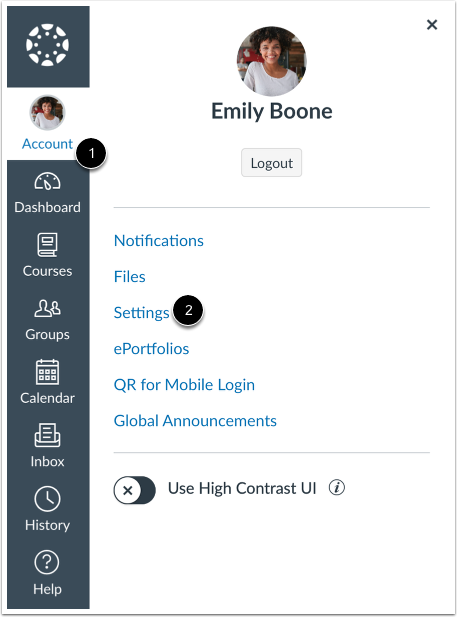
I den globala navigeringen klickar du på länken Konto [1] och sedan på länken Inställningar [2].
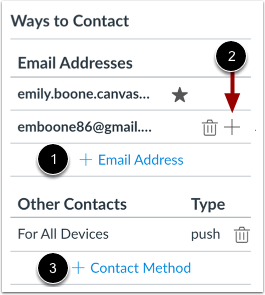
I sidofältet Kontaktsätt visar ditt konto den standard-e-postadress som är kopplad till ditt konto, om någon finns. Om du vill lägga till ytterligare en e-postadress klickar du på länken Lägg till e-postadress [1].
Om du har flera Canvas-konton kan du se ikonen Lägg till [2], som låter dig slå samman adressen med ett annat Canvas-konto som använder samma e-postadress.
Om du vill lägga till Slack som en kontaktmetod klickar du på länken Lägg till kontaktmetod [3].
Visa kommunikationsvarningar
Canvas skickar inte aviseringar till kommunikationskanaler som har studsat, vilket innebär att kanalen inte längre kan försöka generera eller skicka en avisering. Avvisningar kan uppstå från ogiltiga adresser (orsakade av adressfel, ändrade adresser etc.) eller blockerade servrar.
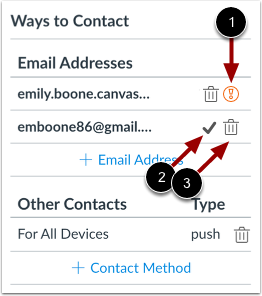
I användarinställningar kan Canvas visa följande ikoner för att indikera en kontaktmetods status:
- Varning [1]: indikerar en avvisad kontaktmetod. För att korrigera felet kan du ta bort och sedan lägga till kontaktmetoden igen i din profil.
- Markering [2]: meddelar dig om en obekräftad e-postadress.
För att ta bort en kontaktmetod, klicka på ikonen Ta bort [3].
Länk till webbtjänster
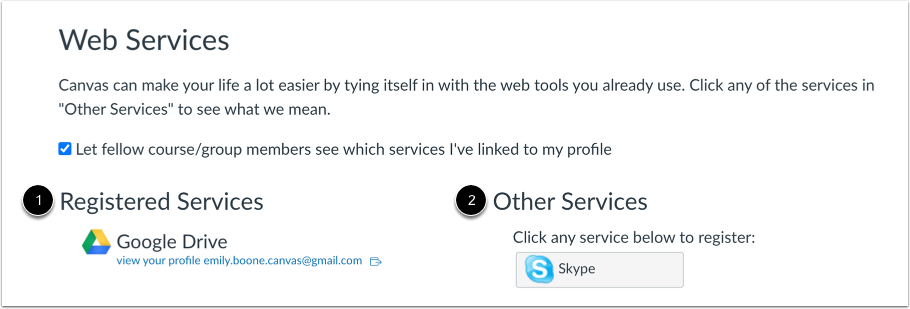
Webbtjänstdelen på din inställningssida är uppdelad i två kolumner. Tjänster som du redan har registrerat, till exempel via avsnittet Kontaktsätt i dina inställningar, eller via kurssamarbeten och uppgifter, visas i den vänstra kolumnen under rubriken Registrerade tjänster [1]. Andra tjänster som är tillgängliga för registrering visas i den högra kolumnen under rubriken Andra tjänster [2].
Lär dig hur du lägger till webbtjänster i Canvas.
Visa godkända integrationer
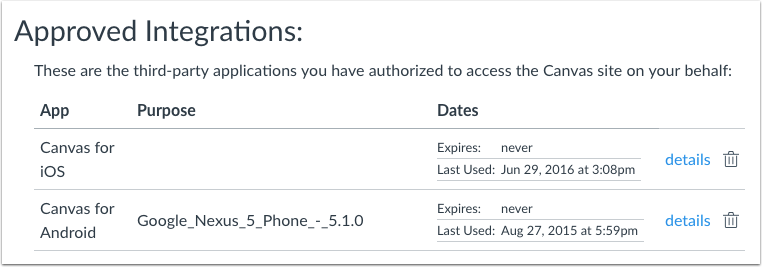
När du tillåter tredjepartsintegrationer åtkomst till ditt konto visas avsnittet Godkända integrationer och visar de auktoriserade integrationerna. Varje integration visar appens namn, syftet (om ett anges), datumet då appen senast användes, datumet då appen upphör att gälla och en länk för att se ytterligare information.