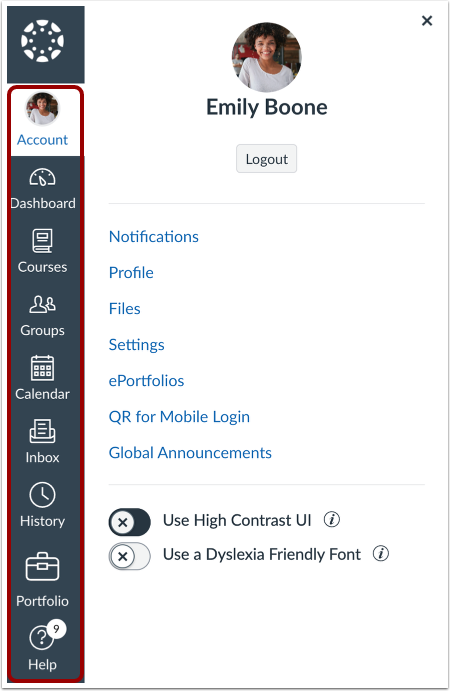
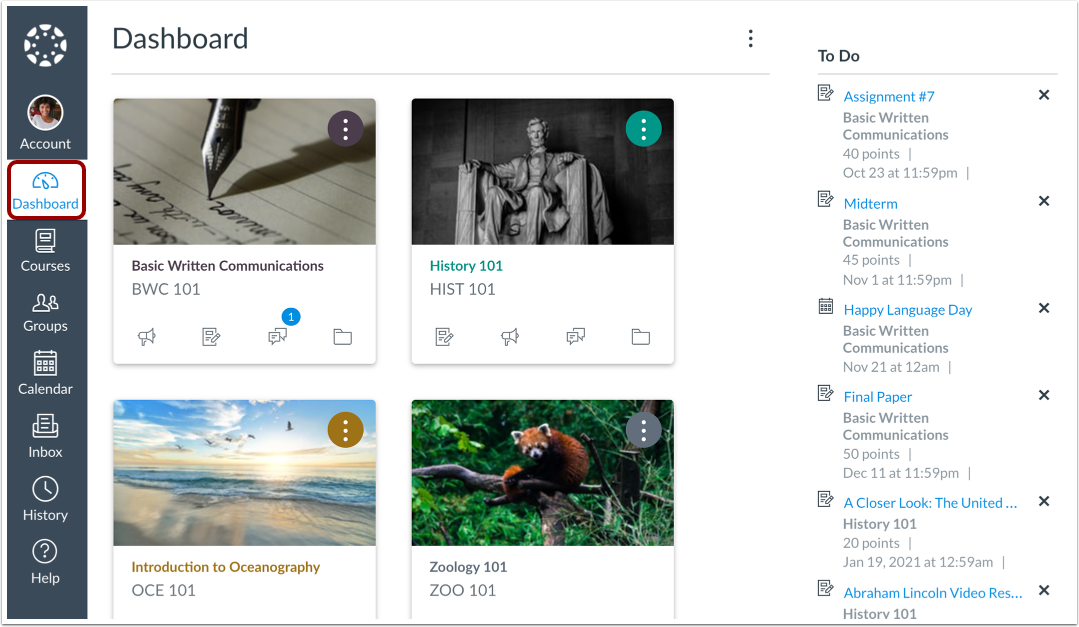
Den globala navigeringsmenyn finns till vänster på varje sida i Canvas. Globala navigeringslänkar ger snabb åtkomst till Canvas-funktioner som används ofta. Dessa länkar ger åtkomst till alla dina kurser tillsammans. Standardlänkar inkluderar Konto, Instrumentpanel, Kurser, Grupper, Kalender, Inkorg, Historik och Hjälp.
Beroende på dina institutionskontoinställningar kan andra länkar visas i den globala navigeringsmenyn.
Obs: Beroende på kursinställningar kan den globala navigeringsmenyn använda ett annat teckensnitt för en eller flera av dina kurser. Canvas använder till exempel ett annat teckensnitt när kurser som använder Canvas Elementary-temat visas.
När du har loggat in i Canvas, visa den globala navigeringsmenyn.
Visa konto
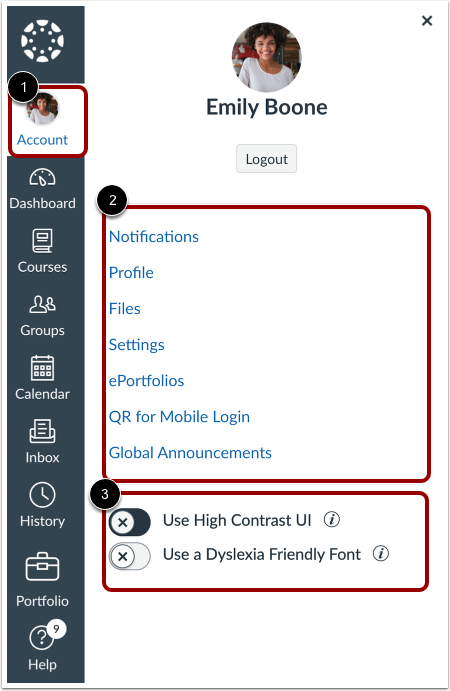
För att se din användarinformation klickar du på länken Konto [1]. En menyfack expanderas och visar länkar för att komma åt dina användarinställningar , aviseringsinställningar , personliga filer och e-portföljer (om aktiverade) [2]. Om din institution har aktiverat Profiler kan du komma åt din profil .
Du kan komma åt ytterligare funktionsalternativ [3] och kan även använda kontolänken för att logga ut från Canvas.
Obs! Du kan aktivera alternativet för användargränssnitt med hög kontrast .
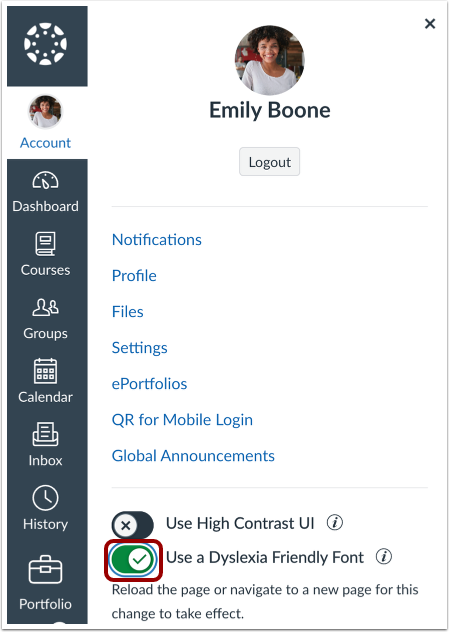
Aktivera dyslexivänligt teckensnitt
För att aktivera dyslexivänligt teckensnitt, klicka på växlingsknappen Dyslexivänligt teckensnitt .
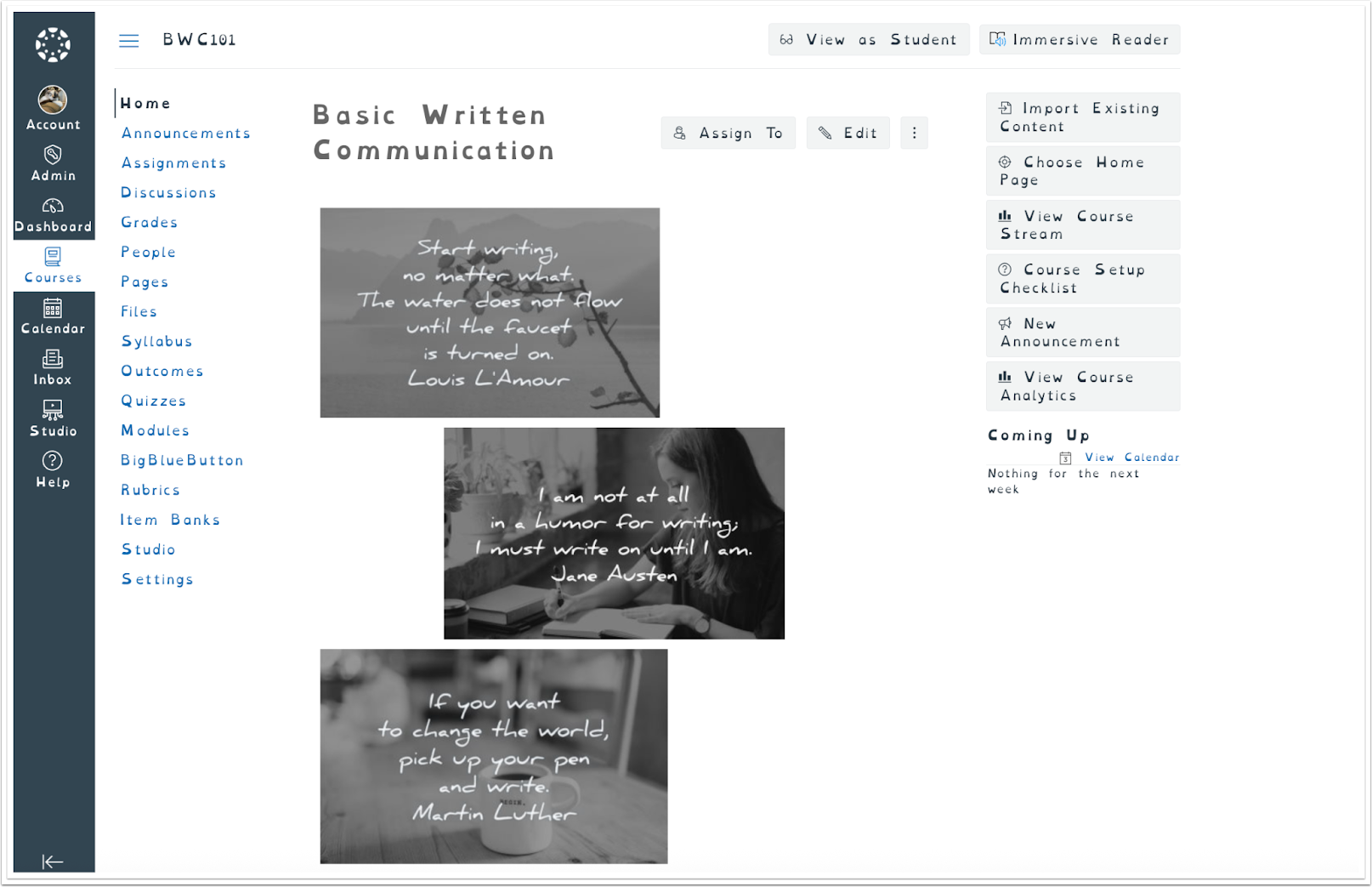
Visa dyslexi-typsnitt
Canvas-gränssnittet visar teckensnittet OpenDyslexic.
Obs: Du kan också aktivera alternativet Använd ett dyslexivänligt teckensnitt i användarinställningarna .
Visa instrumentpanel
Instrumentpanelen är landningssidan efter att du har loggat in på Canvas. Du kan eventuellt se instrumentpanelen i en kursvy, listvy eller vyn för senaste aktiviteter.
Läs mer om att använda instrumentpanelen som elev , instruktör eller observatör/förälder .
Visa kurser
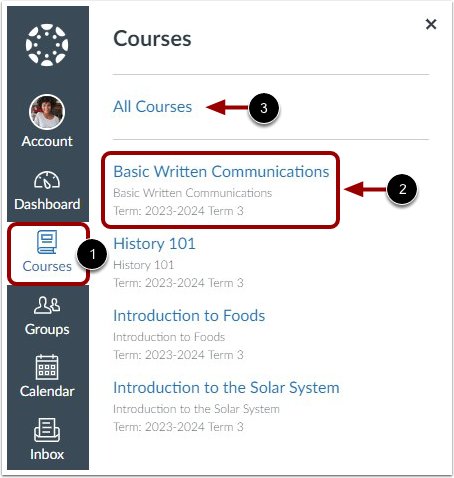
För att se dina kurser, klicka på länken Kurser [1]. Menyn Kurser visar en lista över dina favoritkurser , eller, om du inte har valt några favoritkurser, visar menyn de aktuella kurserna där du är inskriven.
Om du är instruktör är Kursmenyn organiserad efter publicerade kurser och opublicerade kurser.
För varje kurs kan du se kursnamn, terminsinformation, tillhörande Student Information System ID (SIS ID) och information om sektionens registrering [2]. För att se en kurs, klicka på länken till kursnamnet.
För att anpassa din kurslista eller visa alla dina Canvas-kurser , klicka på länken Alla kurser [3].
Visa grupper
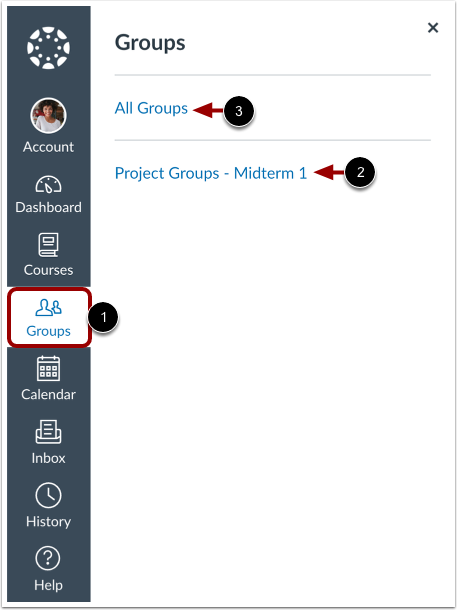
Om du är registrerad i Grupper kan du se dina grupper i länken Grupper [1]. En meny expanderar och visar alla grupper i aktuella kurser där du är registrerad som medlem.
För att visa en grupp, klicka på gruppens namn [2].
För att se alla dina grupper, klicka på länken Alla grupper [3].
Som student kan du lära dig mer om att visa studentgrupper och använda grupper .
Som instruktör kan du lära dig mer om att visa instruktörsgrupper och visa kursgrupper .
Visa kalender
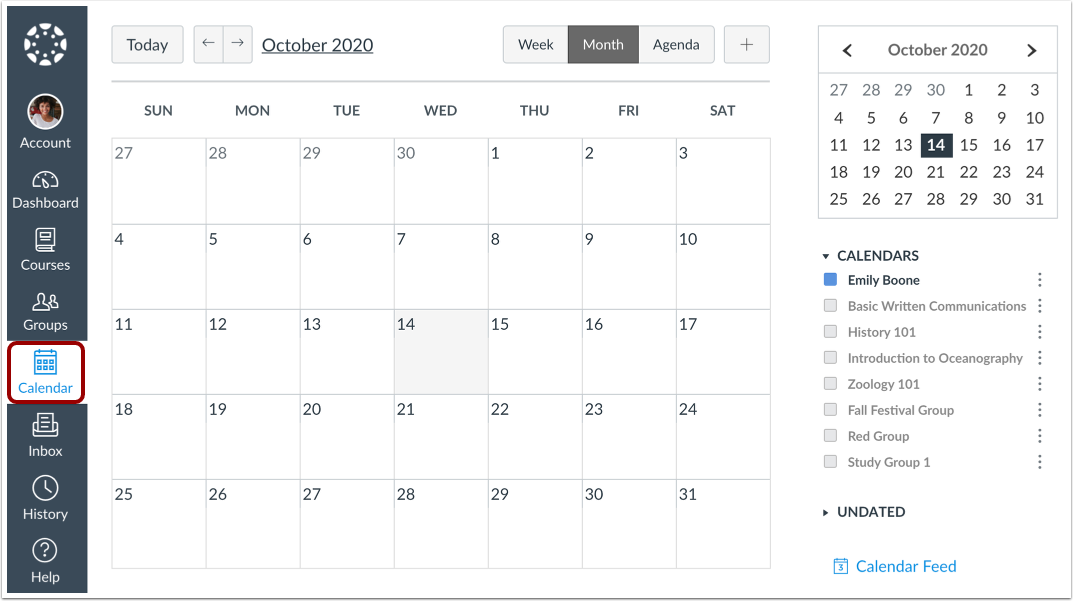
För att visa din kalender , klicka på länken Kalender .
Visa inkorgen
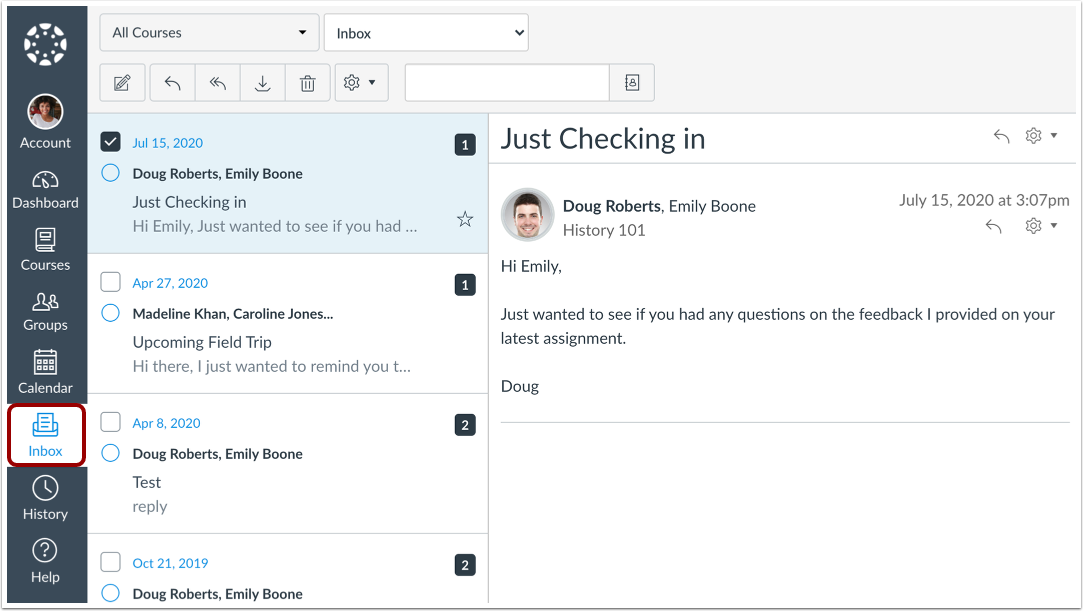
För att se din inkorg för konversationer , klicka på länken Inkorg . Konversationer är Canvas meddelandesystem där du kan kommunicera med andra användare i dina kurser. Antalet nya meddelanden visas som en del av inkorgikonen.
Visa historik
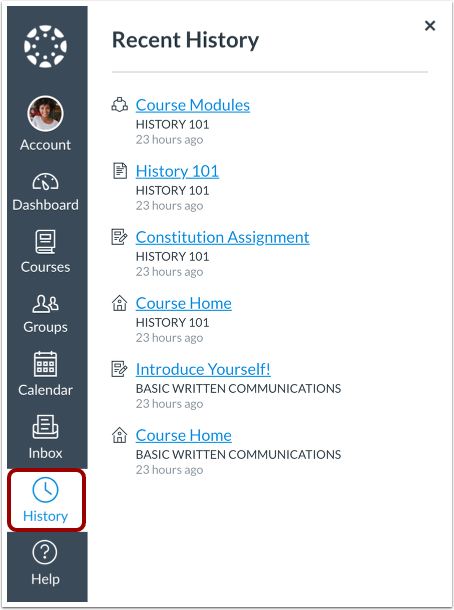
För att se din senaste visningshistorik för Canvas-kursen klickar du på länken Historik . Senaste historik visar upp till tre veckor av din visningshistorik för Canvas-kursen.
Visa hjälp
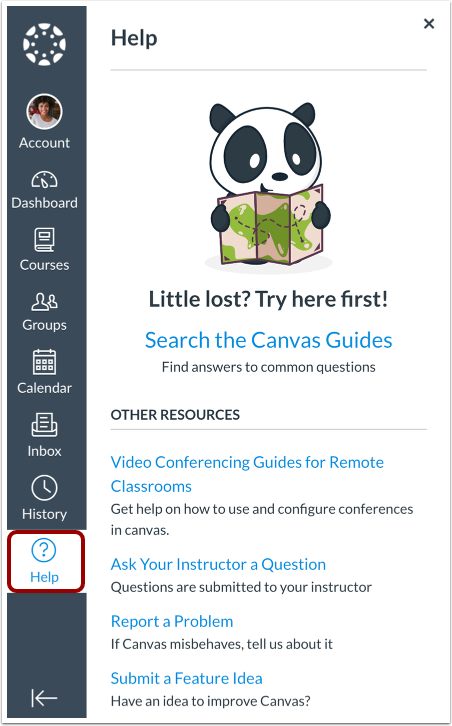
För att få hjälp med Canvas , klicka på länken Hjälp . Välj det hjälpalternativ som är relevant för dina behov.
Obs: Beroende på dina institutionsinställningar kan hjälpmenyn visa olika alternativ.
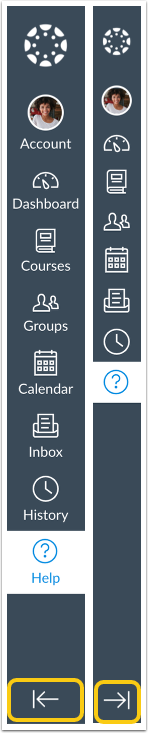
För att expandera eller komprimera den globala navigeringsmenyn, klicka på pilikonen .
Den globala navigeringsmenyn fälls automatiskt ner för surfplattor.