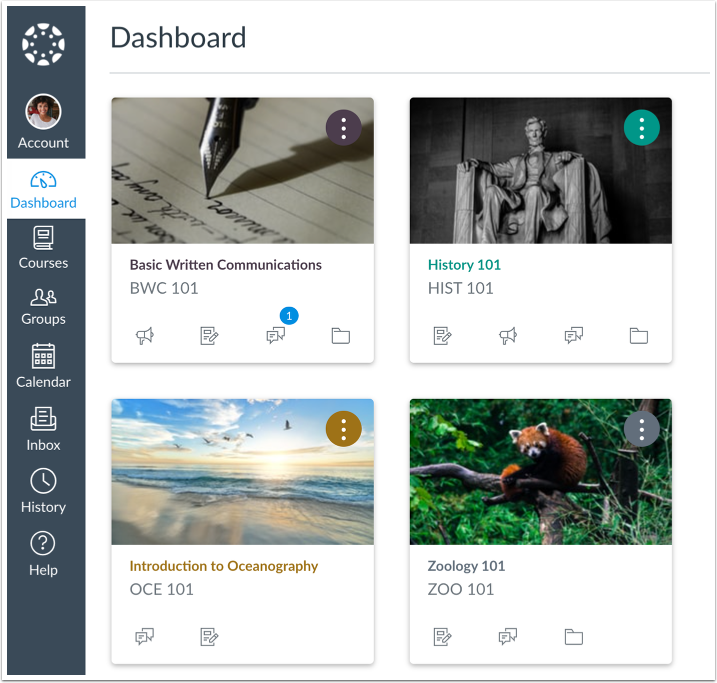
Kortvyns instrumentpanel visar kurskort för alla dina anpassade favorit- eller aktiva kurser. Kurskort kan hjälpa dig att organisera dina kurser genom att låta dig lägga till ett smeknamn eller anpassa färgen, som synkroniseras med färgen som visas för kursen i kalendern .
Kortvyns instrumentpanel innehåller även sidofältet för instrumentpanelen , som inkluderar objekt i din att-göra-lista och en länk till den globala betygssidan.
Favoritmarkerade kurser tas bort från kortvyns instrumentpanel när kurserna avslutas. Avslutade kurser som tidigare var favoritmarkerade visas fortfarande som favoritmarkerade i kurslistan .
Som standard läggs aktiva kurskort automatiskt till i din instrumentpanel. När du är registrerad i fler än 20 kurser ersätter nyare registreringar äldre. Det betyder att instrumentpanelen prioriterar de 20 senast tillagda aktiva kurserna, alla listade i alfabetisk ordning. Om du dessutom har flera roller i en kurs listas kursen med en högre prioritetsroll.
Obs! Beroende på din institutions preferenser kan kortvyn vara din standardinstrumentpanel. Om den inte är det kan du ändra din instrumentpanelvy till kortvy. Läs mer om att ändra instrumentpanelvyn som student , som lärare eller som observatör/förälder .
Visa kurskort
Som standard visar instrumentpanelen upp till 20 kurskort. Dessa prioriteras baserat på de 20 senaste kurserna du har lagts till i, tillsammans med eventuella kurser du har markerat som favoriter.
Du kan också välja att anpassa visningen av kurskortet genom att lägga till eller ta bort kurser som favoritkurser.
Kurser i instrumentpanelen är ordnade alfabetiskt efter kursnamn och din roll i kursen; smeknamn och kurskoder gäller inte för kursbeställning. Kurser med instruktörsroller listas först, följt av TA-roller och studentroller.
Om du är instruktör kan kurskort vara organiserade efter publicerade kurser och opublicerade kurser.
Obs: Om du anpassar kurslistan och manuellt väljer minst en kurs som favorit, kommer instrumentpanelen endast att visa favoritkurser. Canvas kommer också att fortsätta att automatiskt favoritmarkera nya publicerade kursregistreringar.
Visa kortuppgifter
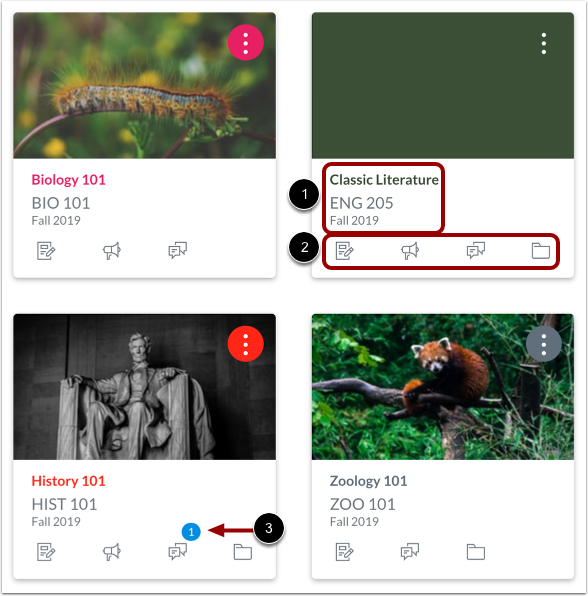
Kurskort visar en översikt över kursinformation inklusive kursnamn (eller smeknamn), kurskod och termin [1].
Varje kort kan innehålla upp till fyra flikar [2], som representerar de fyra huvudfunktionerna i Canvas för studenters kursaktivitet: Uppgifter, Meddelanden, Diskussioner och Filer. Dessa flikar imiterar synlighet och ordning i kursnavigeringen, så om en lärare till exempel döljer länken Meddelanden visas inte fliken Meddelanden på kurskortet.
En oläst ikon på fliken Diskussioner eller Meddelanden indikerar att det finns en ny diskussion eller ett nytt meddelande i kursen [3]. Siffran i ikonen anger antalet nya objekt.
Skapa smeknamn
Om en kurs har ett långt eller förvirrande namn kan du skapa ett smeknamn för din kurs. De flesta kurser skapas med hjälp av studentinformationssystem (SIS) som genererar kursnamn baserat på terminer, institutioner och sektionsnummer, och kurser med liknande namn kan vara svåra att skilja åt.
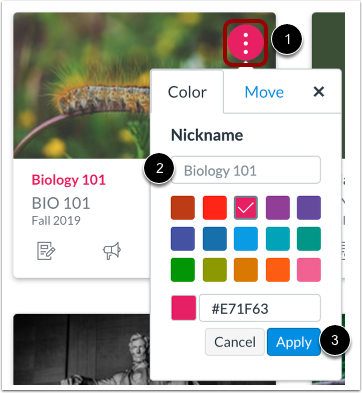
För att lägga till ett smeknamn, klicka på ikonen Alternativ [1] och ange sedan namnet i fältet Smeknamn [2]. Klicka på knappen Verkställ [3].
För att ta bort ett smeknamn, öppna kortalternativen och ta bort smeknamnet. Fältet Smeknamn visar kursens ursprungliga namn. Klicka sedan på knappen Verkställ.
Anteckningar:
- Ett kursnamn påverkar inte kurskoden, som alltid visas på kurskortet som kursreferens.
- Ett kursnamn påverkar inte kursnamnet på konto- eller kursnivå; det ändrar bara kursnamnet för den enskilda användaren som skapade smeknamnet.
- Kursens smeknamn visas i instrumentpanelen, kursnavigeringsmenyn, kursens brödsmulor och i e-postmeddelanden. Smeknamn visas inte på den globala betygssidan och i sidofältselementen i instrumentpanelen, till exempel att-göra-listan.
- Kursens smeknamn är begränsade till 59 tecken.
Visa originalnamn
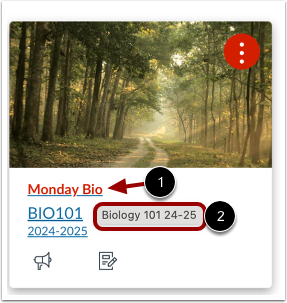
Om du har lagt till ett smeknamn men behöver veta kursens ursprungliga namn, håll markören över smeknamnet [1]; se det ursprungliga kursnamnet i verktygstipset [2].
Ändra kursfärg
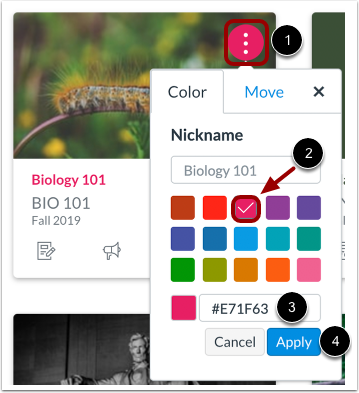
Du kan anpassa färgen på kurskort, vilken synkroniseras med färgen som visas för kursen i kalendern . För att ändra färgen på ett kurskort klickar du på kortets alternativikon [1] och väljer sedan en ny färg. Bockmarkeringen anger den valda färgen [2] och den tillhörande hexagonala färgkoden visas i fältet Hexagonal kod [3].
Om du vill använda en färg som inte visas i fönstret anger du färgens hexagonala kod direkt i fältet Hexagonal kod.
Klicka på knappen Verkställ [4].
Anteckningar:
- Alla variationer av vitt accepteras inte som kursfärg.
- Om du anger en ogiltig hexagonalkod visas en varningsikon.
- Om du ändrar färgen för en kurs i kalendern uppdateras även färgen i instrumentpanelen.
Flytta kurskort
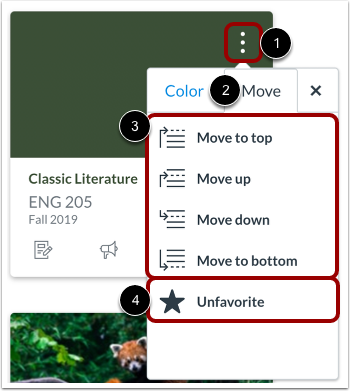
Du kan också flytta ett kurskort till en annan plats i instrumentpanelen eller ta bort ett kort från instrumentpanelen. Klicka på ikonen Alternativ [1] och välj fliken Flytta [2]. Beroende på placeringen av det befintliga kortet kan du flytta kortet högst upp i instrumentpanelen, framför eller bakom ett specifikt kort, eller längst ner i instrumentpanelen [3].
När ett instrumentpanelskort har ändrats visas nya kurser som läggs till i instrumentpanelen alltid i slutet av alla befintliga kurser.
För att ta bort kurskortet från instrumentpanelen, klicka på alternativet Ta bort från favoriter [4].
Obs: Alternativet Avfavoritera visas bara om du tidigare har valt favoritkurser.
Dra och släpp kurskort
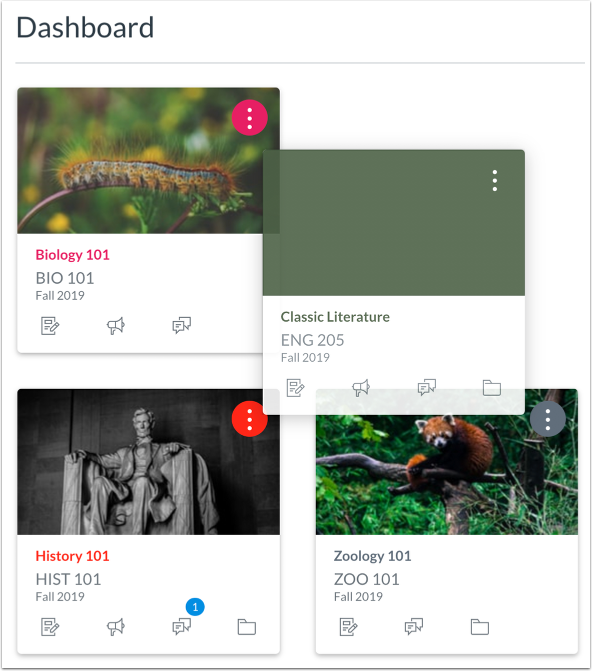
Du kan också dra och släppa ett kurskort manuellt till en annan plats i instrumentpanelen. Klicka på ett kurskort och dra det till önskad plats.
Visa färgöverlagring
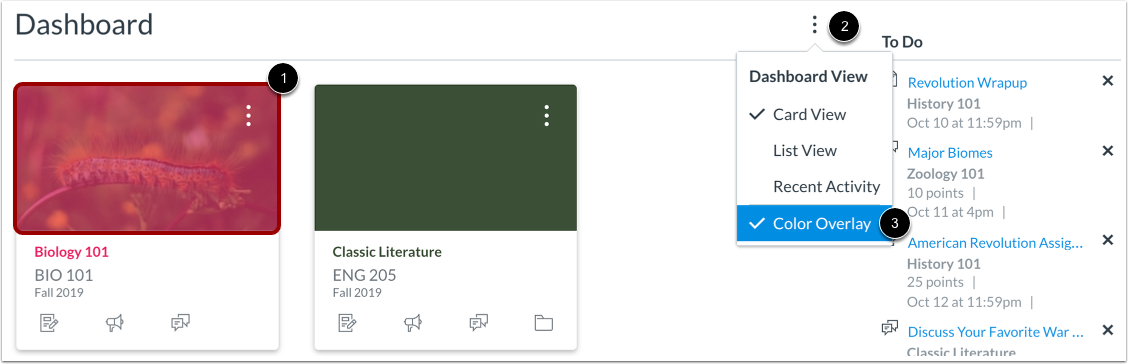
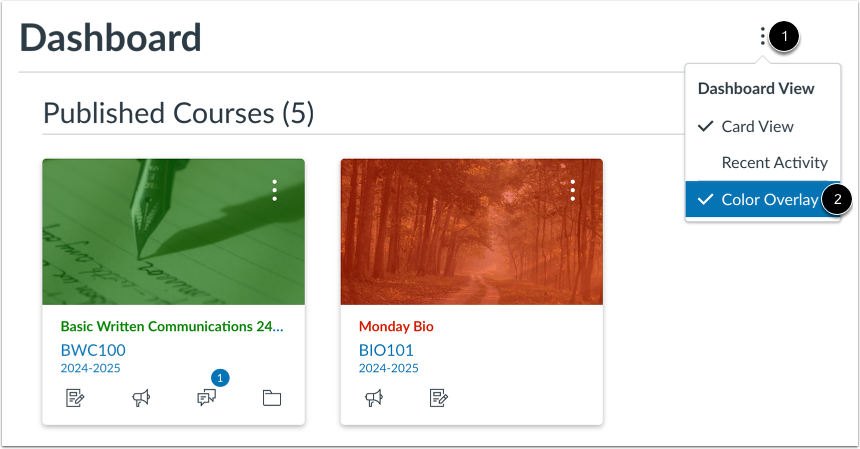
Vissa kurser kan innehålla en bild för kursen bakom kursfärgen [1]. Som standard inkluderar kurskort med en bild ett färgöverlägg.
Ta bort färgöverlagring
För att ta bort färgöverlägget från alla kurskort som innehåller en bild, klicka på ikonen Alternativ [1] och avmarkera sedan alternativet Färgöverlägg [2].
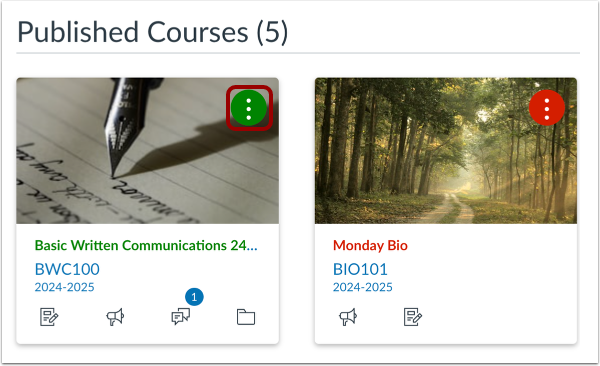
När färgöverlägget tas bort visas kursfärgen som en cirkel bakom kortets alternativikon .