För bästa prestanda bör Instructure-produkter användas på nuvarande eller tidigare större versioner av Chrome, Firefox, Edge eller Safari. Eftersom Instructure-produkter är byggda med webbstandarder körs Instructure-produkter på Windows, Mac, Linux, iOS, Android eller andra enheter med en modern webbläsare.
Instructure-produkter kräver ett operativsystem som kan köra de senaste kompatibla webbläsarna. Ditt operativsystem bör hållas uppdaterat med de senaste rekommenderade säkerhetsuppdateringarna och uppgraderingarna.
Obs: Användare av Vanity Canvas URL kan stöta på SSL-valideringsfel när de öppnar Canvas om deras webbläsare eller andra verktyg som interagerar med Canvas inte är kompatibla med Server Name Indication (SNI). Alla webbläsarversioner som listas i den här guiden är SNI-kompatibla.
Webbläsare som stöds
Du bör alltid använda den senaste versionen av din föredragna webbläsare. Din webbläsare meddelar dig om det finns en ny version tillgänglig. Cookies och JavaScript bör vara aktiverade.
Webbläsarbanner som inte stöds i Canvas
Vissa webbläsare som stöds kan fortfarande visa en banner som anger att din webbläsare inte uppfyller minimikraven för Canvas . Om du har uppgraderat din webbläsare men fortfarande ser varningsbannern kan du försöka logga ut från Canvas och rensa webbläsarens cache och cookies .
Webbläsare för utökad företagsversion i Canvas
Chrome och Firefox erbjuder utökade versioner för organisationer som hanterar klientdatorer. Chrome ESR kan hållas uppdaterad med den befintliga fullständiga versionen av Chrome när som helst. Firefox ESR uppdateras dock bara med var sjunde större version, vilket gör att Firefox ESR överlappar med föråldrade versioner. Firefox ESR-webbsidan noterar att ESR kanske inte stöds i alla webbapplikationer på grund av denna versionsförsening. Institutioner som använder Firefox ESR bör överväga att distribuera den senaste versionen för att säkerställa bästa möjliga användarupplevelse i Canvas.
*För webbläsarversioner med utökad version gäller varningsbannern fortfarande och visas i Canvas för alla webbläsare under minimiversionskravet.
Kända webbläsarbeteenden
Precis som alla Instructure-produktfunktioner prioriteras motstridiga beteenden relaterade till webbläsare av våra produktteam, och vissa beteenden i den tidigare versionen kanske inte kan åtgärdas. Om ett beteende finns i den tidigare versionen av webbläsaren som inte finns i den nuvarande versionen är den bästa lösningen att uppdatera till den senaste webbläsarversionen.
Safari-webbläsaren stöder inte inspelningsmedia.
Inspelningsmedia i Studio eller Canvas SpeedGrader stöds inte i webbläsarna Safari eller Firefox.
Tillgänglighet
Instructure följer W3C:s initiativ för webbtillgänglighet. För att lära dig mer om vilka kombinationer av skärmläsare och webbläsare som stöds, se dokumenten om Canvas tillgänglighetsstandarder , tillgänglighet i Studio och tillgänglighetsalternativ för Mastery Connect .
JavaScript
JavaScript måste vara aktiverat för att köra Canvas.
Småkakor
Cookies måste vara aktiverade. Dessutom kräver vissa Canvas-funktioner att tredjepartscookies är aktiverade. Du kan lära dig hur du aktiverar tredjepartscookies .
Webbläsartillägg och -tillägg
Vissa webbläsartillägg eller -tillägg kan komma i konflikt med Instructure-produkter och påverka funktionaliteten. Om du upplever beteende som inte tillåter dig att visa eller delta i Instructure-produkter, se till att du har inaktiverat alla tillägg eller plugins som interagerar direkt med din webbläsare.
För felsökning kan du logga in på Instructure-produkter med ett inkognito- eller privat webbläsarfönster. Detta möjliggör en webbläsarsession utan tidigare webb- eller sökhistorik, tillhörande webbläsarcookies eller andra faktorer som kan störa webbläsarens funktion. Om du kan visa och delta i en Instructure-produkt med ett inkognito- eller privat webbläsarfönster är beteendet du upplever troligen relaterat till webbläsaren och inte Instructure-produkten.
Sekretessinställningar för webbläsare
För att säkerställa webbläsarsäkerhet, följ alla webbläsarsäkerhetspolicyer som fastställts av din institution, särskilt om du använder Instructure-produkter på en dator som tillhandahålls av din institution.
När innehåll visas använder Instructure-produkter som standard de inställningar som anges av en specifik webbläsare. Vissa webbläsare kan ibland göra ändringar i sekretessinställningarna för att skydda användare från eventuellt osäkert innehåll. Osäkert innehåll identifieras med prefixet http:// i URL:en och kan skapa blandat innehåll på din produktsida. Säkert innehåll identifieras med prefixet https:// i URL:en. För bästa användarupplevelse bör innehållet vara säkert för att undvika webbläsarkonflikter.
- Om du är Canvas-administratör kan osäkert innehåll orsakas av att en osäker JS/CSS-fil lagras utanför Canvas. Om anpassade uppladdningar stöds för ditt konto kan du lagra din fil i Canvas temaredigerare, vilket löser eventuella webbläsarkonflikter.
- Om du är en Canvas-instruktör som bäddar in Canvas-lektioner i din kurs kan du förhindra webbläsarproblem med blandat innehåll med hjälp av säkra Canvas-guider.
Kända webbläsarbeteenden
Chrome, Edge, Firefox och Safari använder HTML5 för att visa webbplatsinnehåll, vilket främjar en snabbare och säkrare webbupplevelse. För bästa prestanda i Instructure-produkter bör innehållet utformas för att stödja HTML5.
I webbläsare som Safari visas aldrig osäkert innehåll i webbläsaren. I Chrome och Firefox kan du dock eventuellt se osäkert innehåll. Var medveten om eventuella begränsningar och var försiktig när du tittar på osäkert innehåll.
Chrome-säkerhet
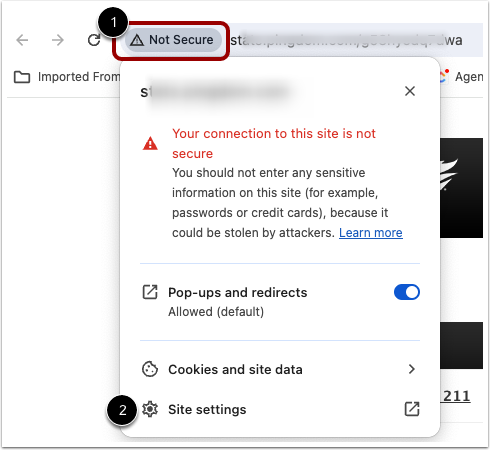
Google Chrome verifierar att webbplatsinnehållet du tittar på överförs säkert. Om du besöker en sida i din Instructure-produkt som är länkad till osäkert innehåll visar Chrome en säkerhetssymbol för Inte säker i webbläsarens adressfält [1].
För att välja nödvändiga behörigheter för en sida kan du åsidosätta säkerhetsbegränsningar genom att klicka på symbolen Inte säker och sedan klicka på länken Webbplatsinställningar [2].
För mer information om Chrome-säkerhet, besök Google Chromes hjälpcenter .
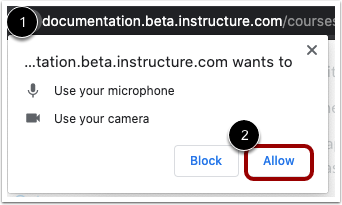
Chrome har sin egen mediebehörighet i webbläsaren. Om du vill använda datorns kamera och mikrofon i någon av Instructure-produktfunktionerna måste du tillåta åtkomst till Instructure-produkter via Chromes inställningar för mediebehörighet. Den här uppmaningen visas precis under adressfältet [1]. Klicka på knappen Tillåt [2] för att tillåta åtkomst.
Firefox-säkerhet
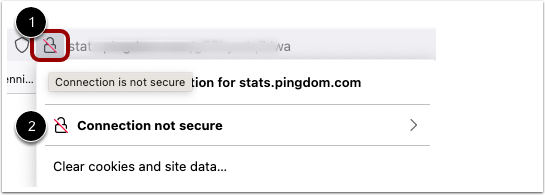
Firefox verifierar att webbplatsinnehållet du tittar på överförs säkert. Om du besöker en sida i din Instructure-produkt som är länkad till osäkert innehåll visar Firefox en överstruken låsikon i webbläsarens adressfält [1].
För att aktivera nödvändiga behörigheter för en sida kan du åsidosätta säkerhetsbegränsningar. Klicka på den överstrukna låsikonen och klicka sedan på alternativet Anslutningen är inte säker [2]. Klicka på länken Mer information och välj fliken Behörigheter .
Datorspecifikationer
För bästa prestanda, få tillgång till Instructure-produkter med en dator som stöder de senaste webbläsarversionerna. Det rekommenderas att använda en dator som är fem år gammal eller nyare med minst 1 GB RAM.
Operativsystem
Instructure-produkter kräver ett operativsystem som kan köra de senaste kompatibla webbläsarna. Ditt operativsystem bör hållas uppdaterat med de senaste rekommenderade säkerhetsuppdateringarna och uppgraderingarna.
Internethastighet
Tillsammans med kompatibilitet och webbstandarder har Instructure-produkter noggrant utformats för att passa miljöer med låg bandbredd.
Det rekommenderas att ha en internethastighet på minst 512 kbps.
Mobila enheter
Instructure-produkter är optimerade för skrivbordsmiljöer. Om du använder en mobil enhet kan du använda den dedikerade appen eller komma åt Canvas med en inbyggd mobilwebbläsare (Safari för iOS, Chrome för Android).
Mobilappar
För bästa användarupplevelse, vänligen ladda ner produktens mobilappar. Mobilappar är för närvarande tillgängliga för Canvas och Mastery Connect.
Canvas mobilappar kräver Android 8.0 eller senare och iOS 16.0 eller senare. Canvas erbjuder begränsat stöd för inbyggda mobila webbläsare (som Safari eller Chrome) på surfplattor. För ytterligare information, se riktlinjerna för begränsat stöd för mobila webbläsare .
Mastery Connect-mobilappar kräver Android 8.0 eller senare och iOS 16.0 eller senare. För mer information, se Mastery Connect-kraven .
Mobila webbläsare
Besök App Store eller Play Store för att ladda ner mobila webbläsare. Följande större webbläsare är kompatibla med mobila enheter:
iOS
- Safari (standardwebbläsare för enheter med begränsat stöd)
- Krom
Android
- Chrome (standardwebbläsare med begränsat stöd för Canvas)*
- Internet
- Firefox
*Androids standardwebbläsare varierar beroende på mobil enhet.