Vissa institutioner kan aktivera en funktion i Canvas som heter Profiler . Profiler låter dig uppdatera ditt namn, föredragna kontaktmetoder och eventuella personliga länkar till ditt konto. Din profilinformation kan ses av alla användare i dina kurser.
Obs: Om du inte ser fliken Profiler i din användarnavigeringsmeny har den här funktionen inte aktiverats för din institution.
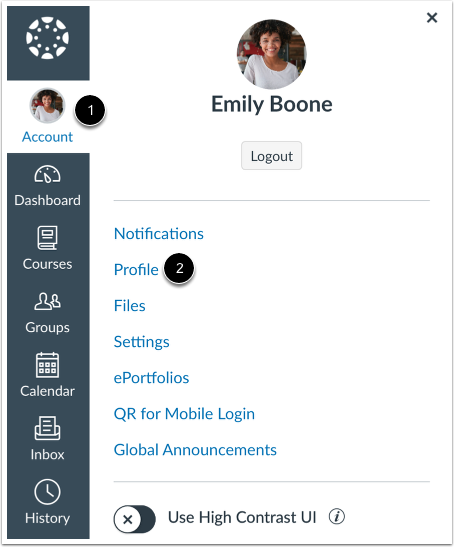
00:08: Klicka på länken Konto i den globala navigeringen.
00:12: Klicka sedan på länken Profil.
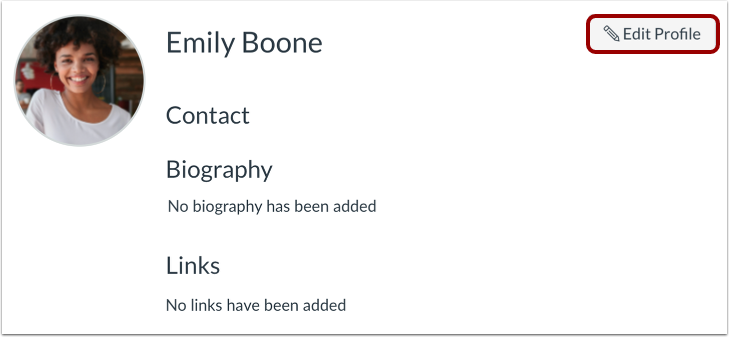
00:15: Klicka på knappen Redigera profil.
00:18: För att ladda upp en profilbild, klicka på profilbildsikonen.
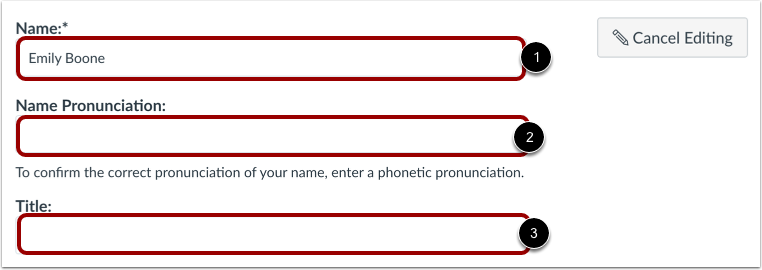
00:23: Om du har tillåtelse att ändra ditt namn skriver du in ditt namn i namnfältet.
00:28: Skriv din titel i titelfältet.
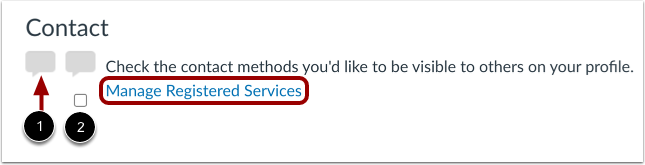
00:31: Om du har anslutit till några webbtjänster klickar du i kryssrutan nedanför
00:35: webbtjänsten för att ange hur du vill bli kontaktad via den tjänsten.
00:40: För att lägga till ytterligare tjänster, klicka på länken hantera registrerade tjänster.
00:44: Observera att valda tjänster inte kommer att delas med andra kurser eller grupper.
00:49: medlemmar. Om du inte tidigare har markerat kryssrutan för delning i den hanterade
00:53: registrerar tjänstesidan.
00:54: Diskussionsikonen visas automatiskt som en kontaktmetod för
00:58: Administratörer så att användare kan kontakta dem via Canvas-konversationer.
01:03: Den kan inte väljas av andra användare.
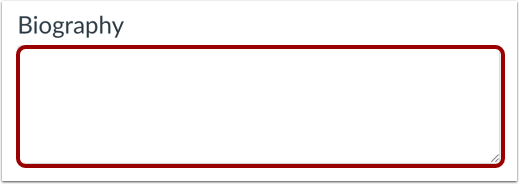
01:05: Skriv din biografi i biofältet, du kan lägga till hobbyer och intressanta ämnen
01:09: fakta om dig själv.
01:11: För att lägga till personliga länkar till din profil, till exempel personliga webbplatser,
01:15: bloggar eller portföljer, ange länkens titel
01:19: i titelfältet. Skriv in URL:en i URL-fältet.
01:24: Klicka på ta bort-ikonen för att ta bort länken.
01:27: Klicka på knappen Lägg till ytterligare en länk för att lägga till ytterligare en länk.
01:31: Klicka på knappen Spara profil.
Öppna profil
I den globala navigeringen klickar du på länken Konto [1] och sedan på länken Profil [2].
Redigera profil
Klicka på knappen Redigera profil .
Obs! Om du inte kan redigera din profil eller dina kommunikationskanaler har det inaktiverats av din institution.
Redigera profilbild
För att lägga till en profilbild , klicka på profilbildsikonen. Du kan lägga till en profilbild genom att ladda upp en fil, ta en bild eller ladda upp en Gravatar-bild.
Notera:Profilbilder är en separat behörighet från Profiler . Om du inte ser en platshållarbild har din institution inte aktiverat den här funktionen.
Redigera namn och titel
Om du har tillåtelse att ändra ditt namn, skriv ditt namn i fältet Namn [1].
Om det har aktiverats av din administratör kan du lägga till ett namnuttal i din profil. För att lägga till ett uttal skriver du ditt uttal i fältet Namnuttal [2].
Skriv din titel i fältet Titel [3].
Om du har varit ansluten till några webbtjänster klickar du i kryssrutan under webbtjänsten för att ange hur du vill bli kontaktad via den tjänsten [1]. För att lägga till ytterligare tjänster klickar du på länken Hantera registrerade tjänster . Observera att valda tjänster inte kommer att delas med andra kurs-/gruppmedlemmar om du inte tidigare har markerat kryssrutan för delning på sidan Hantera registrerade tjänster .
Diskussionsikonen visas automatiskt som en kontaktmetod för administratörer så att användare kan kontakta dem via Canvas-konversationer [2]. Den kan inte väljas av andra användare.
Obs: Såsom de skapats i din användarprofil visas e-postadresser inte som en kontaktmetod och används endast för Canvas-meddelanden. Canvas-användare bör kontakta varandra via Konversationer.
Redigera biografi
I fältet Biografi , lägg till hobbyer, intressanta fakta och andra saker om dig själv.
Redigera länkar
Du kan lägga till personliga länkar i din profil, till exempel personliga webbplatser, bloggar eller portföljer.
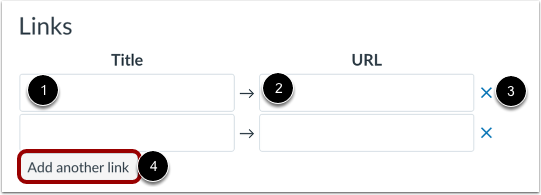
I fältet Titel , ange länkens titel [1].
I URL- fältet anger du URL:en [2].
För att ta bort länken, klicka på ta bort- ikonen [3].
För att lägga till ytterligare en länk, klicka på knappen Lägg till ytterligare en länk [4].
Spara profil
Klicka på knappen Spara profil .