L' outil d'importation intelligent permet aux administrateurs de télécharger des alignements de normes existants dans le système à l'aide d'un fichier CSV, d'examiner les correspondances suggérées avec les normes Academic Benchmark et de publier des alignements sans avoir à les reconstruire à partir de zéro.
Cet article explique comment accéder à l'importateur intelligent, télécharger un fichier d'alignements, examiner les correspondances et terminer le processus d'importation.
Open Smart Importer
Vous pouvez ouvrir l'importateur intelligent de deux manières.
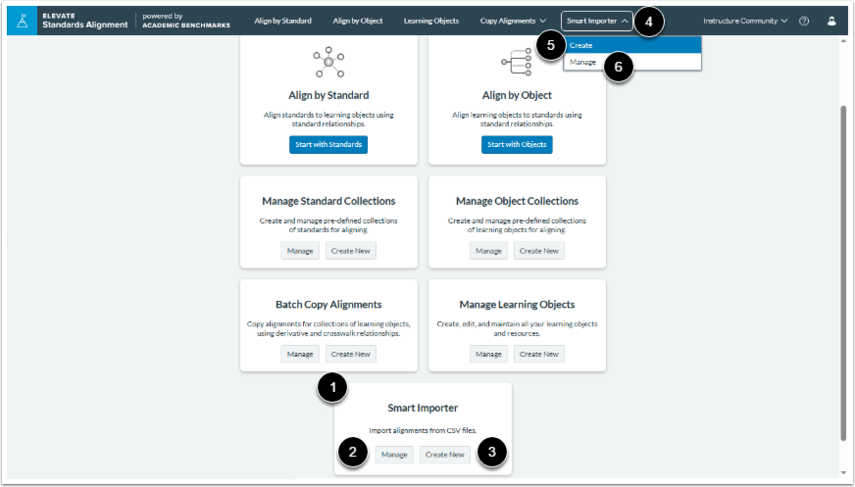
Vous pouvez localiser la tuile Smart Importer sur la page principale [1] et cliquer sur le bouton Gérer [2] ou sur le bouton Créer un nouveau [3].
Vous pouvez également cliquer sur le lien Smart Importer dans la navigation globale [4]. De là, cliquez sur le lien Créer [5] ou le lien Gérer [6].
Les options « Créer » et « Nouveau » ouvrent toutes deux la page d'importation de Smart Importer, où vous pouvez importer un fichier CSV pour commencer l'importation des alignements. L'option « Gérer » affiche les éléments Smart Importer précédemment créés.
Exigences d'importation à consulter
Avant de télécharger un fichier, veuillez consulter les exigences de Smart Importer.
Sur la page Smart Importer, cliquez sur le lien de vérification des exigences [1].
Le panneau « Configuration requise » confirme que Smart Importer fonctionne uniquement avec les ressources déjà présentes dans ABAS [2]. Le fichier CSV doit inclure les colonnes obligatoires pour l’identification de la ressource, l’autorité, la matière, le niveau et le texte standard [3].
Pour vous assurer que le fichier est correctement formaté, consultez l'exemple de CSV ou cliquez sur Télécharger un modèle pour télécharger le format CSV requis [4].
Télécharger le fichier d'alignements
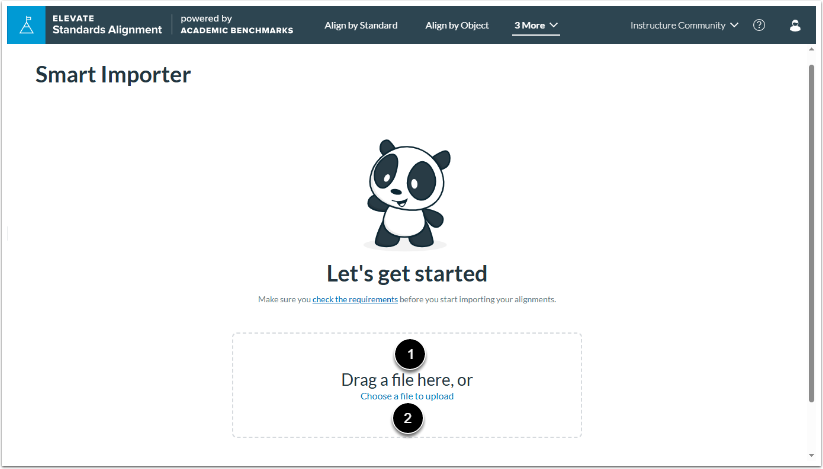
Pour commencer l'importation des alignements, cliquez sur Créer ou Créer nouveau . La page Smart Importer s'ouvre alors.
Sur la page Smart Importer, faites glisser un fichier CSV dans la zone de téléchargement [1] ou cliquez sur le lien Choisir un fichier à télécharger [2].
Vous pouvez importer le fichier contenant les alignements dans le système Elevate Standards Alignment (ESA). Un modèle simple et un guide de vocabulaire vous aideront à structurer correctement le fichier.
Voir le résumé de l'importation
Une fois que vous avez téléchargé le fichier CSV et l'avez associé aux GUID Academic Benchmark (AB), un tableau de bord s'affiche résumant les données importées.
Veuillez consulter le résumé du fichier et les résultats de l'analyse du chargement pour confirmer que les normes ont été détectées et que des correspondances ont été générées.
Faites défiler vers le bas et cliquez sur « Commencer l’examen » pour commencer à examiner les correspondances entre les alignements importés et les normes suggérées.
Vérifier les alignements importés
Sur le tableau de bord de Smart Importer, vous pouvez consulter les correspondances entre les alignements importés et les normes suggérées.
Utilisez le menu déroulant « Filtrer par » pour afficher toutes les correspondances, les alignements à examiner, les alignements acceptés ou ignorés [1]. Utilisez le champ de recherche pour affiner la liste en saisissant un mot-clé ou un identifiant standard [2].
Cliquez sur l’icône Filtre pour appliquer des options de filtrage supplémentaires [3]. Dans la colonne Action, cliquez sur le bouton Réviser pour examiner un alignement individuel [4].
Normes suggérées à examiner
Dans la fenêtre « Examiner les normes suggérées », consultez les détails d’alignement et les correspondances suggérées.
Utilisez les liens Précédent [1] et Suivant [2] pour naviguer entre les alignements de l'ensemble d'importation. Examinez la norme d'origine et comparez-la avec la ou les normes suggérées [3]. Sélectionnez une norme suggérée à l'aide du bouton radio [4] et consultez le score de confiance [5].
Utilisez le champ de recherche pour trouver un mot-clé ou un identifiant standard [6]. Si nécessaire, cliquez sur le bouton « Supprimer tout de l’importation » pour exclure l’alignement [7].
L’indicateur de progression en haut affiche votre position actuelle dans le processus d’examen [8].
Pour obtenir des instructions détaillées sur la gestion de vos alignements, consultez l'article sur l'utilisation des options de filtrage et d'acceptation en masse de l'importateur intelligent dans l'application Elevate Standards Alignment.
Confirmer l'importation
Pour finaliser l’importation, vérifiez le récapitulatif de l’alignement dans la boîte de dialogue « Confirmer l’importation » et cliquez sur le bouton « Confirmer l’importation » [1]. Pour revenir au tableau de bord de Smart Importer sans terminer l’importation, cliquez sur le bouton « Annuler » [2].