Vous pouvez créer une collection d'objets d'apprentissage depuis le tableau de bord de l'application Elevate Standards Alignment. Une collection d'objets d'apprentissage est un groupe d'objets d'apprentissage liés au sein d'un compte que vous souhaitez aligner. Voici quelques exemples de collections :
- Toutes les leçons de mathématiques de 4e année
- Chapitres d'une unité spécifique
- Tous les éléments d'évaluation de l'écriture
Une fois votre collection d'objets pédagogiques créée, vous pouvez la charger lors de l'alignement par objet. Vous pouvez également la supprimer ou la renommer .
Créer une nouvelle collection
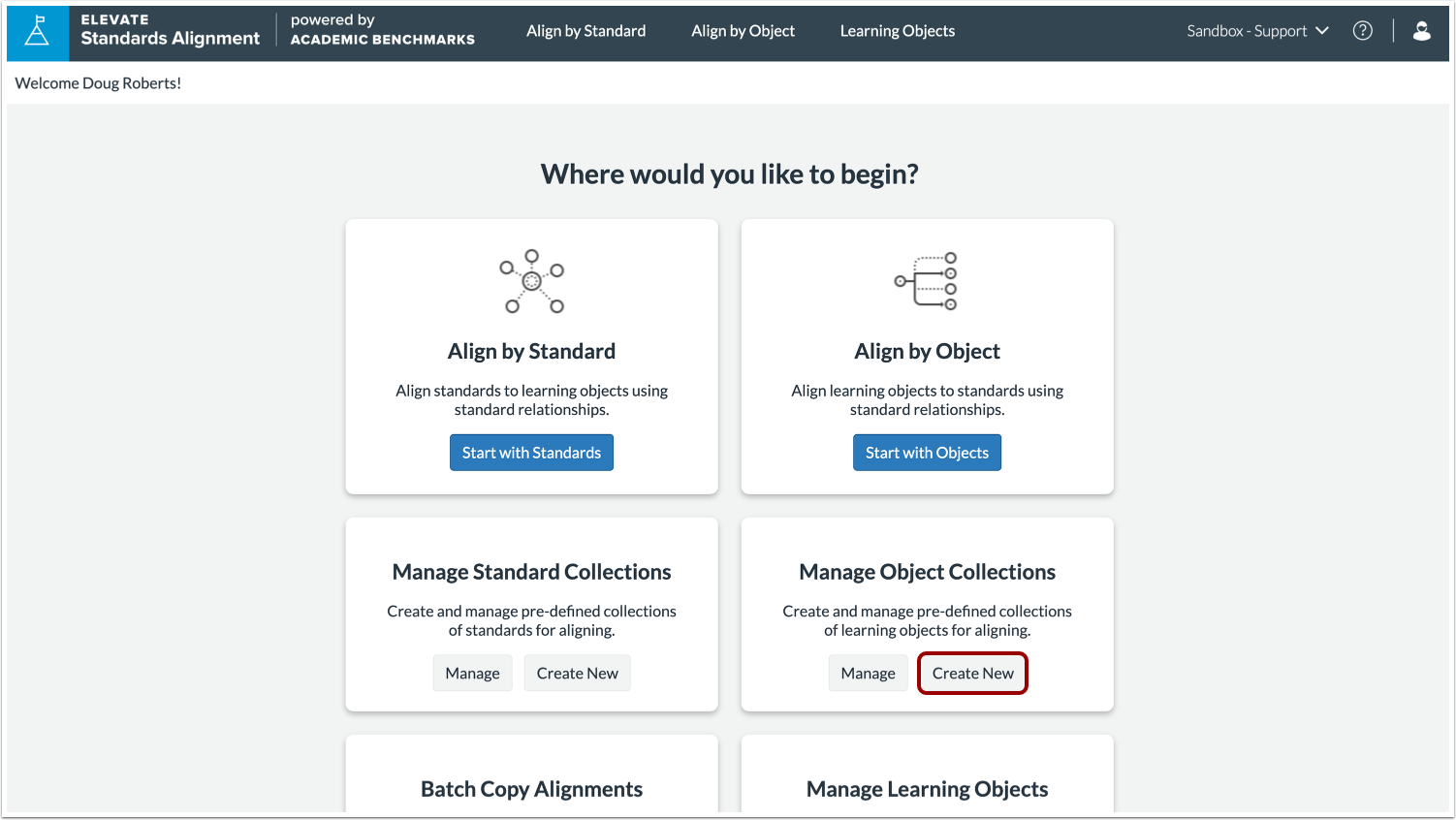
Dans le tableau de bord, repérez la vignette Gérer les collections d'objets. Cliquez sur le bouton Créer .
Filtrer les objets d'apprentissage
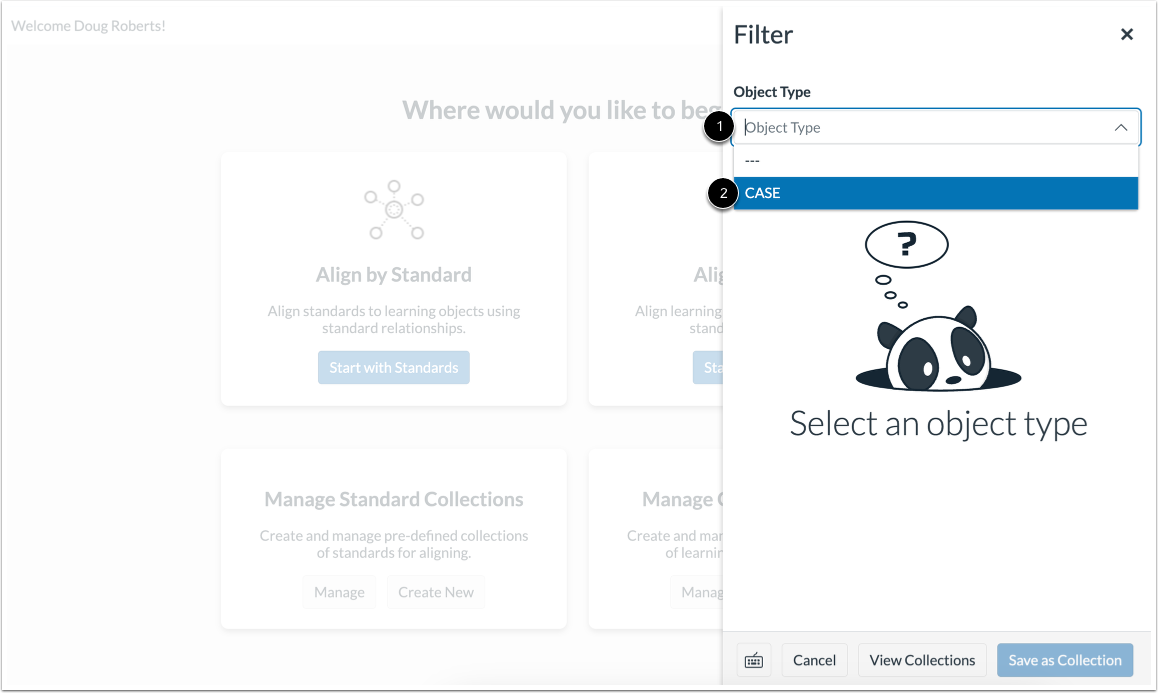
Dans la fenêtre Filtrer les objets, cliquez sur la liste déroulante Type d'objet [1] et sélectionnez un type d'objet [2]. Vos résultats sont filtrés par le type d'objet sélectionné.
Afficher les filtres comme une collection
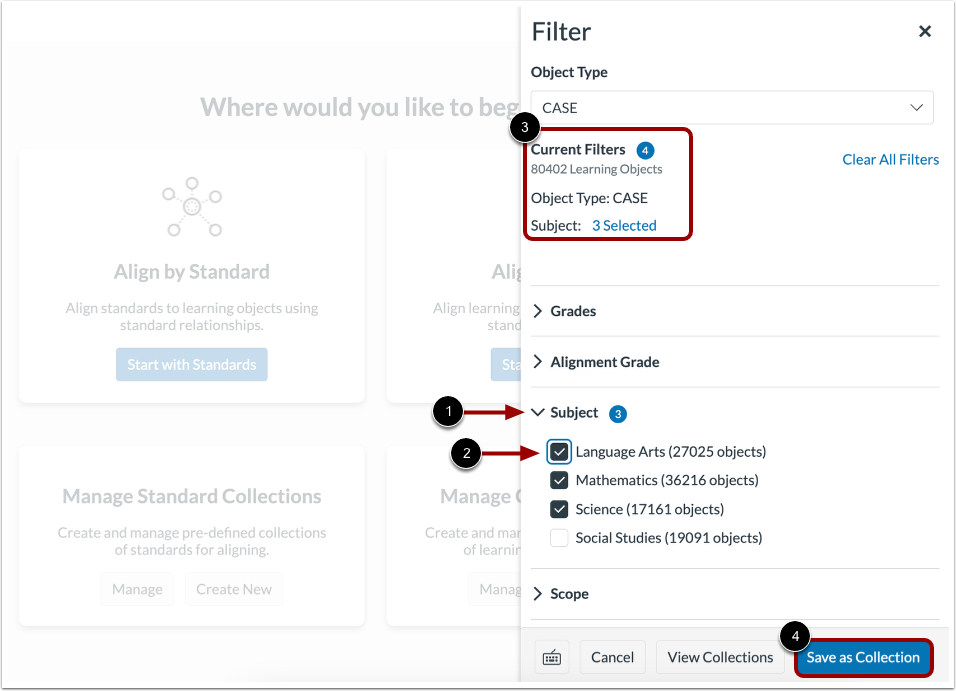
Dans la fenêtre Objets de filtrage, consultez les filtres actifs. Pour développer une catégorie, cliquez sur l'icône Flèche [1]. Si nécessaire, vous pouvez sélectionner ou supprimer des filtres en cochant la case correspondante [2]. La liste Filtres actifs est mise à jour pour afficher les filtres ajoutés ou supprimés [3].
Pour créer une collection d’objets d’apprentissage qui répondent aux filtres actuels, cliquez sur le bouton Enregistrer comme collection [4].
Remarque : Lorsque vous sélectionnez des filtres, le nombre d'objets correspondants dans les filtres suivants est mis à jour dynamiquement en fonction des filtres sélectionnés.
Enregistrer la collection
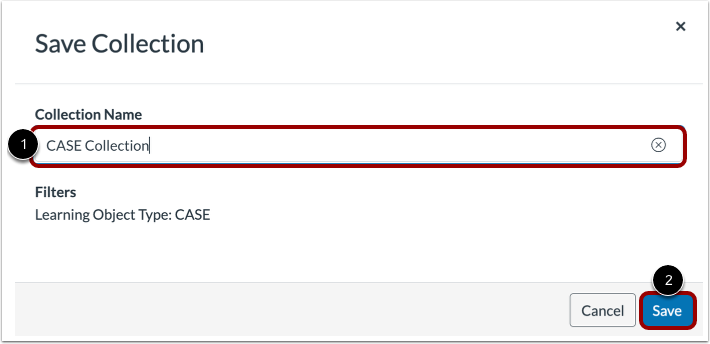
Saisissez un nom pour la collection dans le champ Nom de la collection [1]. Cliquez ensuite sur le bouton Enregistrer [2].
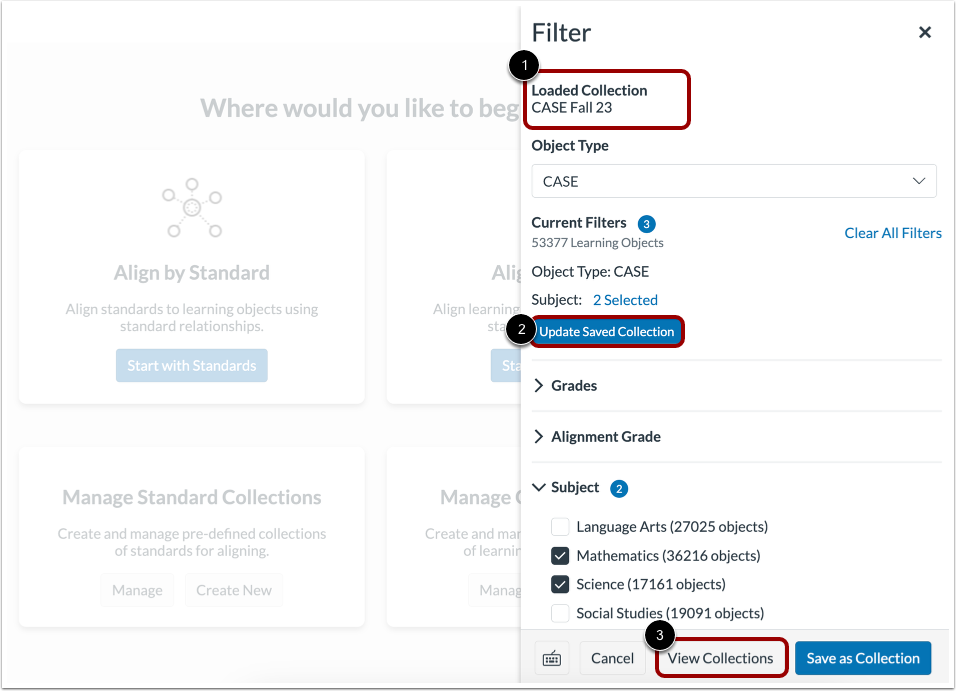
Afficher la collection chargée
La collection est enregistrée et chargée [1].
Pour mettre à jour la collection avec la liste actuelle des objets d’apprentissage, cliquez sur le bouton Mettre à jour la collection enregistrée [2].
Pour afficher toutes vos collections enregistrées, cliquez sur le bouton Afficher les collections [3].