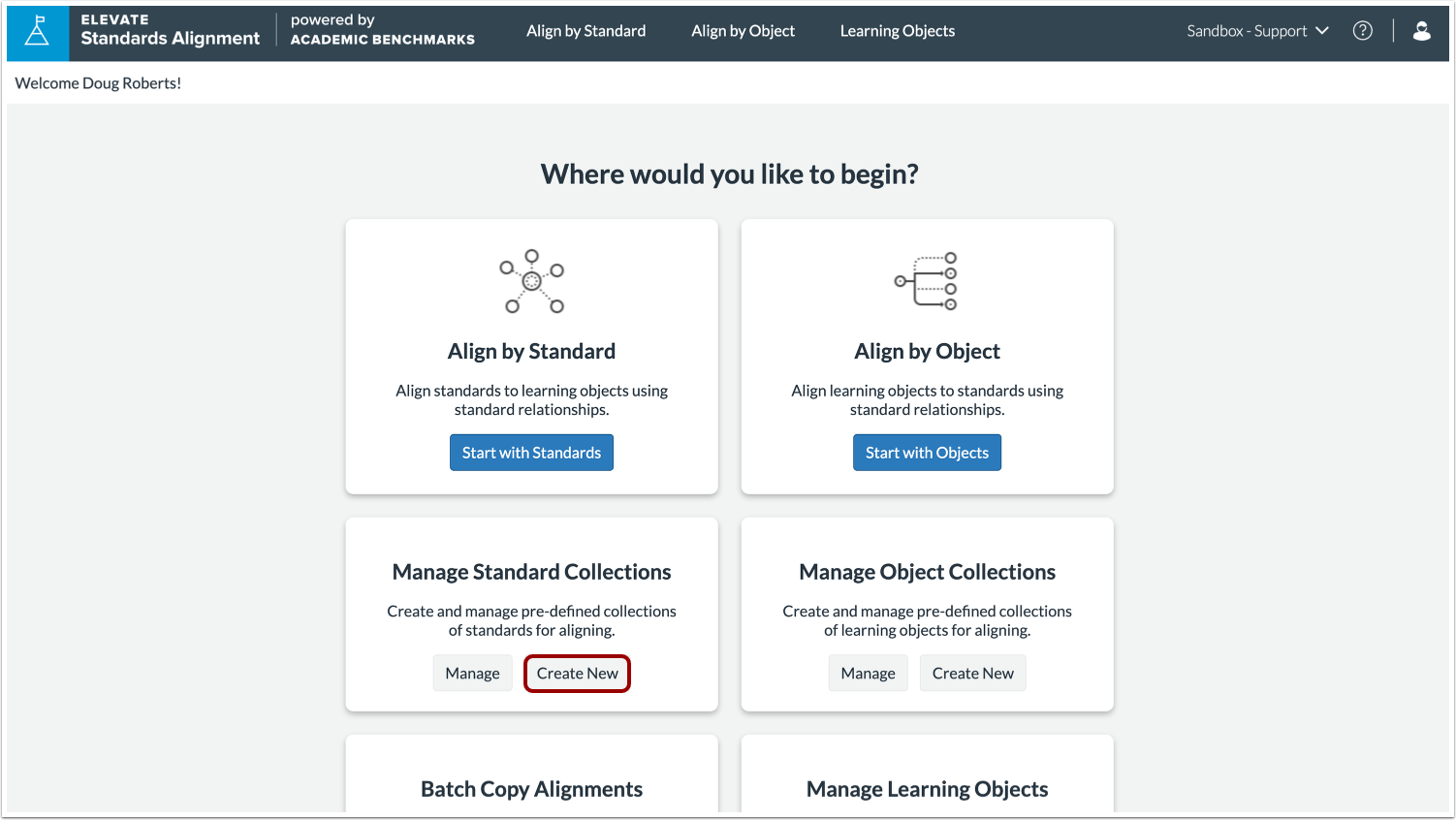
Vous pouvez créer et enregistrer une collection de normes depuis le tableau de bord de l'application Elevate Standards Alignment. Vous pouvez ensuite la charger et la modifier selon vos besoins.
Créer une nouvelle collection
Dans le tableau de bord, repérez la vignette Gérer les collections standard. Cliquez sur le bouton Créer .
Normes de filtration
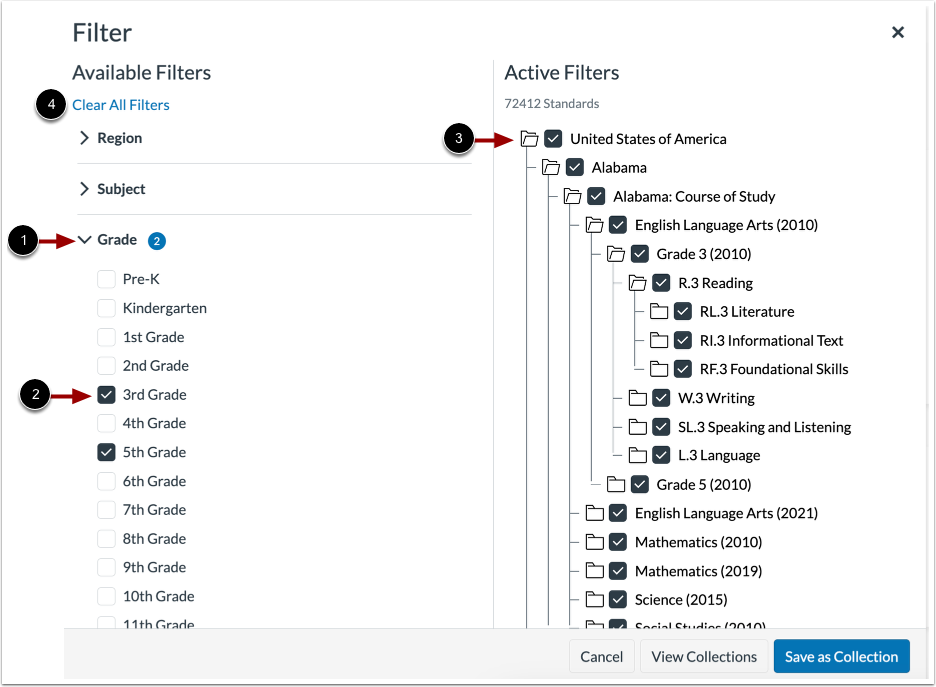
Dans la fenêtre « Filtrer les normes », vous pouvez filtrer par région ou autorité de norme, par matière ou par niveau scolaire.
Cliquez sur une icône de flèche [1] pour afficher les filtres imbriqués en dessous. Pour sélectionner un filtre, cochez la case correspondante [2].
Pour afficher les filtres actifs dans un dossier, cliquez sur l'icône Dossier [3].
Pour effacer tous les filtres, cliquez sur le lien Effacer tous les filtres [4].
Enregistrer les filtres comme collection
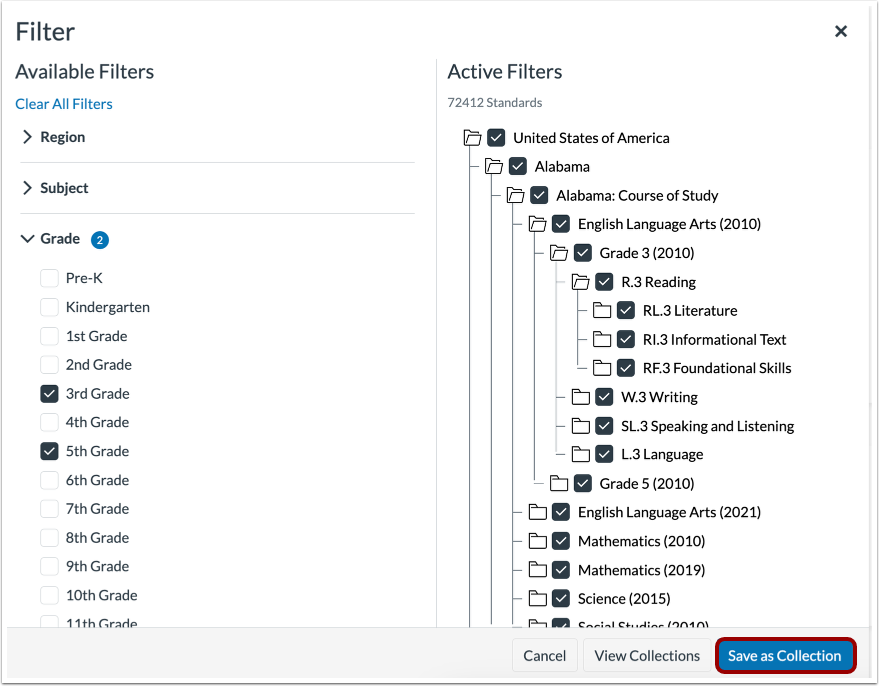
Pour créer une collection des normes qui satisfont aux filtres actifs, cliquez sur le bouton Enregistrer comme collection .
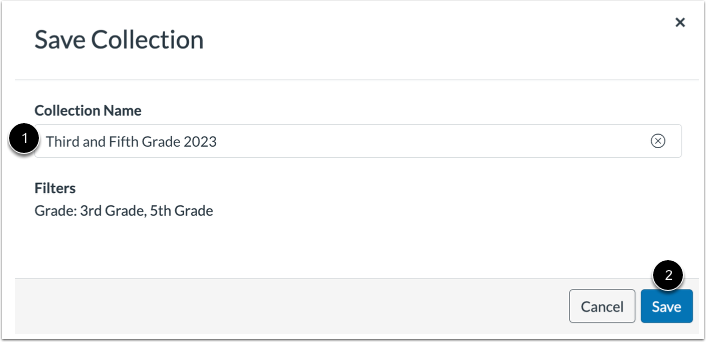
Nom de la collection Enregistrer
Saisissez un nom pour la collection dans le champ Nom de la collection [1]. Cliquez ensuite sur le bouton Enregistrer [2].
Afficher la collection chargée
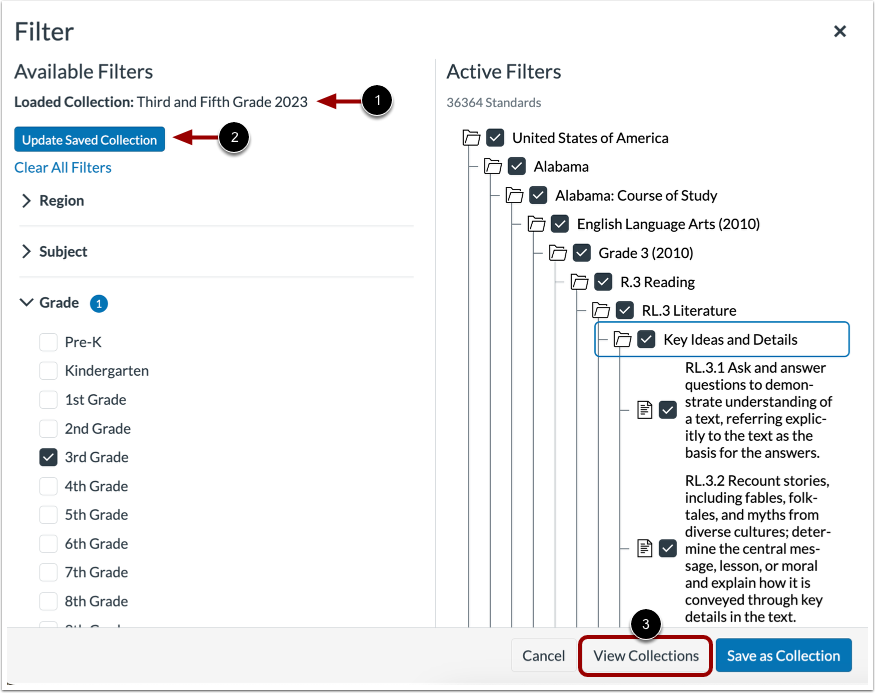
La collection est enregistrée et chargée [1].
Pour modifier et mettre à jour la collection avec une nouvelle sélection de normes, cliquez sur le bouton Mettre à jour la collection enregistrée [2].
Pour afficher toutes vos collections enregistrées, cliquez sur le bouton Afficher les collections [3].