Après avoir importé et configuré vos ressources pédagogiques avec votre représentant Instructure, vous pouvez procéder à l'alignement par norme. Pour ce faire, vous sélectionnez d'abord une norme, puis vous y alignez vos ressources pédagogiques.
Remarques :
- Avant de commencer, vous devez vous connecter à l'application d'alignement des normes. Si vous avez accès à plusieurs comptes partenaires, vous devez également en sélectionner un .
- Vous pouvez également aligner les objets d'apprentissage en sélectionnant d'abord un objet, puis en y associant des normes. En savoir plus sur l'alignement par objet .
Ouvrir Aligner par Standard
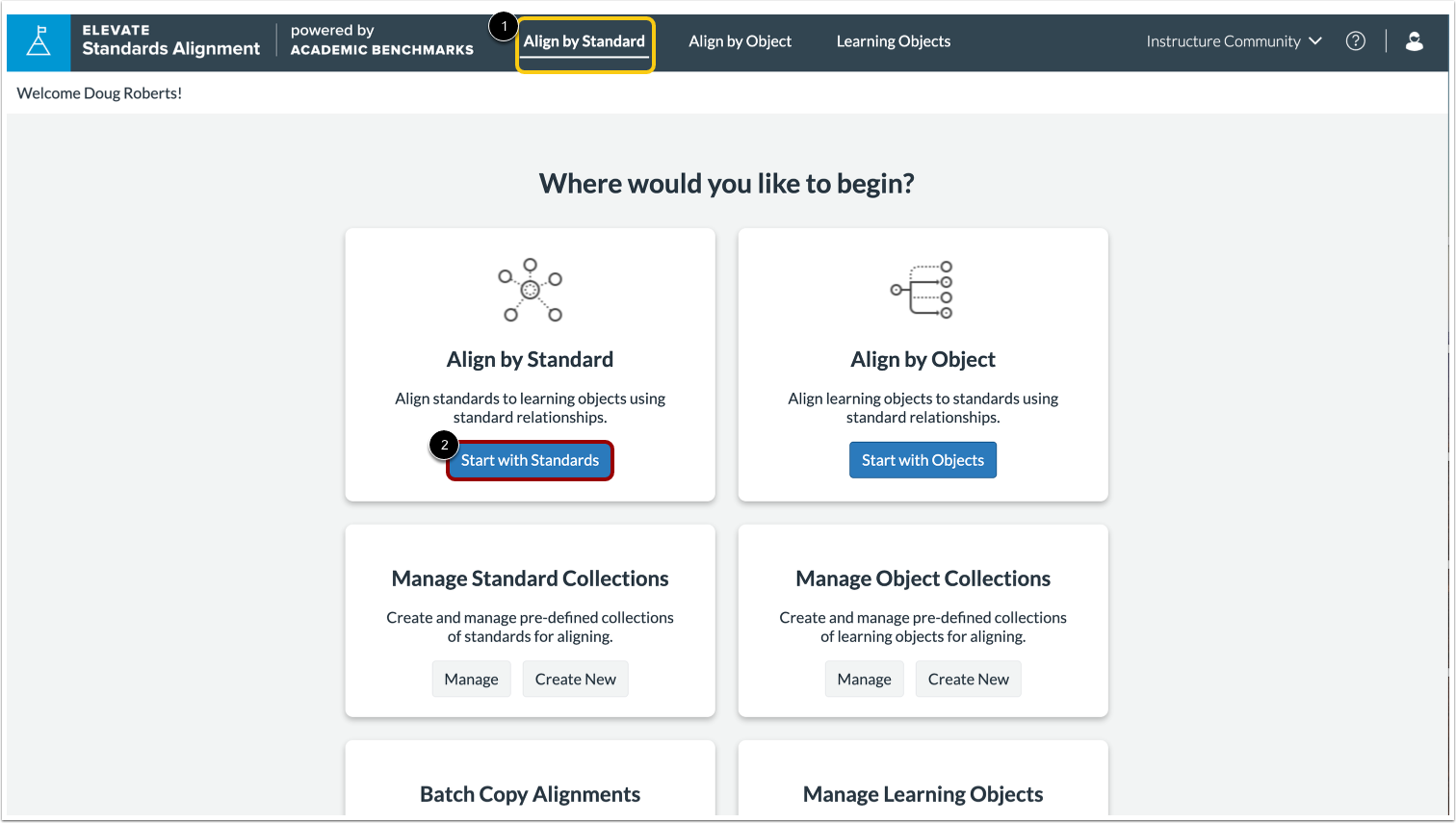
Dans le menu de navigation, cliquez sur le lien Aligner par norme [1]. Vous pouvez également cliquer sur le bouton Démarrer par normes du tableau de bord [2].
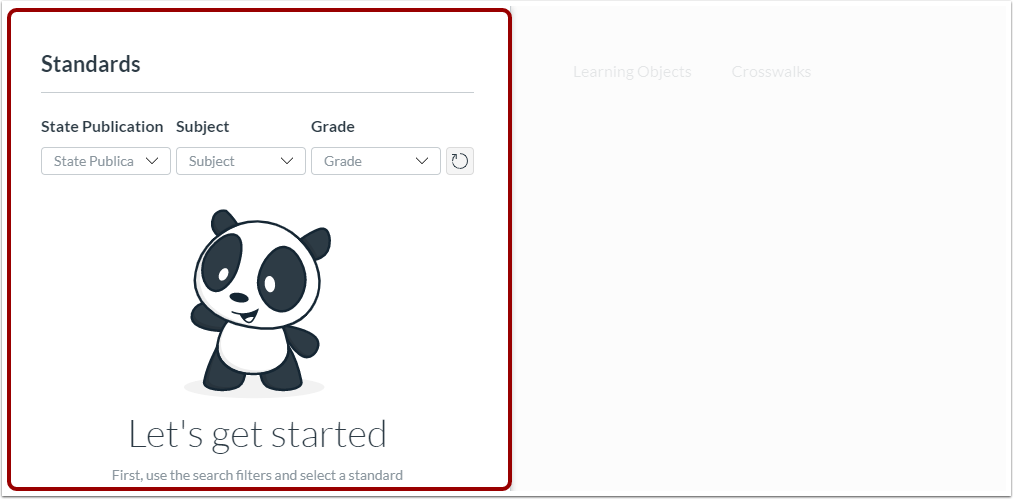
Afficher le panneau des normes
Le panneau des normes s'affiche.
Groupe de sélection des normes
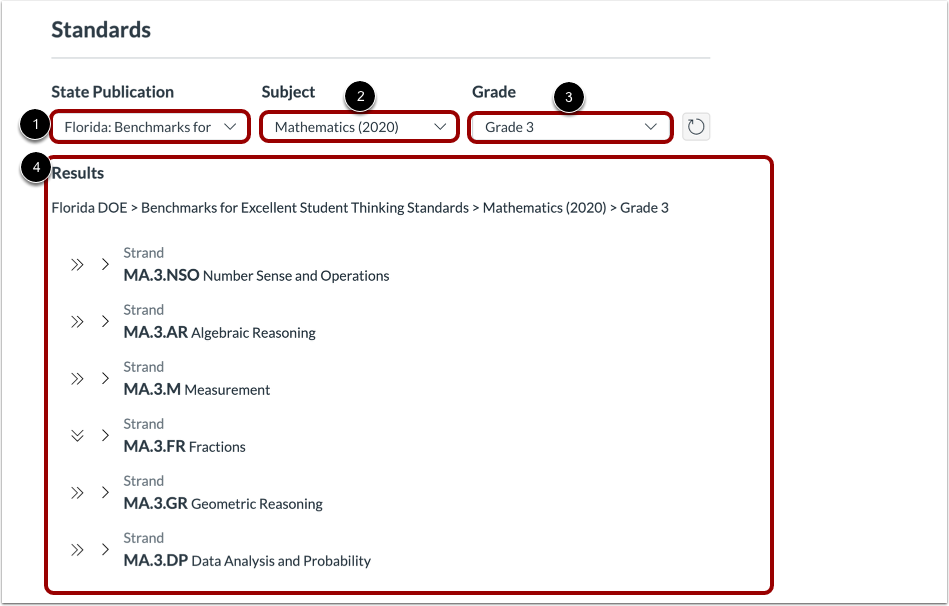
Dans le menu déroulant Publication d’État [1], sélectionnez un groupe de normes.
Dans le menu déroulant Sujet [2], sélectionnez un sujet d’apprentissage.
Dans le menu déroulant Grade [3], sélectionnez un niveau scolaire.
Consultez le premier groupe de normes [4].
Sélectionner Standard
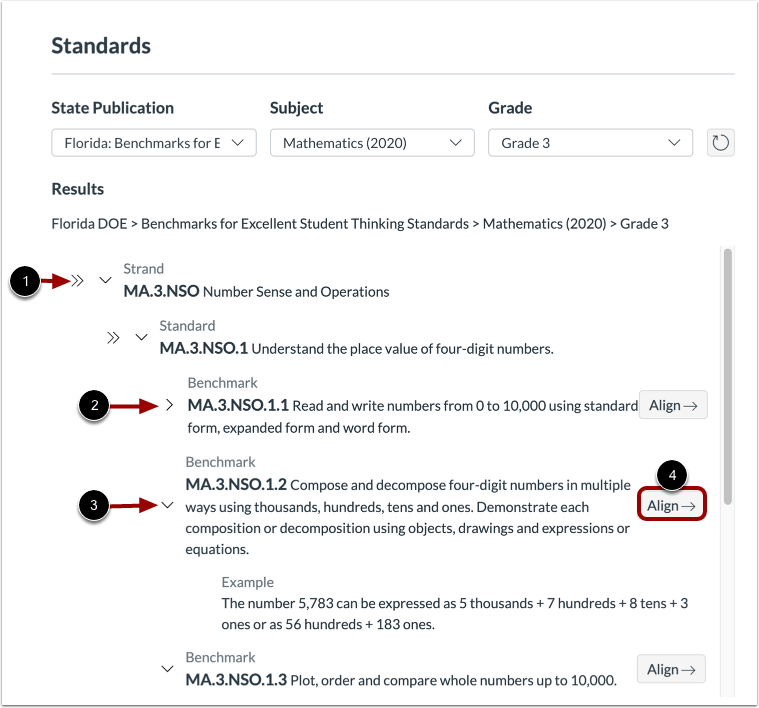
Développez les regroupements pour trouver une norme.
Pour développer un groupe entier de normes, cliquez sur l'icône Développer tout du groupe [1].
Pour développer un groupe individuel de normes, cliquez sur l'icône Développer du groupe [2].
Pour réduire un groupe, cliquez sur l’icône Réduire [3].
Pour aligner une norme avec des objets d’apprentissage, localisez la norme et cliquez sur le bouton Aligner [4].
Afficher les objets d'apprentissage prédits
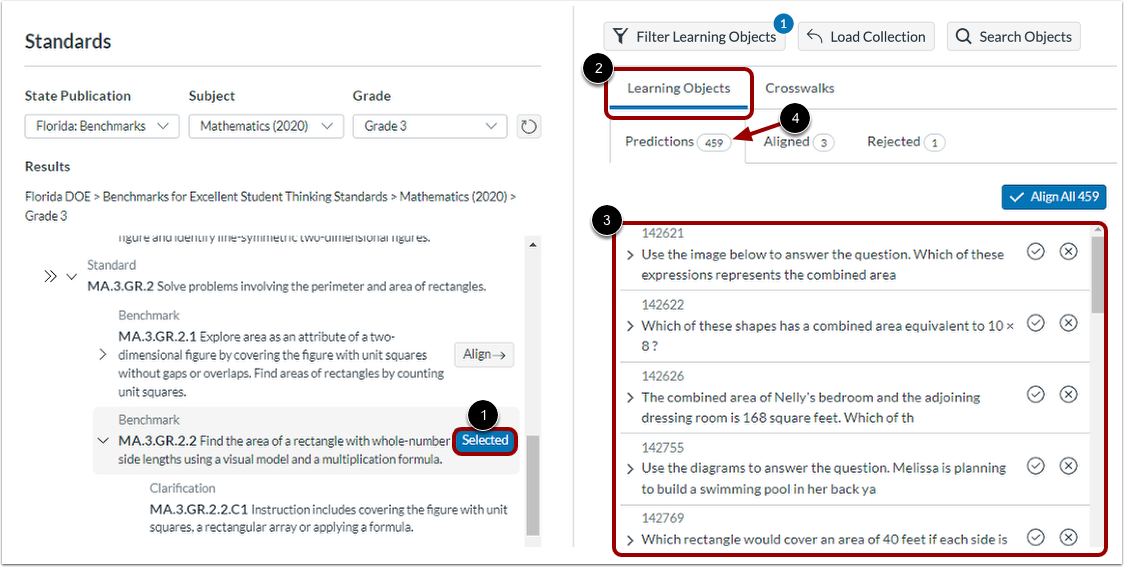
Lorsqu'une norme est sélectionnée, elle affiche une étiquette Sélectionnée [1] et l'onglet Objets d'apprentissage s'affiche [2].
Dans l’onglet Objets d’apprentissage, le sous-onglet Prédictions affiche la liste de tous les objets d’apprentissage susceptibles de correspondre à la norme sélectionnée [3]. Ce sous-onglet affiche également le nombre d’objets [4].
Les correspondances déterminent les ressources pédagogiques affichées dans la liste des prédictions. Vous pouvez toutefois filtrer les ressources pédagogiques , les rechercher dans votre compte et gérer les correspondances . Vous pouvez également créer et charger des collections de ressources pédagogiques.
Afficher les détails de l'objet d'apprentissage
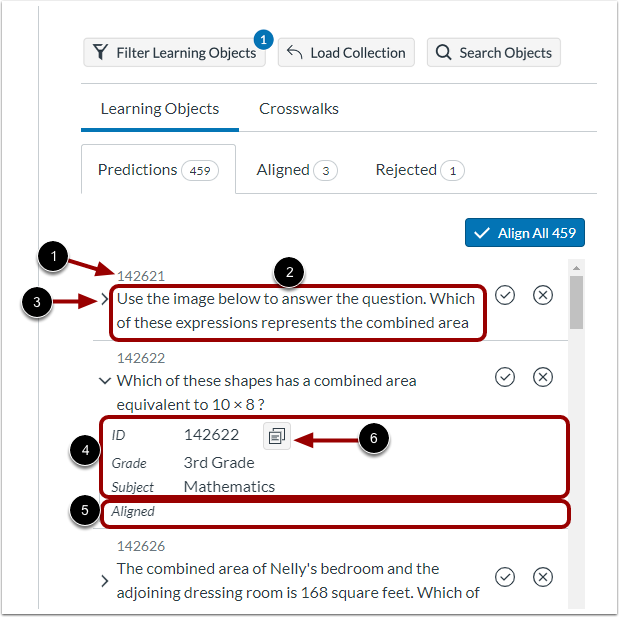
Pour chaque objet d’apprentissage, vous pouvez consulter l’ID de l’objet [1] et la description [2].
Pour afficher des informations supplémentaires sur un objet, cliquez sur l'icône Développer [3]. Vous pouvez alors consulter les propriétés associées à l'objet [4]. Vous pouvez également consulter les normes du document actuellement sélectionné auxquelles l'objet est déjà aligné, le cas échéant [5].
Pour copier l’ID de l’objet, cliquez sur l’icône Copier l’ID [6].
Accepter ou refuser les alignements
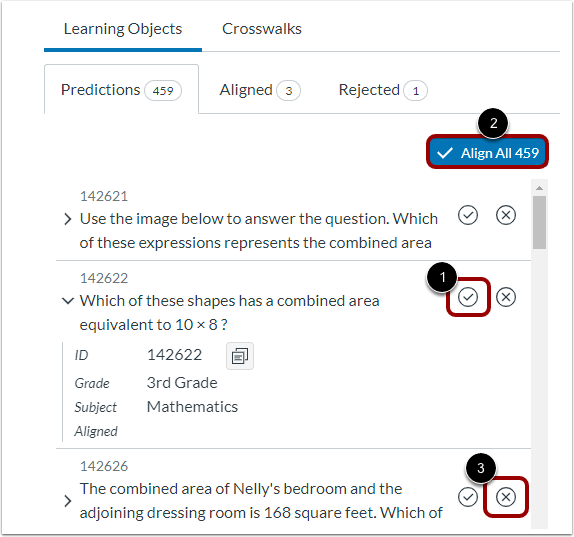
Pour aligner un élément pédagogique spécifique dans la liste des prédictions, cliquez sur l'icône Accepter l'alignement de cet élément [1]. Vous pouvez également aligner tous les éléments de la liste en cliquant sur le bouton Tout aligner [2].
Pour refuser un objet d’apprentissage pour cause d’alignement, cliquez sur l’icône Rejeter l’alignement de l’objet [3].
Ouvrir l'onglet aligné
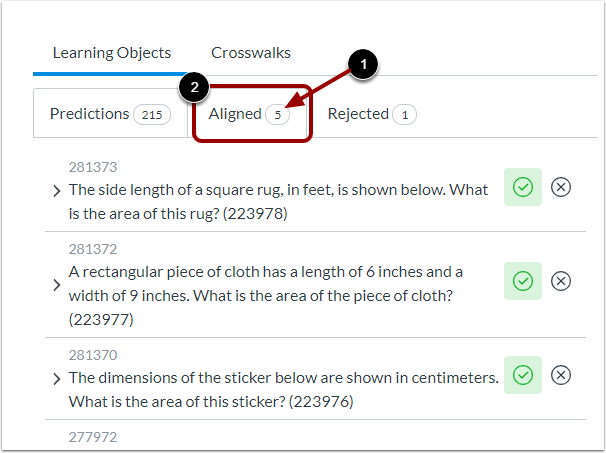
Tous les éléments pédagogiques alignés s'affichent dans la liste « Alignements ». L'onglet « Alignements » [1] affiche le nombre d'éléments [1]. Pour afficher tous les éléments pédagogiques alignés, cliquez sur l'onglet « Alignements » [2].
Afficher les objets alignés
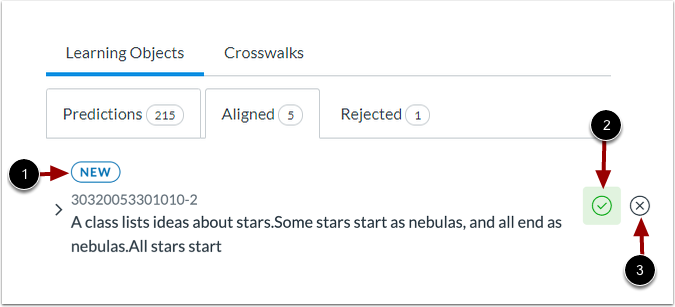
Afficher la liste de tous les objets alignés.
Une nouvelle étiquette s'affiche sur les alignements nouvellement ajoutés [1].
Pour désaligner un objet, cliquez sur l’icône Supprimer l’alignement [2].
Pour rejeter un élément aligné et le supprimer de la liste Alignés, cliquez sur l'icône Rejeter l'alignement [3]. L'élément pédagogique s'affiche alors dans l'onglet Rejeté.
Ouvrir l'onglet Rejeté
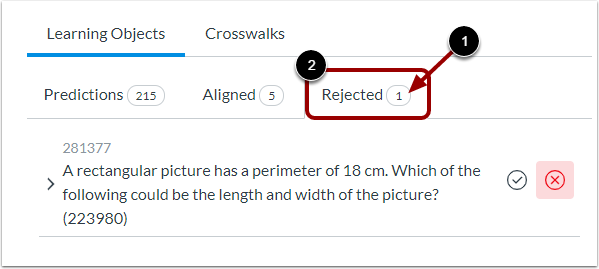
Tous les éléments pédagogiques rejetés s'affichent dans la liste « Rejetés ». L'onglet « Rejetés » affiche le nombre d'éléments [1]. Pour consulter tous les éléments pédagogiques rejetés, cliquez sur l'onglet « Rejetés » [2].
Afficher les objets rejetés
Afficher la liste de tous les objets rejetés.
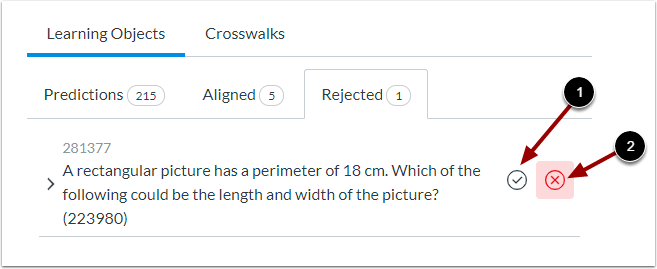
Pour aligner un élément pédagogique sur la norme, cliquez sur l’icône Accepter l’alignement [1]. L’élément pédagogique s’affiche alors dans la liste Aligné.
Pour retirer un élément de la liste des éléments rejetés, cliquez sur l'icône Supprimer les éléments rejetés [2]. L'élément pédagogique est alors retiré de la liste des éléments rejetés.