Lorsque vous effectuez un alignement par norme , l'application Alignement des normes utilise des correspondances de normes par défaut pour prédire les alignements possibles des objets d'apprentissage. Les objets correspondants sont ceux qui partagent une ou plusieurs compétences avec d'autres normes. Pour affiner la liste des objets prédits, vous pouvez inclure ou exclure les correspondances par défaut.
Alignement selon les normes
Dans le menu de navigation, cliquez sur le lien Aligner selon la norme .
Ensuite, suivez les étapes d' alignement selon la norme .
Passages piétons ouverts
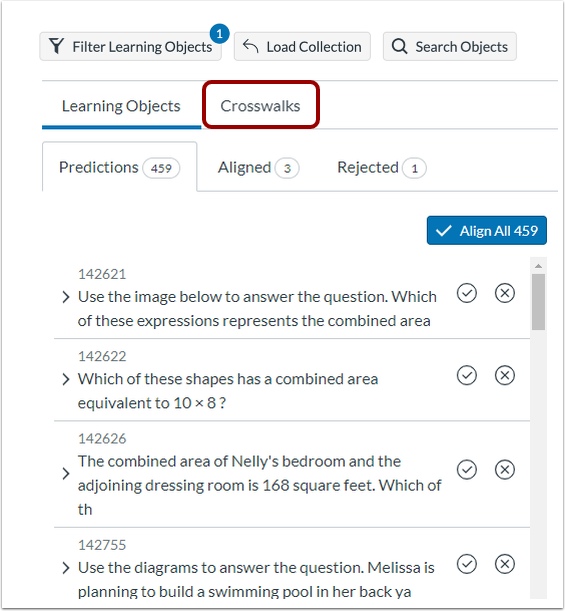
Cliquez sur l'onglet Passages piétons .
Afficher les passages piétons
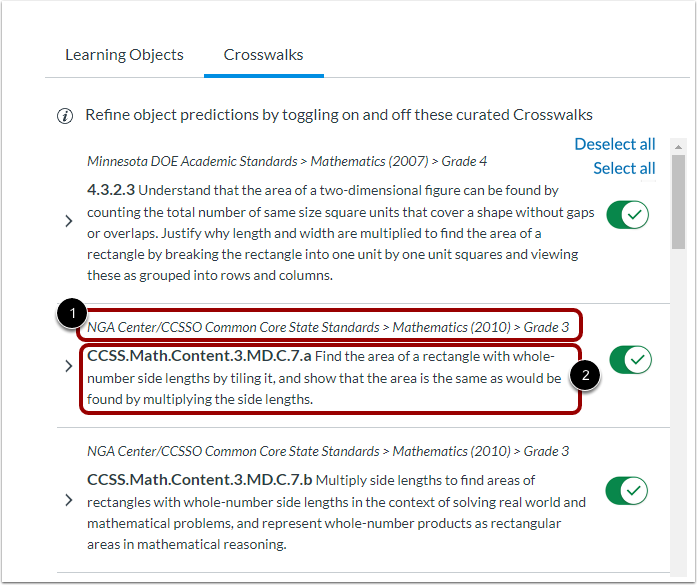
Consultez la liste de toutes les normes qui partagent une ou plusieurs compétences avec la norme sélectionnée.
Chaque norme référencée affiche le nom de la publication, le sujet et le niveau scolaire [1]. Vous pouvez également consulter l'abréviation et la description de la norme [2].
Voir les détails supplémentaires
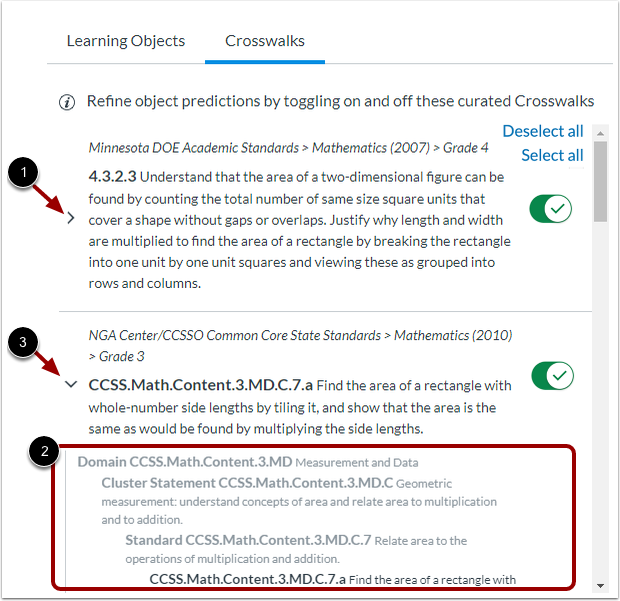
Pour consulter les détails de publication d'une norme référencée, cliquez sur l'icône Développer [1]. Consultez les informations relatives à l'emplacement de publication original de la norme [2].
Pour masquer les détails de publication étendus, cliquez sur l’icône Réduire [3].
Gérer les passages piétons par défaut
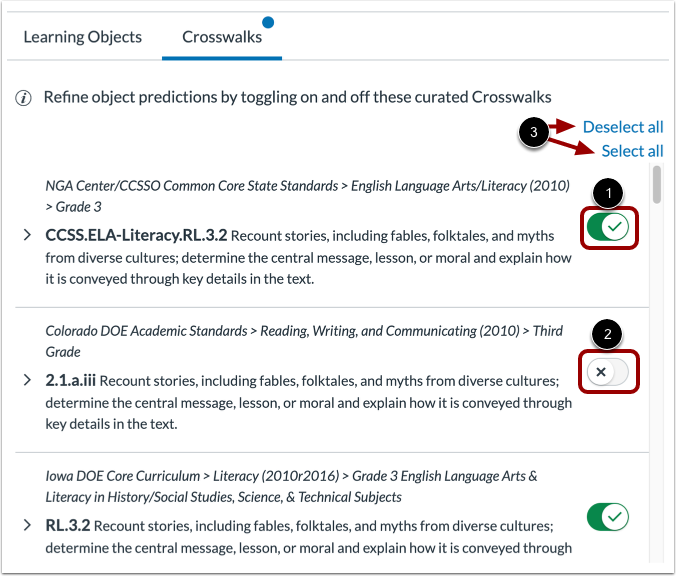
Par défaut, tous les objets d'apprentissage associés aux normes croisées s'affichent dans la liste des prédictions et le commutateur de la norme est activé [1].
Pour supprimer les objets d'apprentissage associés à un passage piéton de la liste des prédictions, repérez la norme dans la liste et cliquez sur le bouton Désactivé [2]. Les passages piétons désactivés peuvent être réactivés à tout moment.
Les prévisions sont recalculées.
Remarque : Pour activer ou désactiver toutes les normes de passage à niveau, cliquez sur le lien Désélectionner tout ou sur le lien Sélectionner tout [3].
Consulter les prévisions mises à jour
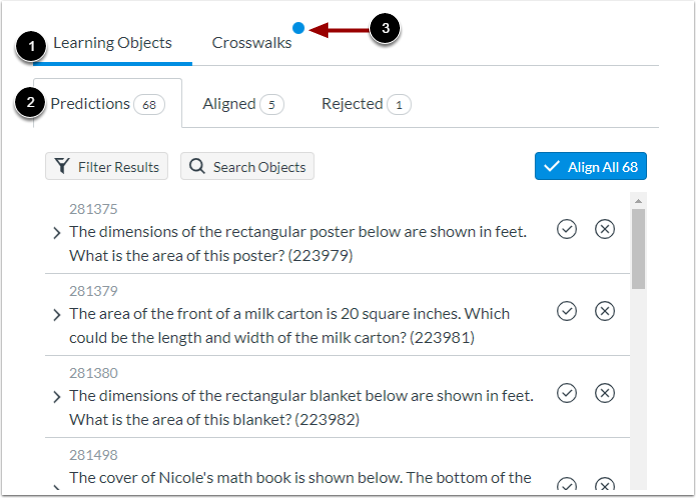
Pour afficher les prédictions affinées, cliquez sur l'onglet Objets d'apprentissage [1], puis sur le sous-onglet Prédictions [2].
Lorsque les passages piétons par défaut sont désactivés, l’onglet Passages piétons affiche une icône de notification [3].