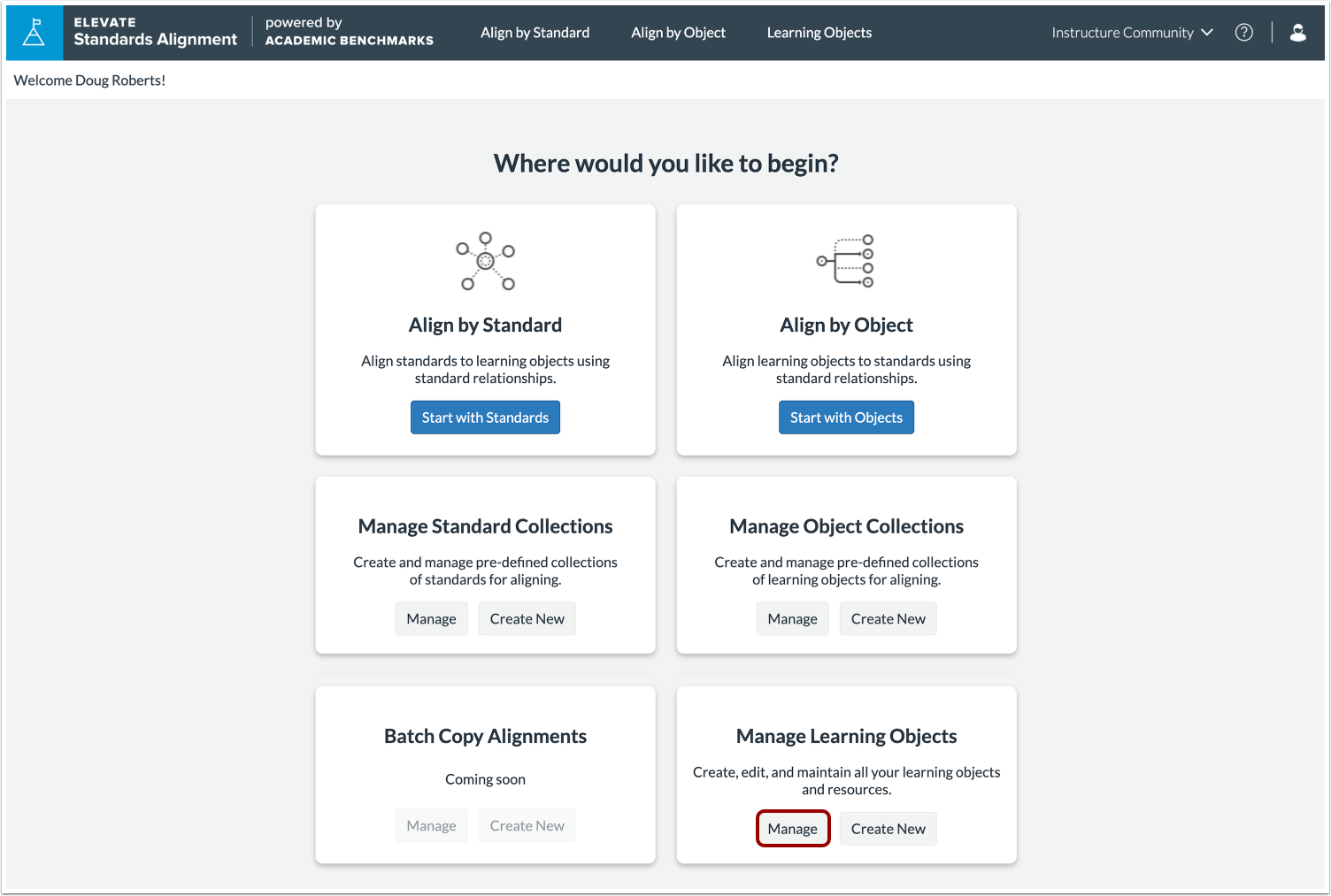
Vous pouvez gérer les objets d'apprentissage depuis le tableau de bord de l'application Elevate Standards Alignment. Vous pouvez créer, modifier et gérer tous vos actifs et ressources.
Ouvrir Gérer les objets d'apprentissage
Dans le tableau de bord, repérez la vignette « Gérer les objets d’apprentissage ». Cliquez sur le bouton « Gérer » .
Afficher la page Gérer les objets d'apprentissage
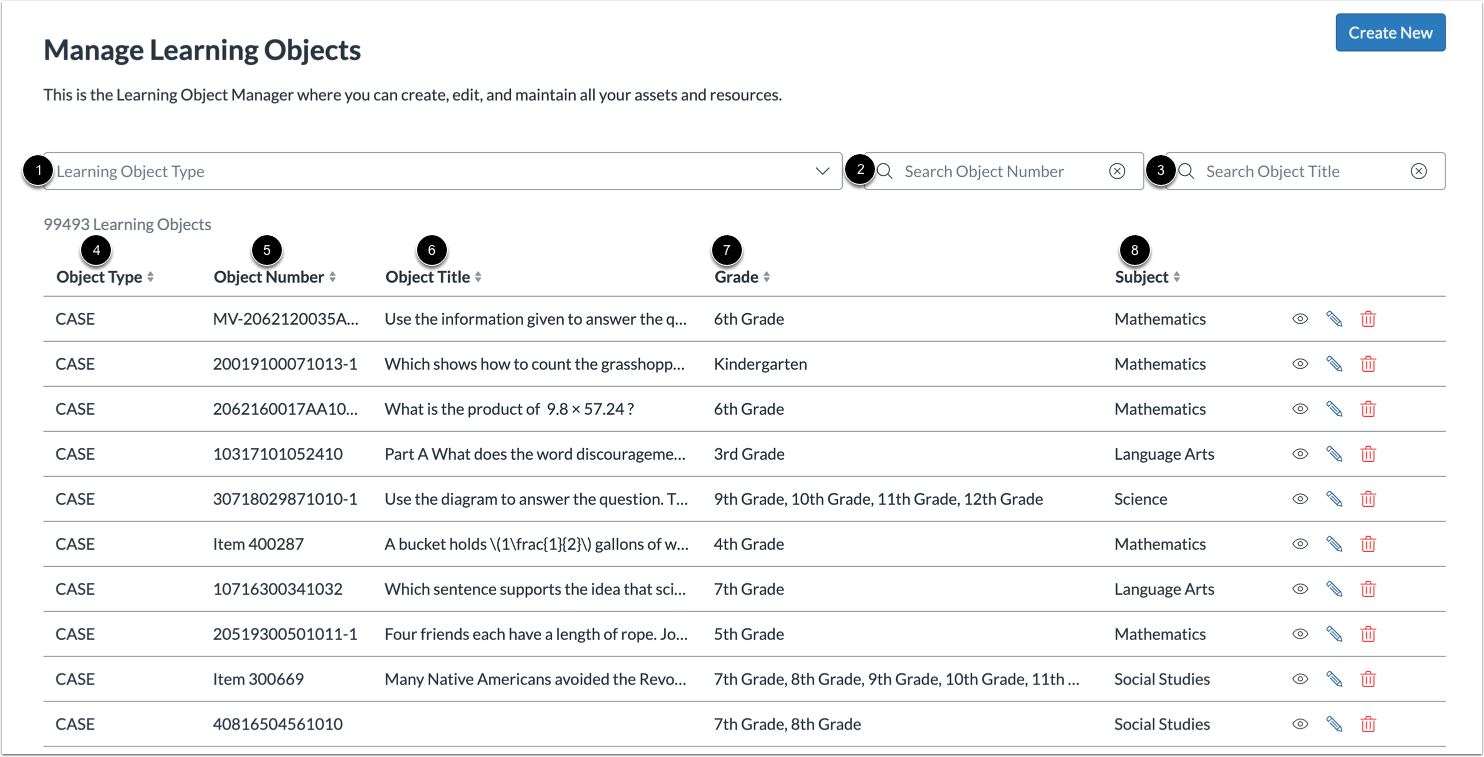
Sur la page Gérer les objets d'apprentissage, vous pouvez filtrer par type d'objet d'apprentissage [1] et rechercher par numéro d'objet d'apprentissage [2] ou titre d'objet d'apprentissage [3].
Vous pouvez également trier les colonnes par type d'objet [4], numéro d'objet [5], titre de l'objet [6], niveau [7] et matière [8].
Gérer les objets d'apprentissage
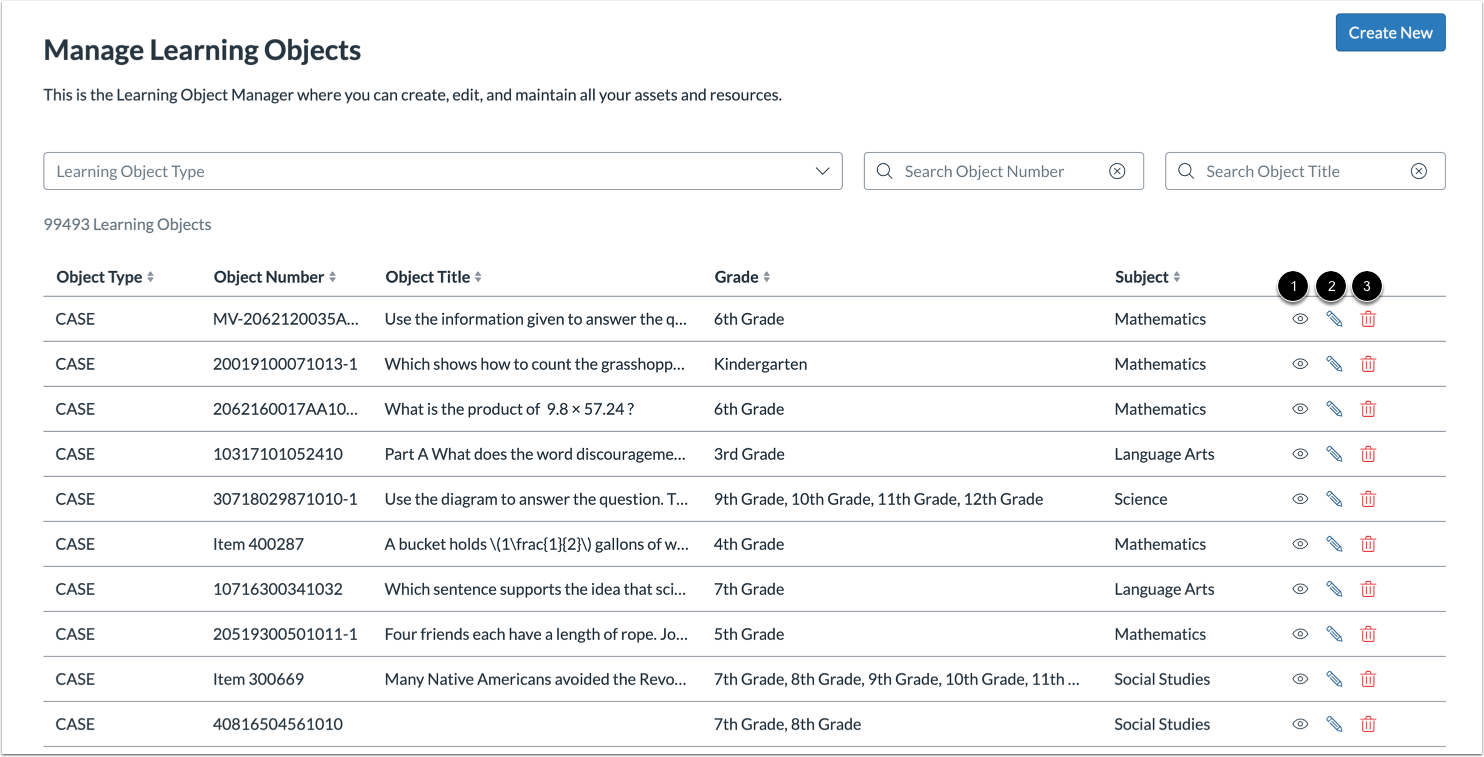
Pour afficher les détails d'un objet d'apprentissage, cliquez sur l'icône Aperçu [1].
Pour modifier un objet d’apprentissage, cliquez sur l’icône Modifier [2].
Pour supprimer un objet d’apprentissage, cliquez sur l’icône Supprimer [3].
Modifier l'objet d'apprentissage
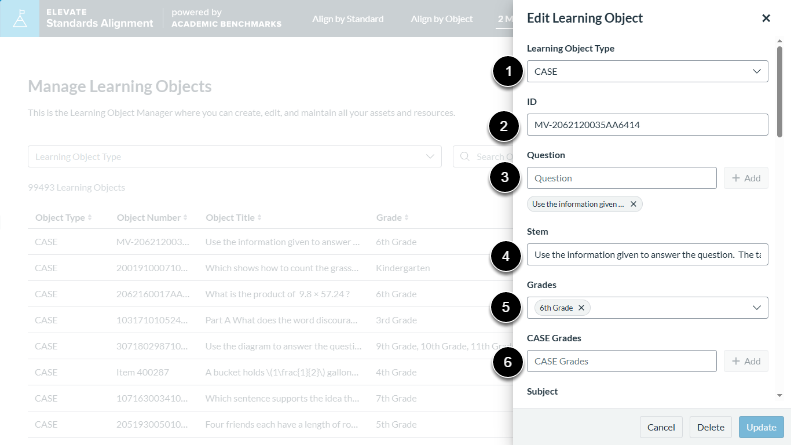
Dans la fenêtre Modifier l'objet pédagogique , vérifiez ou mettez à jour le type d'objet pédagogique [1], l' identifiant [2], la question [3] et l' énoncé [4]. Vous pouvez également mettre à jour les notes [5] et les notes CASE [6].
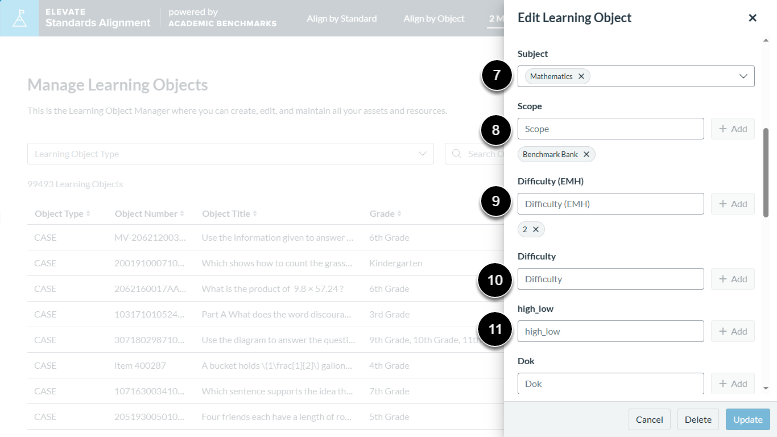
Ensuite, vérifiez ou modifiez le sujet [7], la portée [8], la difficulté (EMH) [9], la difficulté [10] et la valeur haut_bas [11].
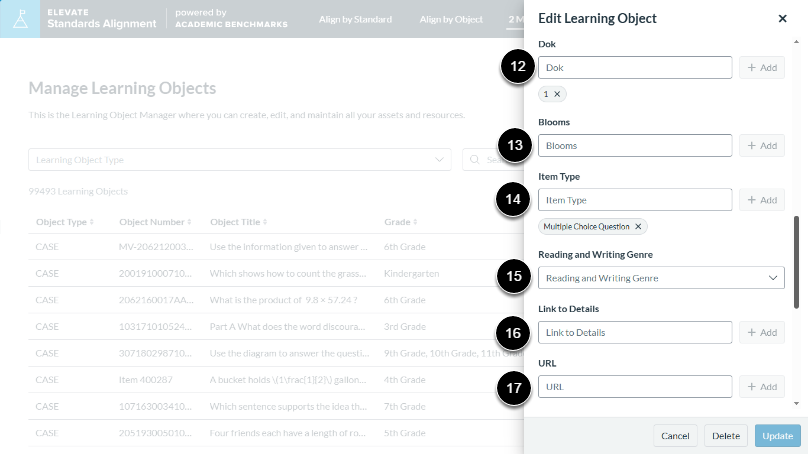
Continuez en examinant ou en modifiant le Dok [12], les Blooms [13], le type d'élément [14], le genre de lecture et d'écriture [15], le lien vers les détails [16] et l' URL [17].
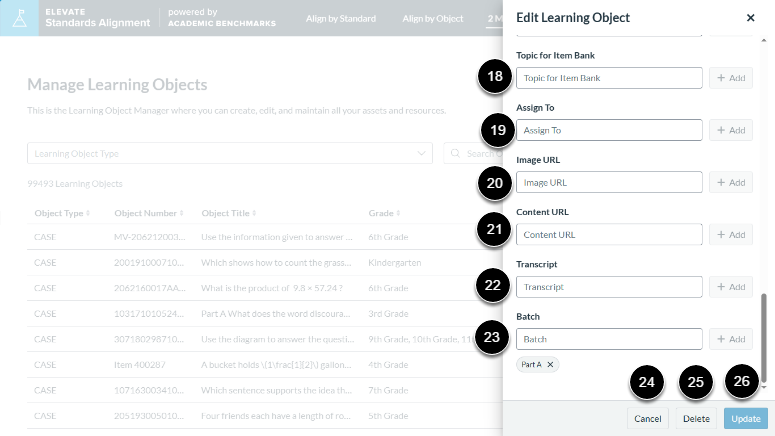
Si nécessaire, mettez à jour le sujet de la banque d'éléments [18], la valeur Assign To [19], l' URL de l'image [20], l' URL du contenu [21], la transcription [22] et le lot [23].
Pour annuler vos modifications, cliquez sur Annuler [24]. Pour supprimer l’élément pédagogique, cliquez sur Supprimer [25]. Après avoir effectué toutes les modifications nécessaires, cliquez sur Mettre à jour [26].