Vous pouvez gérer un ensemble d'objets pédagogiques depuis le tableau de bord de l'application Elevate Standards Alignment. Vous pouvez modifier, renommer ou supprimer les objets pédagogiques de votre collection selon vos besoins.
Gérer la collection d'objets
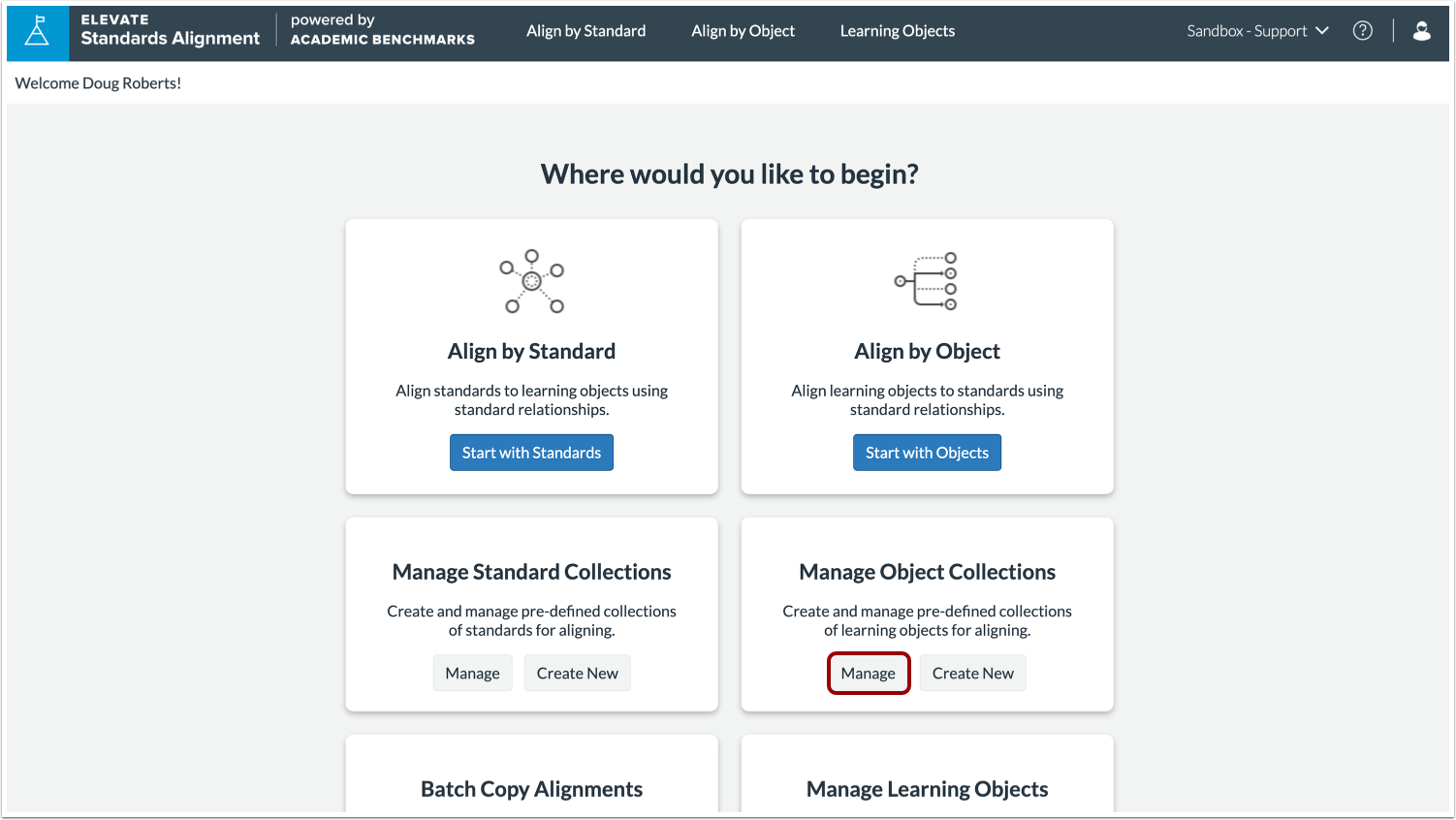
Dans le tableau de bord, repérez la vignette Gérer les collections d'objets. Cliquez sur le bouton Gérer .
Trouver et sélectionner une collection
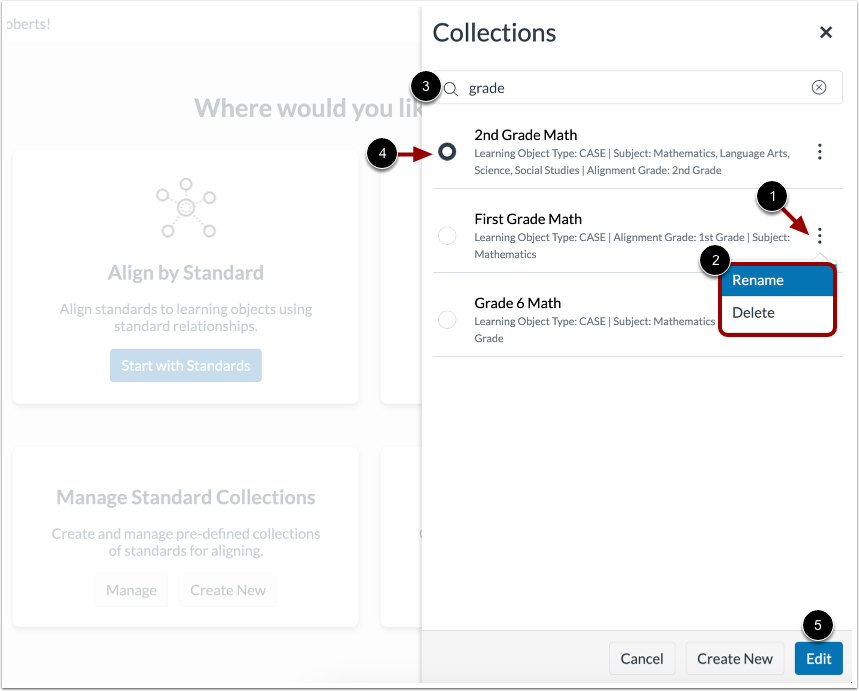
Pour renommer ou supprimer une collection d'objets, cliquez sur l'icône Plus d'options de la collection [1]. Dans le menu Plus d'options, cliquez sur Renommer ou Supprimer [2].
Dans la fenêtre Collections d’objets, vous pouvez utiliser le champ Recherche pour affiner vos résultats de recherche [3].
Pour sélectionner une collection à modifier, cliquez sur le bouton radio en regard d’une collection d’objets [4].
Pour modifier les filtres d’une collection sélectionnée, cliquez sur le bouton Modifier [5].
Collection d'objets de modification
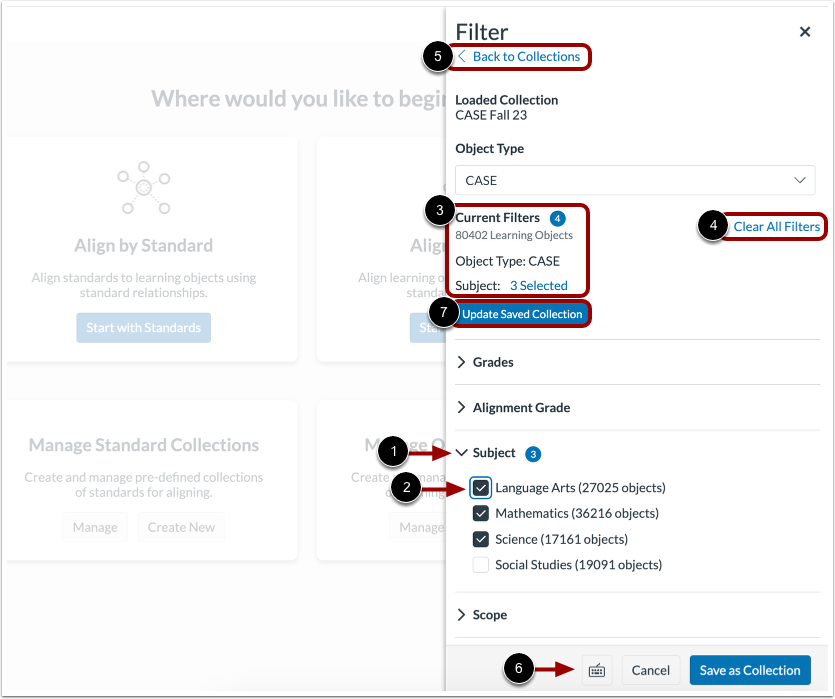
Cliquez sur une icône de flèche pour développer un groupe de filtres [1]. Au besoin, sélectionnez ou supprimez des filtres supplémentaires en cochant une case [2]. La liste des filtres actuels est mise à jour pour afficher les filtres ajoutés ou supprimés [3].
Pour effacer tous les filtres sélectionnés, cliquez sur le lien Effacer tous les filtres [4].
Pour revenir à la page Collections, cliquez sur le lien Retour aux collections [5].
Pour afficher les raccourcis clavier, cliquez sur le bouton Raccourcis clavier [6].
Pour mettre à jour la collection enregistrée avec les filtres actuels, cliquez sur le bouton Mettre à jour la collection enregistrée [7].
Remarque : Lorsque vous sélectionnez des filtres, le nombre d'objets correspondants dans les filtres suivants est mis à jour dynamiquement en fonction des filtres sélectionnés.
Confirmer les modifications de la collection
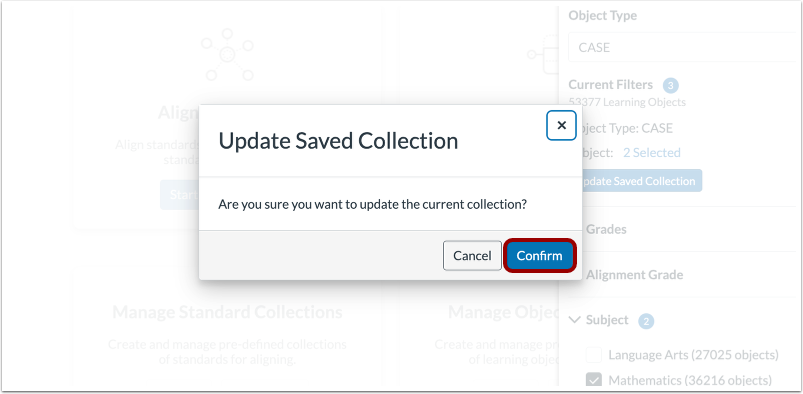
Dans la fenêtre de confirmation de modification, cliquez sur le bouton Confirmer .