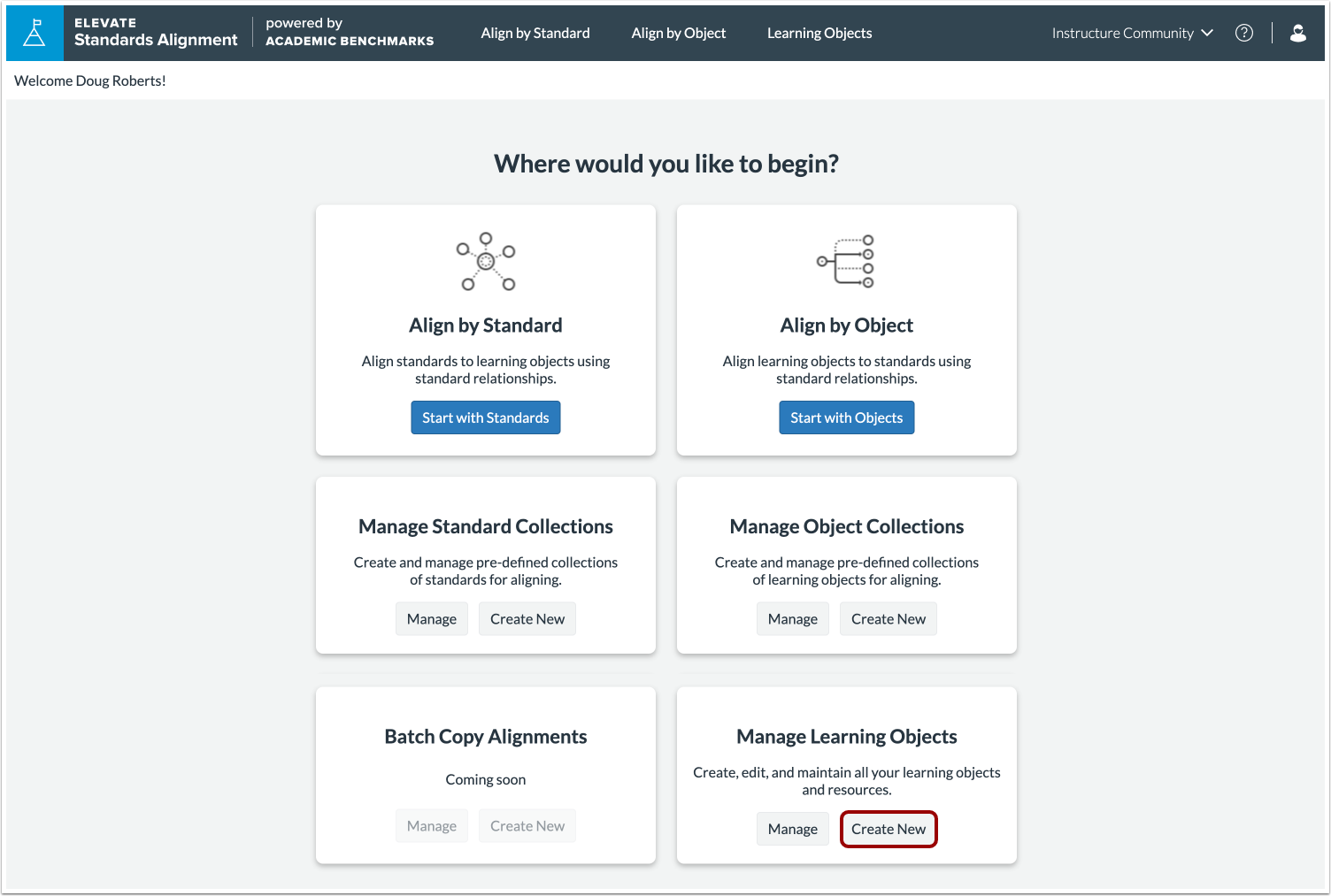
Vous pouvez créer des objets d'apprentissage depuis le tableau de bord de l'application Elevate Standards Alignment. Un objet d'apprentissage peut être une ressource ou un actif.
Créer un nouvel objet d'apprentissage
Dans le tableau de bord, repérez la vignette « Gérer les objets d’apprentissage ». Cliquez sur le bouton « Créer » .
Sélectionnez le type d'objet d'apprentissage
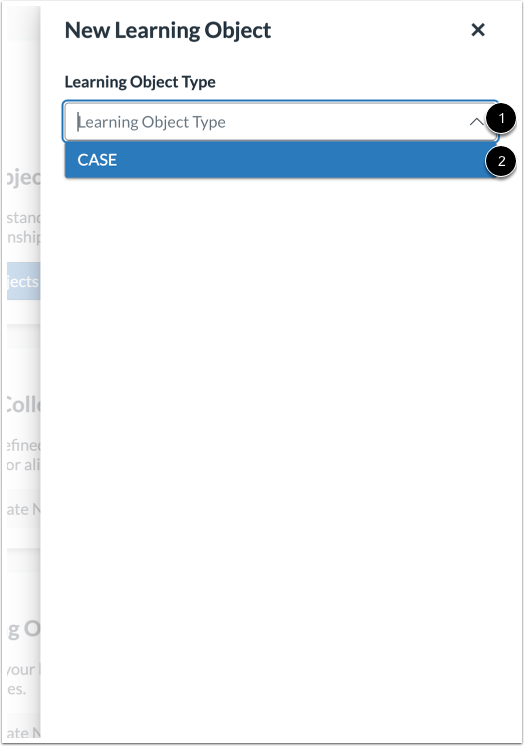
Dans la fenêtre Nouveaux objets d'apprentissage, cliquez sur la liste déroulante Type d'objet d'apprentissage [1] et sélectionnez un type d'objet [2]. Vos résultats sont filtrés par le type d'objet sélectionné.
Saisir les détails de l'objet d'apprentissage
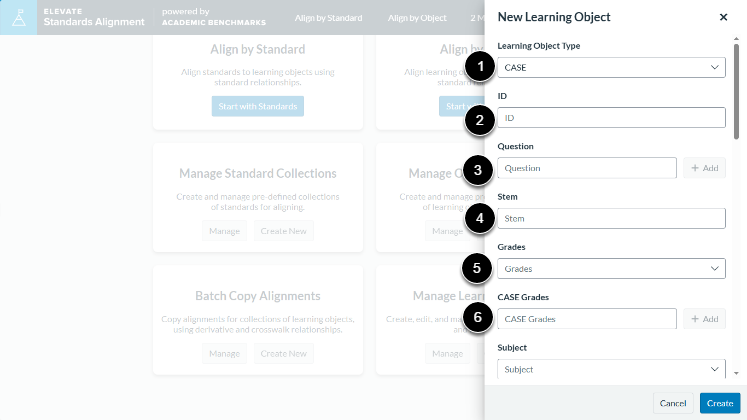
Après avoir sélectionné le type d’objet pédagogique [1] dans la fenêtre « Nouveaux objets pédagogiques » , saisissez l’ identifiant [2], ajoutez la question [3] et saisissez l’ énoncé [4]. Vous pouvez également sélectionner le niveau scolaire [5] parmi les options disponibles : préscolaire, maternelle, CP, CE1, CE2, CM1, CM2, 6e, 5e, 4e, 3e, 2de, 1re, Terminale ou Terminale, puis saisir le niveau CASE [6].
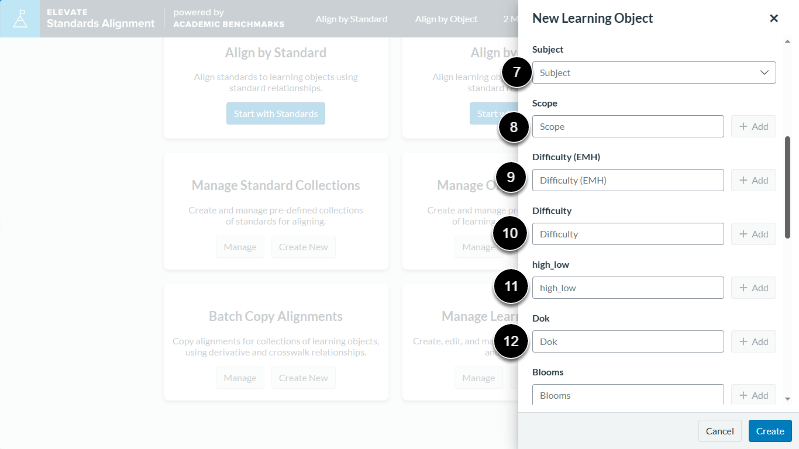
Ensuite, sélectionnez le sujet [7] dans la liste disponible : Responsabilité civique/sociale, Communication, Littératie disciplinaire, Écologie, Économie, Littératie environnementale, Géographie, Gouvernement, Histoire, Arts du langage, Mathématiques, Littératie financière personnelle, Lecture, Sciences, Sciences et technologie, Sciences, Mathématiques et technologie, Sciences, Technologie, Ingénierie, Environnement, Sciences, Technologie, Ingénierie, Mathématiques, Études sociales, Technologie, Arts, Compétences professionnelles ou Écriture.
Ensuite, entrez la portée [8], sélectionnez la difficulté (EMH) [9], entrez la difficulté [10], spécifiez la valeur haut_bas [11] et sélectionnez le Dok [12].
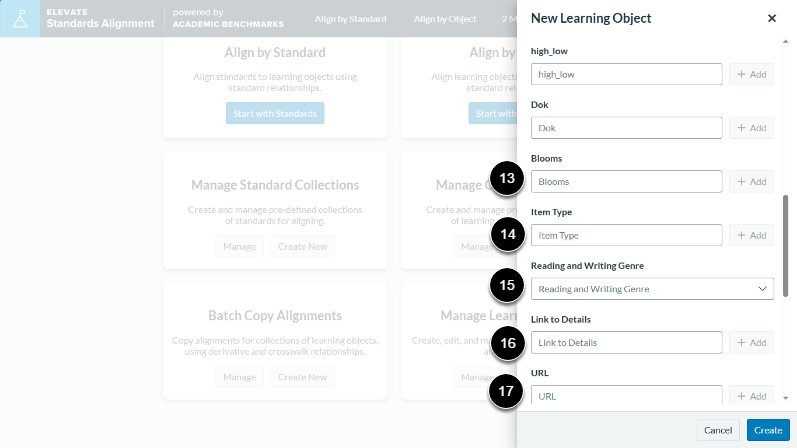
Sélectionnez ensuite la taxonomie de Bloom [13], choisissez le type d'élément [14] et sélectionnez le genre de lecture et d'écriture [15] parmi les options disponibles : théâtre, fiction, non-fiction, argumentation ou poésie. Ajoutez ensuite le lien vers les détails [16] et saisissez l' URL [17].
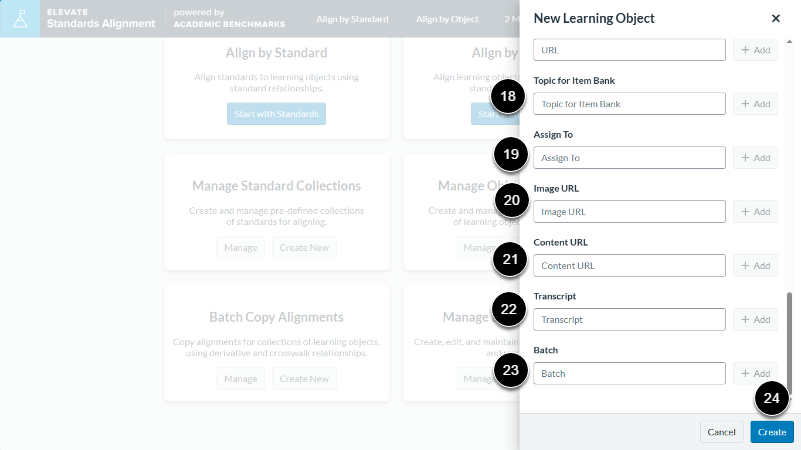
Enfin, saisissez le sujet de la banque d'éléments [18], indiquez la valeur « Attribuer à » [19], ajoutez l' URL de l'image [20], ajoutez l' URL du contenu [21], saisissez la transcription [22] et saisissez le lot [23]. Une fois tous les détails renseignés, cliquez sur le bouton « Créer » [24].
Afficher l'objet d'apprentissage
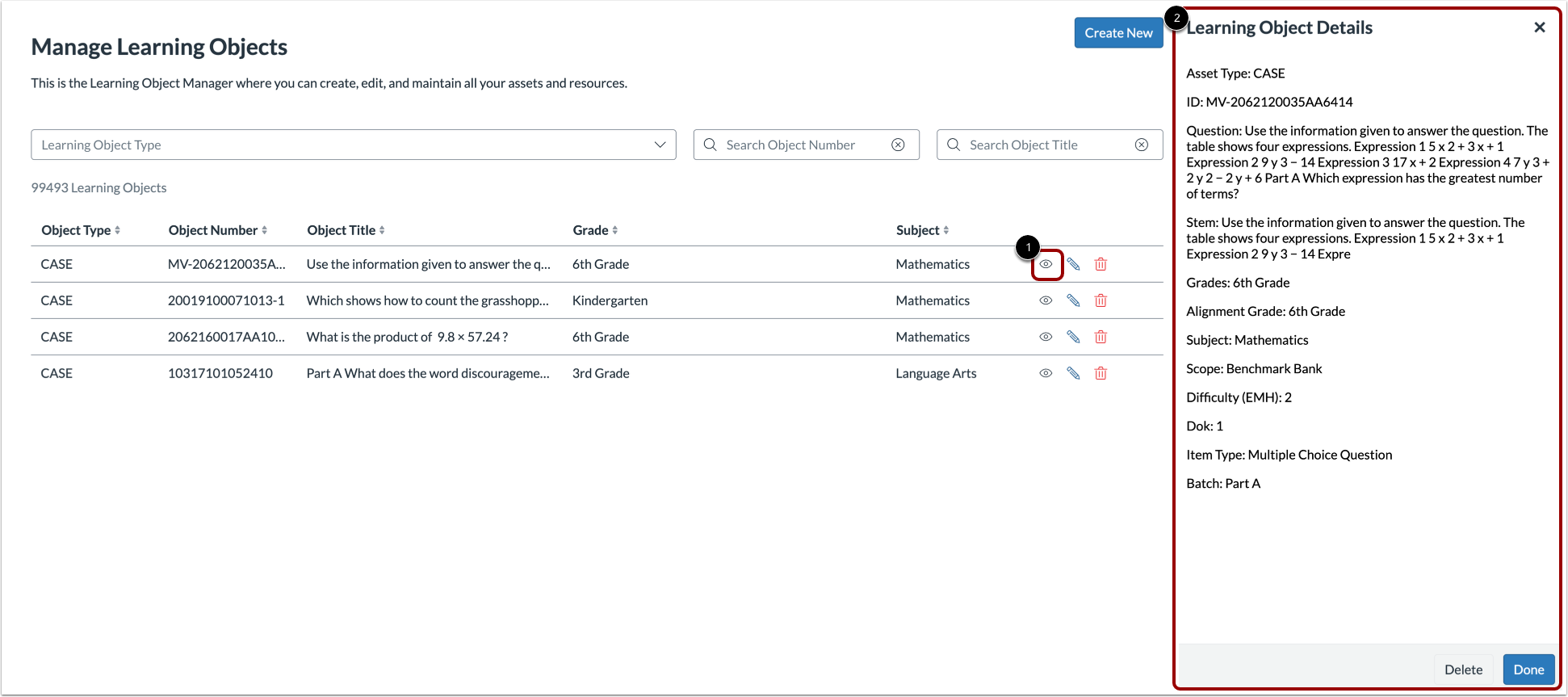
L'élément pédagogique s'affiche sur la page Gérer les éléments pédagogiques.
Pour afficher les détails de l'objet d'apprentissage, cliquez sur l'icône Aperçu [1].
Consultez les détails de l'objet d'apprentissage [2].