Après avoir importé et configuré vos ressources pédagogiques avec votre représentant Instructure, vous pouvez procéder à l'alignement par ressource. Pour ce faire, sélectionnez d'abord une ressource pédagogique, puis alignez-la sur les normes prévues.
Remarques :
- Avant de commencer, vous devez vous connecter à l'application d'alignement des normes. Si vous avez accès à plusieurs comptes partenaires, vous devez également en sélectionner un .
- Vous pouvez également aligner les ressources pédagogiques en sélectionnant d'abord une norme, puis en y alignant les ressources. En savoir plus sur l'alignement par norme .
Ouvrir Aligner par objet
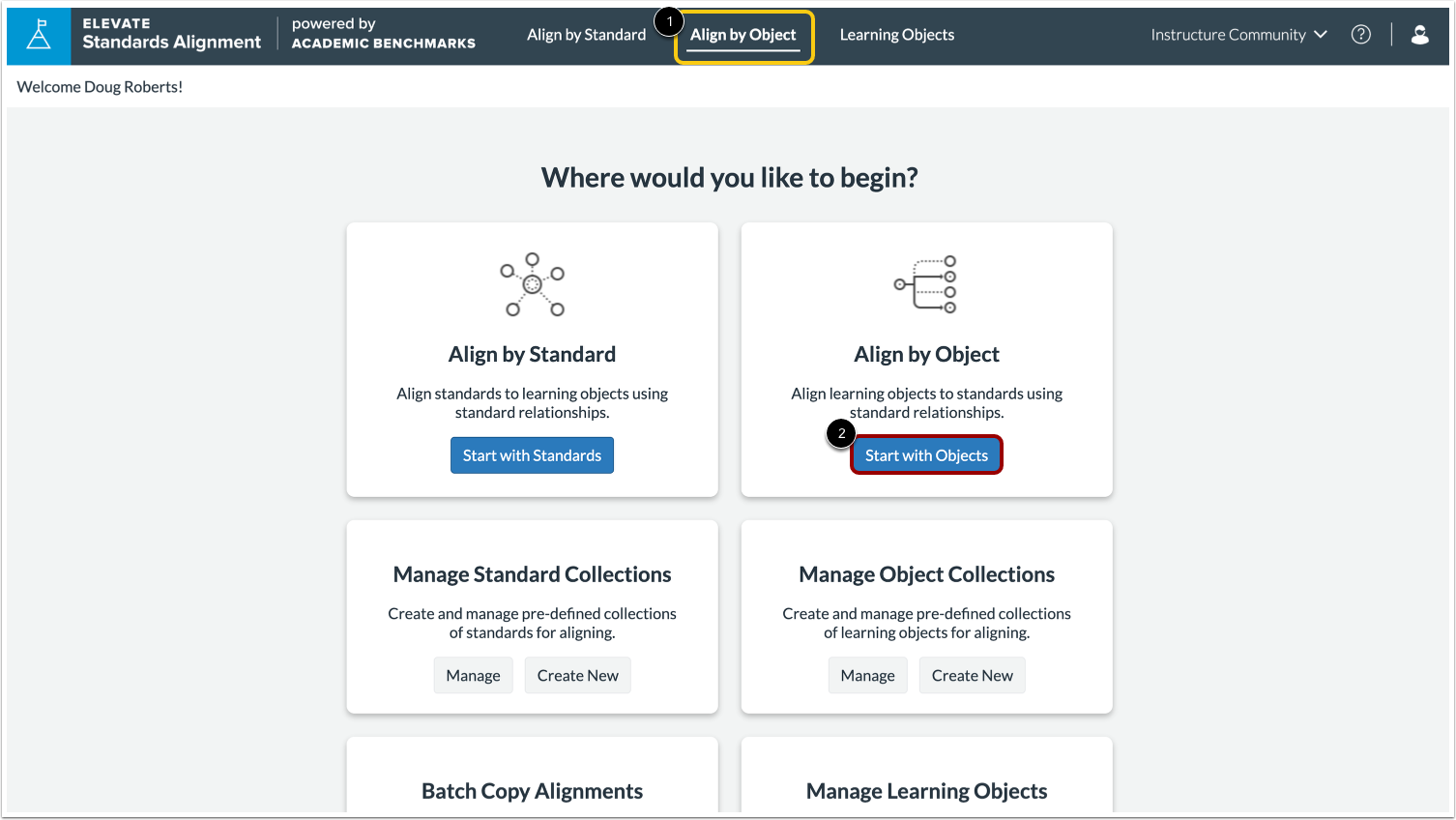
Dans le menu de navigation, cliquez sur le lien Aligner par objet [1]. Vous pouvez également cliquer sur le bouton Démarrer par objets du tableau de bord [2].
Trouver des objets d'apprentissage
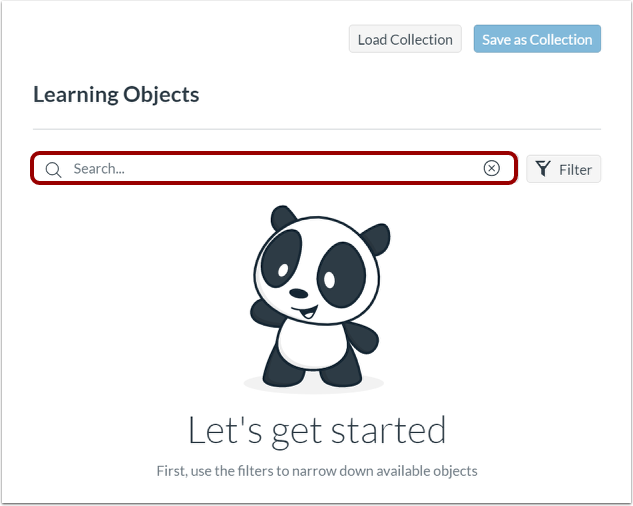
Dans la fenêtre Objets pédagogiques, vous pouvez rechercher des objets. Saisissez des mots ou une partie de l'identifiant d'un objet pédagogique dans le champ de recherche . Par exemple, pour rechercher des objets dont le titre contient le mot « central » ou le mot « message » , saisissez « central message » dans le champ de recherche.
Pour effectuer une recherche avec un caractère générique, saisissez un astérisque au début et/ou à la fin de votre requête. Par exemple, pour rechercher des objets contenant l'expression « message central » dans leur titre, saisissez *message central* dans le champ de recherche.
Pour effectuer une recherche à l'aide d'un identifiant ou d'un titre complet, placez-le entre guillemets. Par exemple :
- Pour rechercher un objet pédagogique dont l'identifiant complet est 102234, saisissez « 102234 » dans le champ de recherche.
- Pour rechercher un élément pédagogique dont le titre complet est « Apprendre à comprendre le message central du passage », saisissez « Apprendre à comprendre le message central du passage » dans le champ de recherche.
Charger ou filtrer les objets d'apprentissage
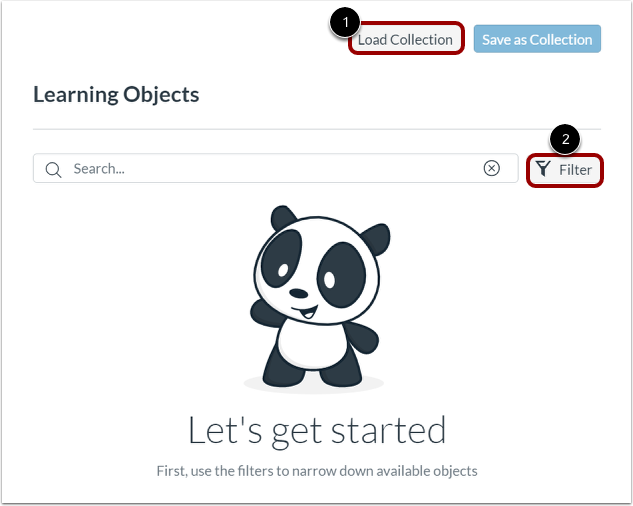
Vous pouvez également charger une collection d’objets d’apprentissage en cliquant sur le bouton Charger la collection [1].
Vous pouvez également filtrer les objets d’apprentissage en fonction des métadonnées en cliquant sur le bouton Filtrer [2].
Sélectionner les objets
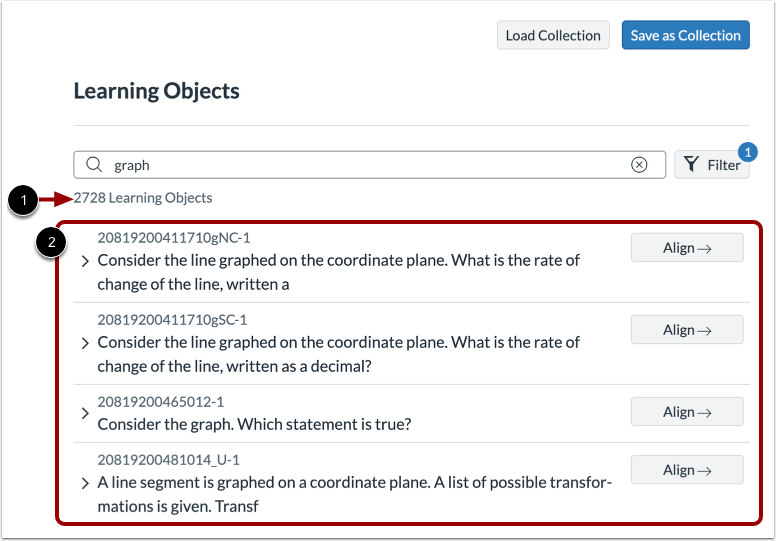
Après avoir recherché, chargé ou filtré des objets, vous pouvez consulter le nombre d'objets d'apprentissage trouvés [1]. Vous pouvez également consulter la liste des objets d'apprentissage [2].
Afficher les propriétés de l'objet
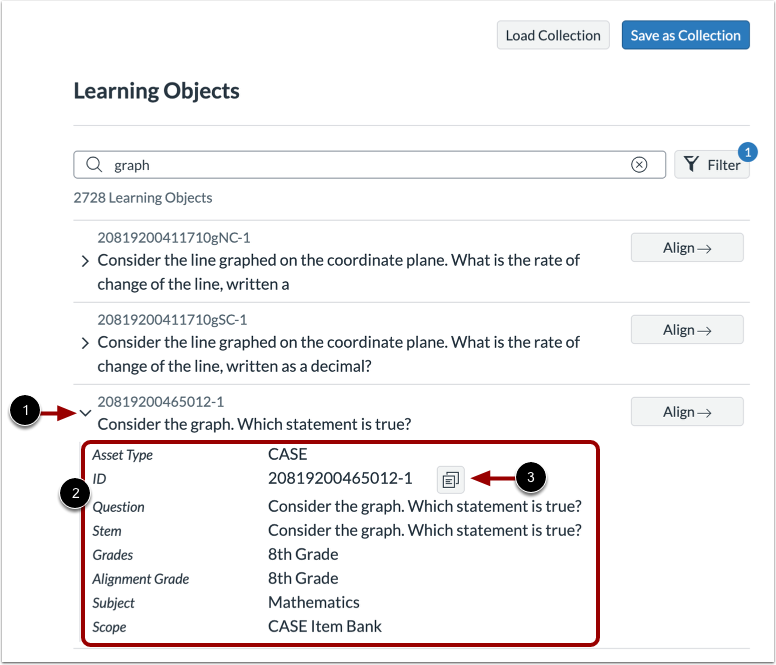
Pour afficher les propriétés de l'objet, cliquez sur l'icône Développer/Réduire [1]. Affichage des détails de l'objet [2].
Pour copier l’ID de l’objet, vous pouvez cliquer sur l’icône Copier [3].
Sélectionner l'objet
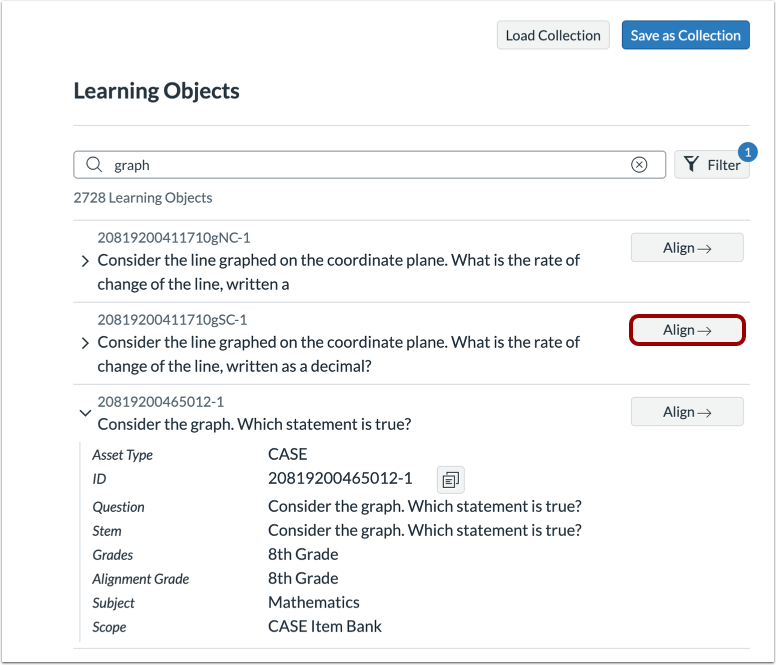
Pour aligner un élément pédagogique sur une norme, cliquez sur son bouton Aligner .
Afficher les normes prévues
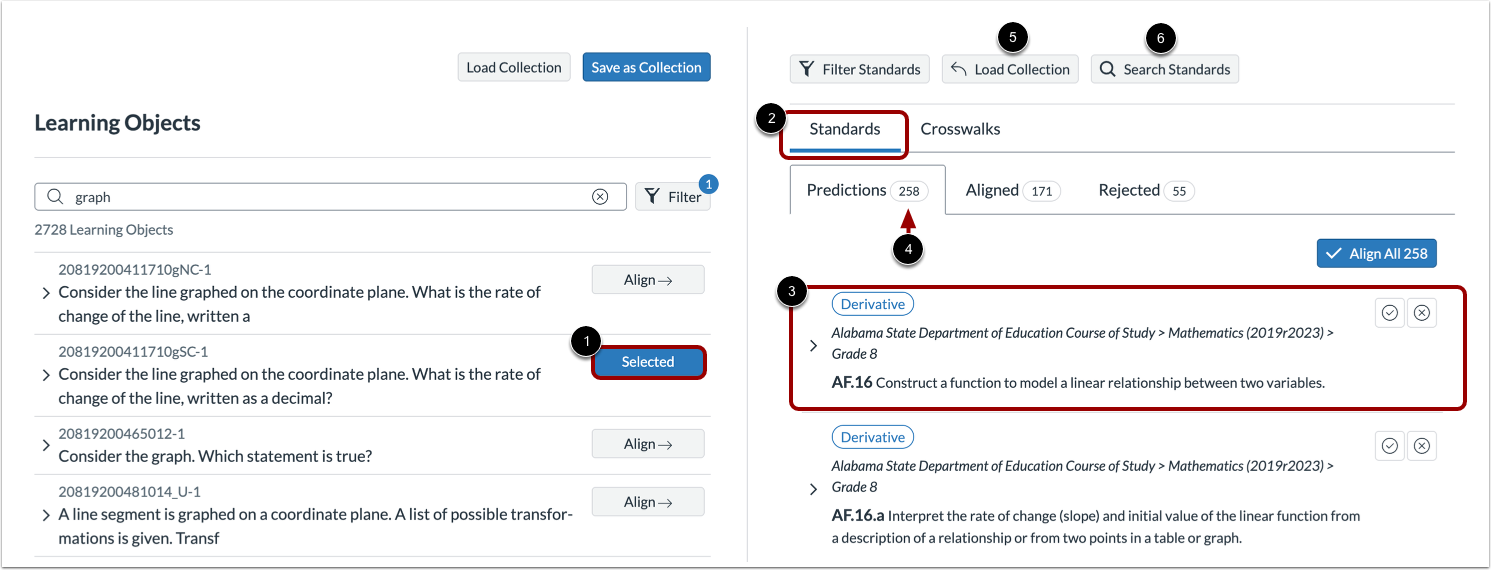
Lorsque vous sélectionnez un objet d'apprentissage, il affiche une étiquette Sélectionné [1] et l'onglet Normes s'affiche [2].
Dans l’onglet Normes, le sous-onglet Prédictions affiche la liste de toutes les normes que vous pouvez aligner sur l’objet sélectionné [3]. Ce sous-onglet affiche également le nombre de prédictions trouvées [4].
Pour charger une collection de normes , cliquez sur le bouton Charger la collection [5].
Si aucune prédiction n’est répertoriée ou pour sélectionner directement les normes, cliquez sur le bouton Rechercher des normes [6]. En savoir plus sur la recherche de normes .
Remarque : Les correspondances déterminent les normes affichées dans la liste des prédictions. Pour gérer cette liste, vous pouvez filtrer les normes ou gérer les correspondances .
Accepter ou rejeter les prédictions
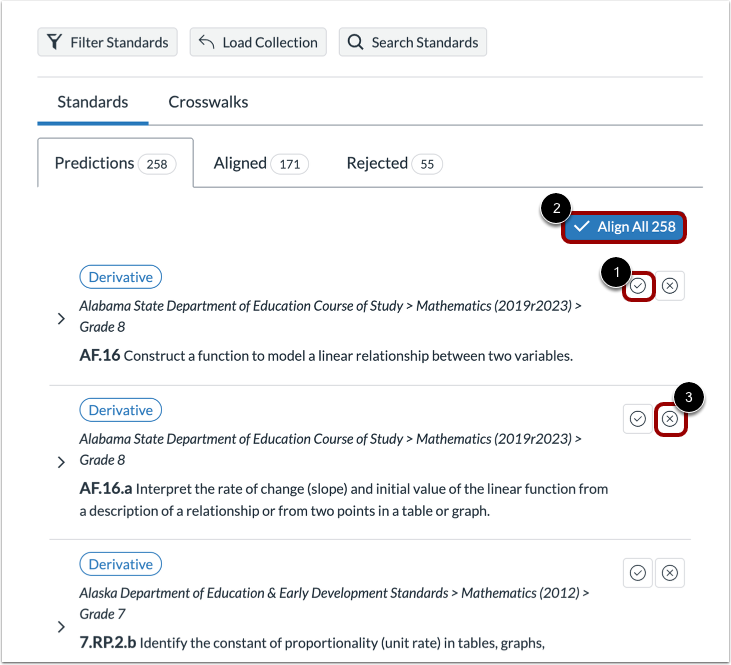
Pour vous aligner sur une norme spécifique de la liste des prédictions, cliquez sur l'icône Accepter de cette norme [1]. Vous pouvez également vous aligner sur toutes les normes de la liste. Pour ce faire, cliquez sur le bouton Tout aligner [2].
Pour rejeter une norme d'alignement, cliquez sur l'icône Rejeter de la norme [3].
Remarque : Si vous avez activé les balises d’alignement, vous pouvez aligner avec les balises .
Afficher et gérer les normes alignées
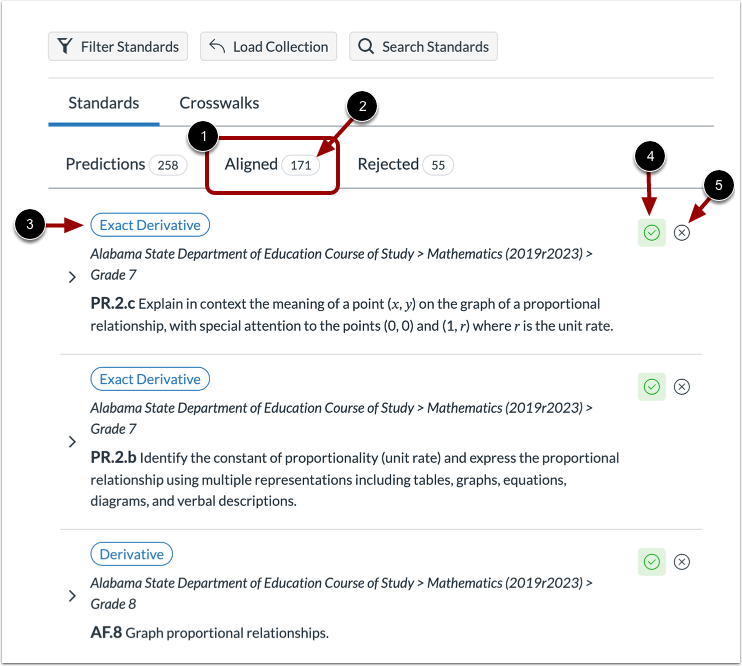
Pour afficher toutes les normes auxquelles l'objet est aligné, cliquez sur l'onglet Aligné [1]. L'onglet Aligné affiche également le nombre total d'alignements [2].
Une étiquette de dérivée exacte ou de dérivée s'affiche au-dessus des alignements ajoutés indiquant un changement par rapport à l'origine [3].
Pour vous désaligner d'une norme, cliquez sur l'icône Aligner [4]. La norme est déplacée vers la liste Prédictions.
Pour refuser une norme d’alignement, cliquez sur l’icône Rejeter [5]. La norme est alors déplacée vers la liste des normes rejetées.
Remarque : L’étiquette « Nouveau » sur les alignements récents disparaît après avoir consulté l’onglet « Alignés » ou si vous quittez l’onglet « Normes ».
Harmoniser les normes des produits dérivés
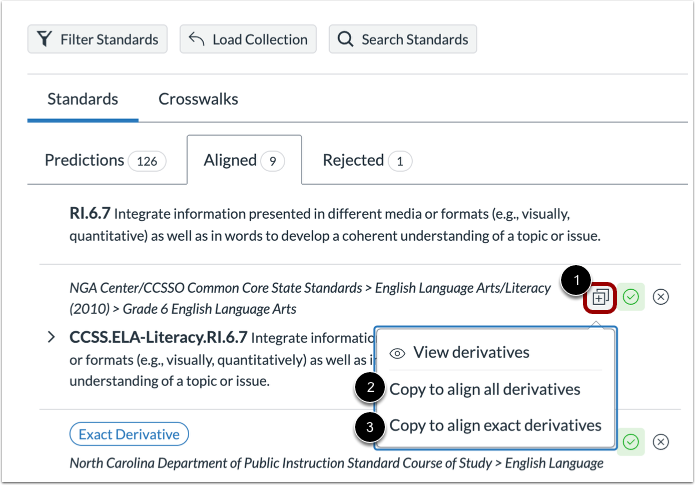
Si un objet est aligné sur une norme nationale, vous pouvez l'aligner sur ses normes dérivées prévues.
Dans l'onglet Aligné , cliquez sur l'icône Copier de la norme nationale [1]. Ensuite, pour aligner sur toutes les normes dérivées (similaires et identiques), sélectionnez l'option Copier pour aligner toutes les normes dérivées [2]. Pour aligner uniquement sur les normes dérivées identiques à la norme nationale, cliquez sur l'option Copier pour aligner les normes dérivées exactes [3]. Les normes dérivées passent de l'onglet Prédictions à l'onglet Aligné.
Vous pouvez en apprendre davantage sur l'alignement sur les normes dérivées prévues .
Afficher et gérer les normes rejetées
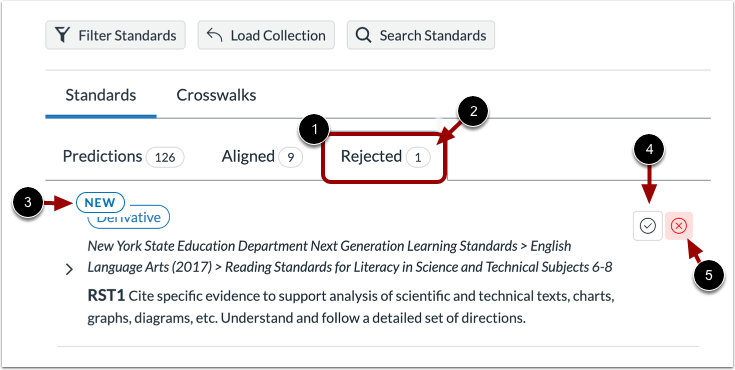
Pour consulter toutes les normes rejetées, cliquez sur l’onglet Rejetées [1]. L’onglet Rejetées affiche le nombre de normes rejetées [2].
Une nouvelle étiquette s'affiche au-dessus des alignements récemment rejetés [3].
Pour aligner un élément pédagogique sur la norme, cliquez sur l'icône Aligner [4]. La norme est déplacée vers l'onglet Aligné.
Pour retirer une norme de la liste des normes rejetées, cliquez sur l'icône Rejetée [5]. La norme est déplacée vers l'onglet Prédictions.
Remarque : L’étiquette « Nouveau » apposée sur les alignements nouvellement rejetés disparaît après la consultation de l’onglet « Rejeté » ou si vous quittez l’onglet « Normes ».
Rejeter les normes dérivées
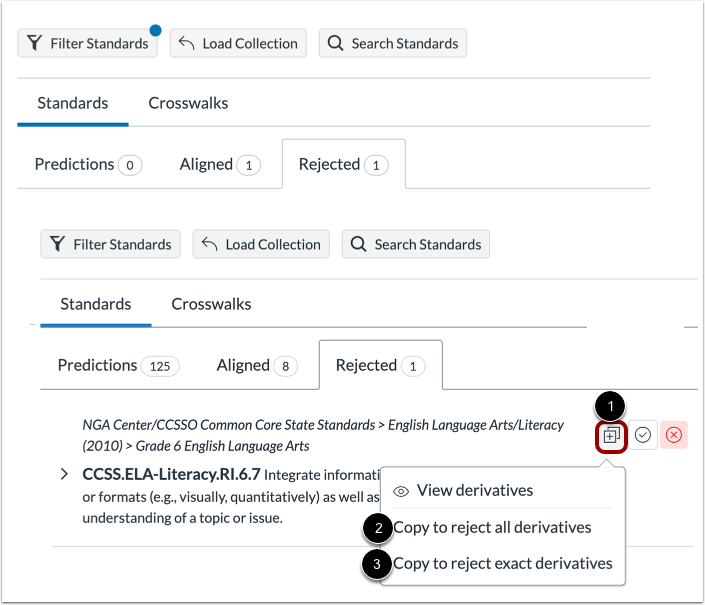
Si une norme nationale est rejetée, vous pouvez rejeter les normes dérivées qu'elle prévoit.
Dans l'onglet « Rejetés » , cliquez sur l'icône de copie de la norme nationale [1]. Pour rejeter toutes les normes dérivées (similaires et identiques), sélectionnez l'option « Copier pour rejeter tous les dérivés » [2]. Pour rejeter uniquement les normes dérivées identiques à la norme nationale, cliquez sur l'option « Copier pour rejeter les dérivés exacts » [3]. Les normes dérivées sont alors déplacées de l'onglet « Prédictions » vers l'onglet « Rejetés ».
Vous pouvez en apprendre davantage sur le rejet des normes dérivées .