Par défaut, lors de l'alignement sur une norme, une liste d'objets pédagogiques associés à la norme sélectionnée s'affiche dans l'onglet Objets pédagogiques. Vous pouvez affiner cette liste en filtrant les objets pédagogiques.
Remarques :
Alignement selon les normes
Dans le menu de navigation, cliquez sur le lien Aligner selon la norme .
Ensuite, suivez les étapes d' alignement selon la norme .
Afficher tous les objets pédagogiques
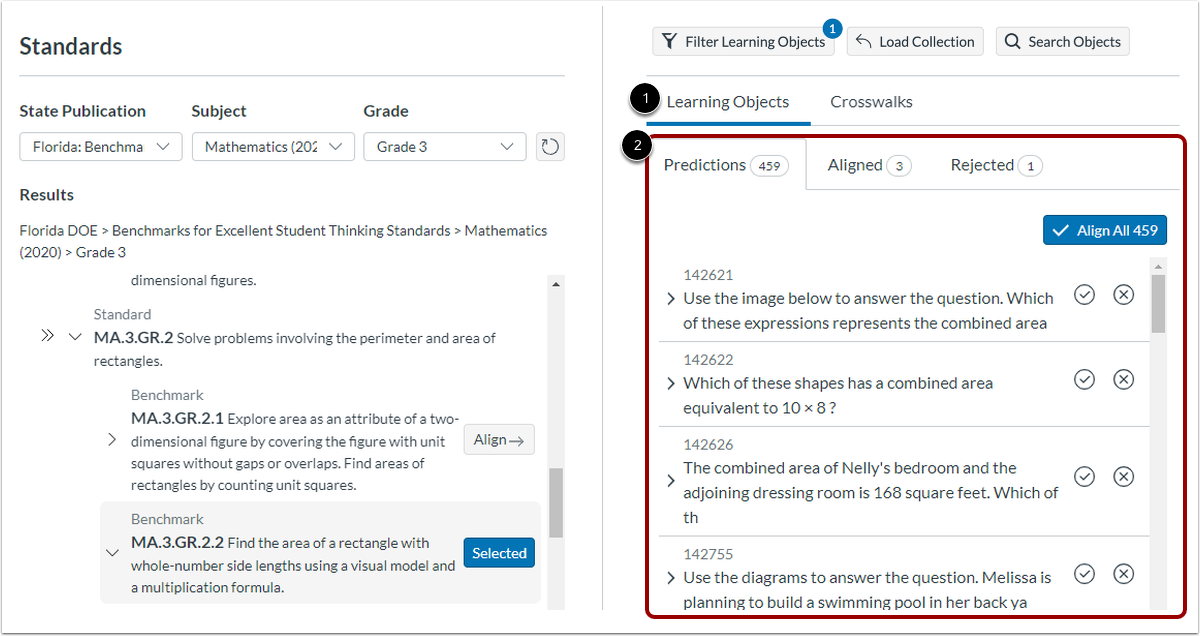
Après avoir sélectionné une norme, l’onglet Objets d’apprentissage [1] affiche tous les objets d’apprentissage associés [2].
Filtre ouvert
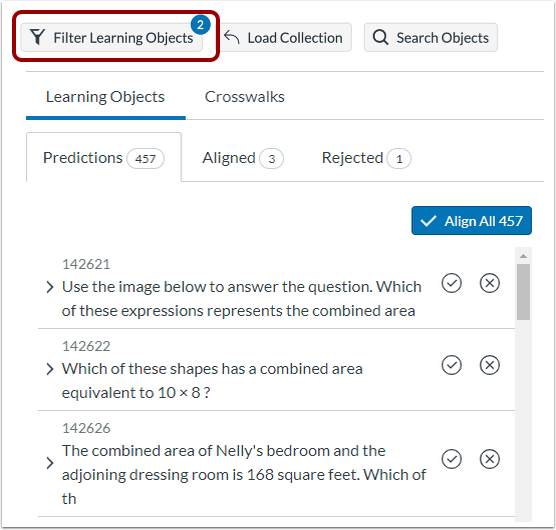
Pour ouvrir les options de filtrage, cliquez sur le bouton Filtrer les objets d'apprentissage .
Afficher les catégories de filtres
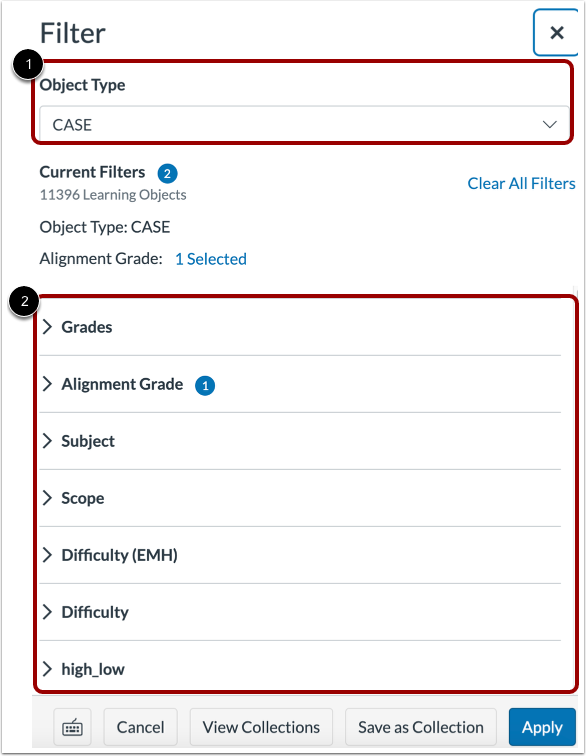
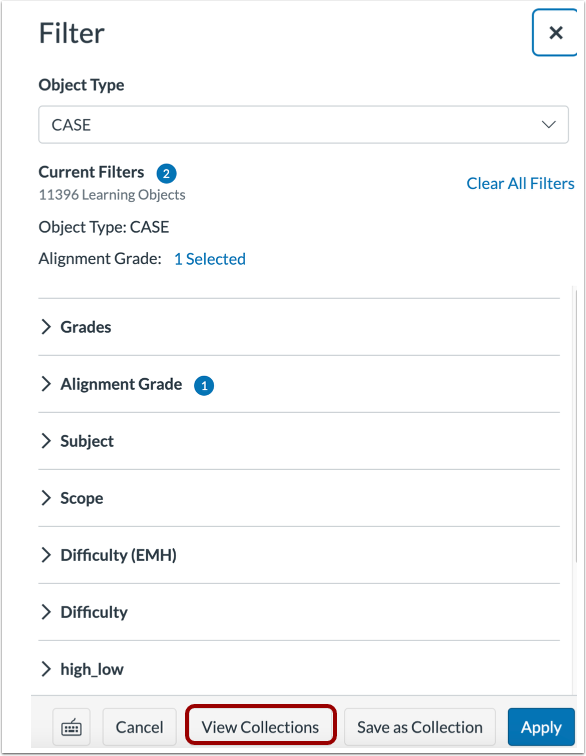
Si votre compte comporte plusieurs types d’objets d’apprentissage, cliquez sur le menu déroulant Type d’objet et sélectionnez un type d’objet [1].
Ensuite, consultez les catégories de filtres disponibles [2].
Remarques :
- Si votre compte ne comporte qu'un seul type d'objet pédagogique, le type d'objet est sélectionné par défaut.
- Les propriétés personnalisées du type d'objet déterminent les catégories de filtres disponibles.
Sélectionner les options de filtre
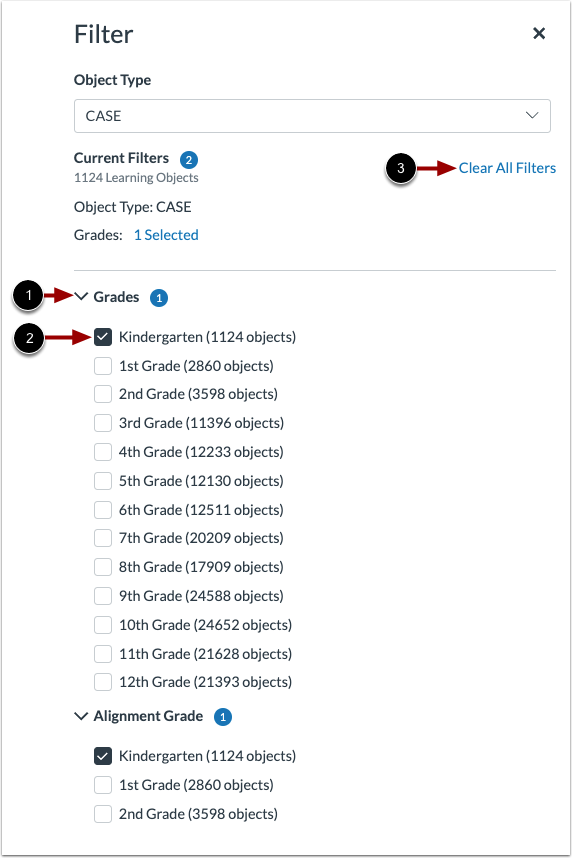
Pour filtrer les ressources pédagogiques par catégorie, cliquez sur l'icône Développer de la catégorie [1]. Cochez ensuite les cases correspondant aux options de filtrage [2]. Vous pouvez sélectionner autant de filtres que nécessaire dans autant de catégories que vous le souhaitez.
Pour supprimer tous les filtres, vous pouvez cliquer sur le lien Effacer tous les filtres [3].
Remarque : Lorsque vous sélectionnez des filtres, le nombre d'objets correspondants dans les filtres suivants est mis à jour dynamiquement en fonction des filtres sélectionnés.
Voir la collection
Si vous avez enregistré une collection, au lieu de sélectionner manuellement les options de filtre, vous pouvez charger cette collection. Cliquez sur le bouton Afficher les collections .
Collecte de chargement
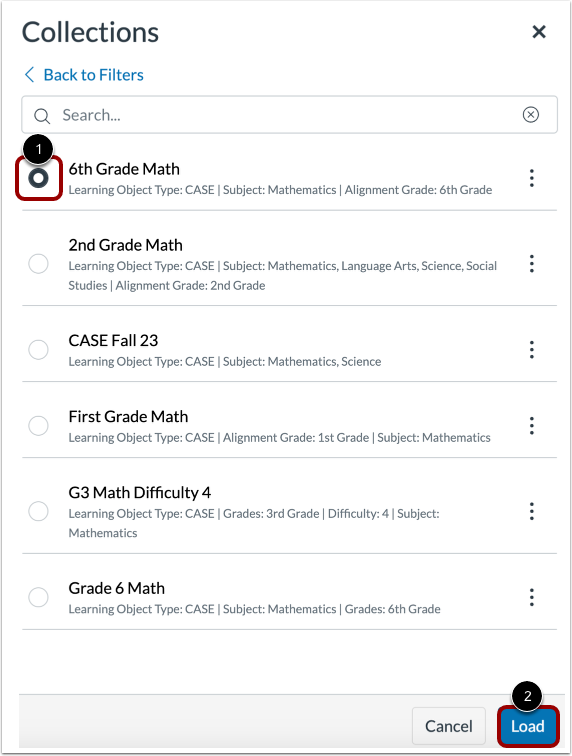
Cliquez sur le bouton radio d'une collection [1]. Ensuite, cliquez sur le bouton Charger [2].
Appliquer les filtres
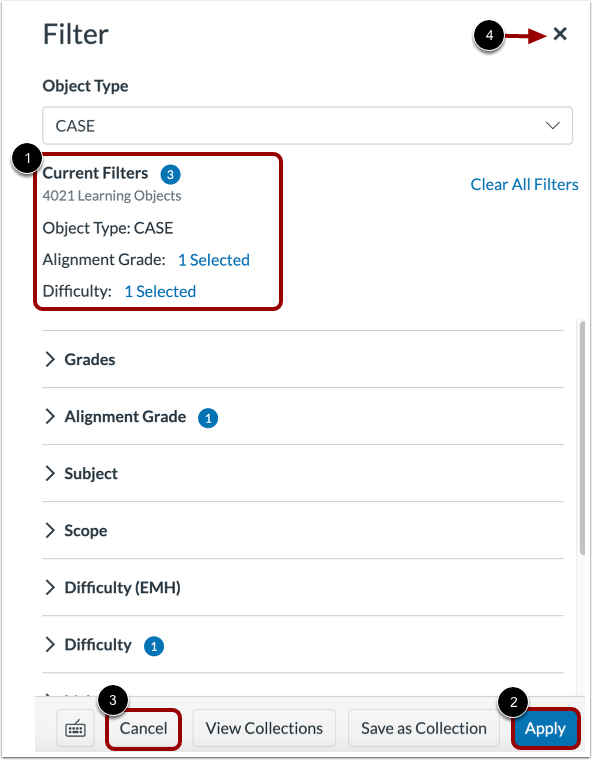
Après avoir sélectionné des filtres ou chargé une collection, vous pouvez consulter un résumé des filtres sélectionnés [1]. Pour appliquer les filtres sélectionnés, cliquez sur le bouton Appliquer [2].
Pour annuler les sélections de filtre, cliquez sur le bouton Annuler [3] ou sur l’icône Fermer [4].
Remarque : Vous pouvez également enregistrer les filtres sous forme de collection. En savoir plus sur la création d’une collection .
Afficher les prédictions filtrées
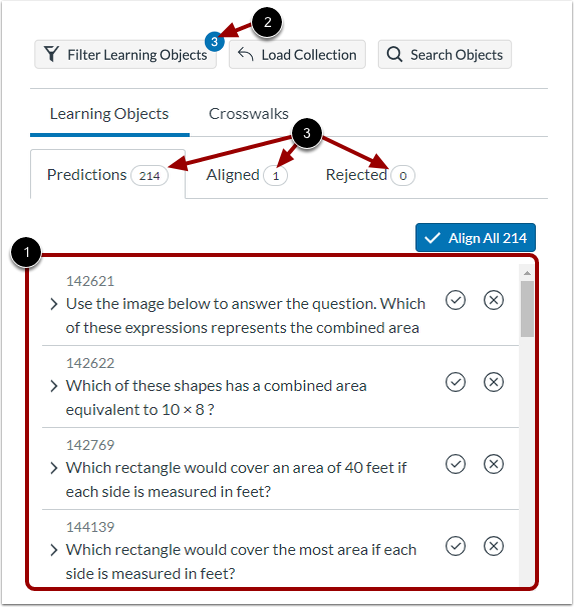
Les résultats de l’onglet Objets d’apprentissage se mettent à jour en fonction des filtres sélectionnés [1].
Vous pouvez consulter le nombre de filtres utilisés [2] ainsi que le nombre total d'objets d'apprentissage filtrés qui sont prédits, alignés ou rejetés [3].