Esta guía explica dos maneras de usar las teclas de función en tu Chromebook. La primera describe cómo usar atajos de teclado para acceder a ellas. La segunda muestra cómo habilitar una configuración que permite usar las teclas de la fila superior como teclas de función hasta que se desactive.
Utilice atajos de teclado para acceder a las teclas de función
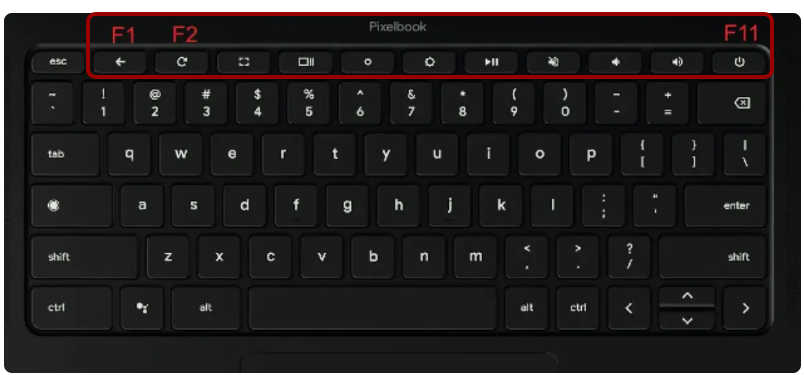
Puedes usar atajos de teclado para acceder a las teclas de función. Las teclas de la fila superior se convertirán en F1, F2, etc., empezando por la tecla de retroceso.
Para usar temporalmente las teclas de la fila superior como teclas de función en tu Chromebook, mantén presionada la tecla Buscar/Iniciar . Luego, presiona la tecla correspondiente a la función que deseas usar.
Para utilizar una función F1-F9, presione las teclas Buscar/Iniciador + 1-9 .
Para utilizar F10, presione las teclas Buscar/Iniciador + 0 .
Para utilizar F11, presione las teclas Buscar/Iniciador + guion (-) .
Para utilizar F12, presione las teclas Buscar/Iniciador + más (+) .
Para ver más atajos de teclado de Chromebook, presione Ctrl + Alt + / .
Habilitar las teclas de la fila superior como configuración de teclas de función
Puede habilitar la opción "Tratar las teclas de la fila superior como teclas de función" para usarlas como teclas de función sin usar la tecla Buscar/Iniciar sesión. Si esta opción está habilitada, las teclas de la fila superior funcionarán como teclas de función hasta que se desactive.
Abrir configuración
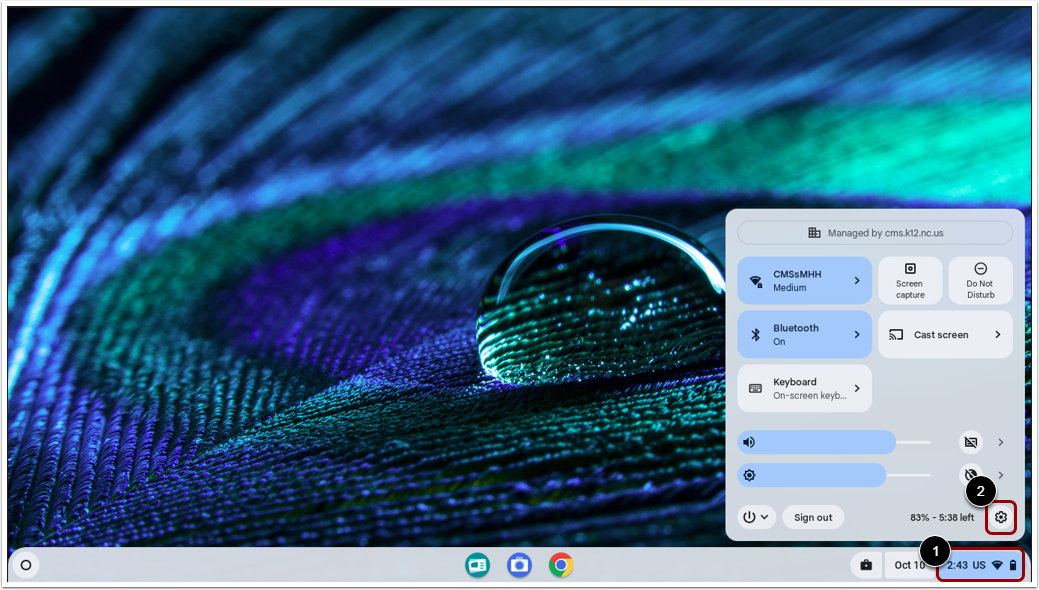
Para abrir la configuración de Chromebook, haz clic en el Panel de configuración rápida [1]. Luego, haz clic en el ícono de configuración [2].
Abrir la configuración del teclado
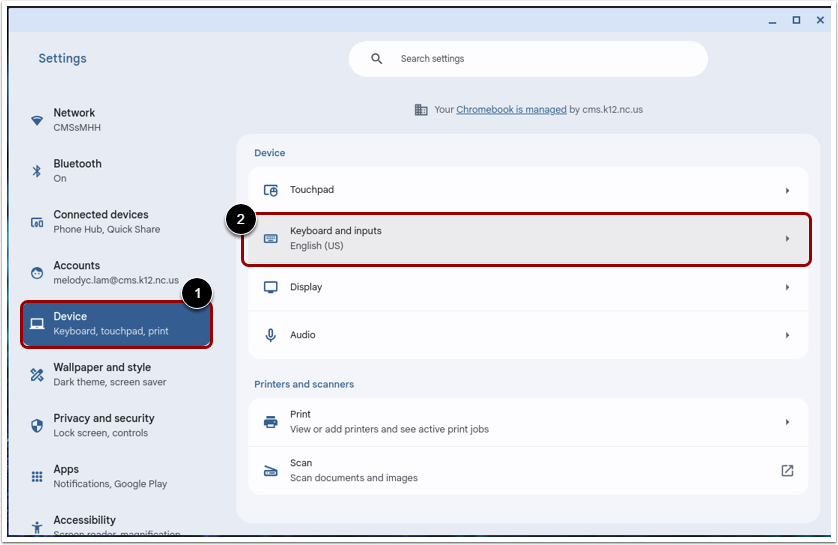
En la barra lateral, haga clic en el enlace Dispositivo [1]. Luego, haga clic en el enlace Teclado [2].
Habilitar teclas de función
Para utilizar las teclas de la fila superior de su teclado como teclas de función, habilite la opción Tratar las teclas de la fila superior como teclas de función .
Nota: Esta configuración permanecerá habilitada hasta que se deshabilite.