Si uno o más estudiantes no pueden ver o acceder a una tarea, aquí hay algunos pasos que puede seguir para asegurarse de que todo esté configurado correctamente.
Nota: Las herramientas externas tienen restricciones adicionales determinadas por el proveedor. Consulte la documentación de la aplicación externa o contacte con el soporte del proveedor para obtener información sobre esa funcionalidad.
Confirmar asignación existente
En la Navegación del curso, haga clic en el enlace Tareas [1]. Luego, verifique que la tarea aparezca en la página Tareas [2].
Confirmar el estado de la asignación
Revisa los iconos de estado de publicación de la tarea. Un círculo con una marca de verificación indica que la tarea está publicada [1]. Un círculo con una barra invertida indica que la tarea no está publicada [2]. Los estudiantes solo pueden ver las tareas publicadas.
Para publicar una tarea , haga clic en el ícono No publicado .
Revisar los detalles de la tarea
Haga clic en el nombre de la tarea [1] y luego haga clic en el botón Editar [2].
Para ver las fechas de disponibilidad de las tareas, navegue a la sección Asignar acceso y haga clic en el botón Administrar fechas de vencimiento y Asignar a .
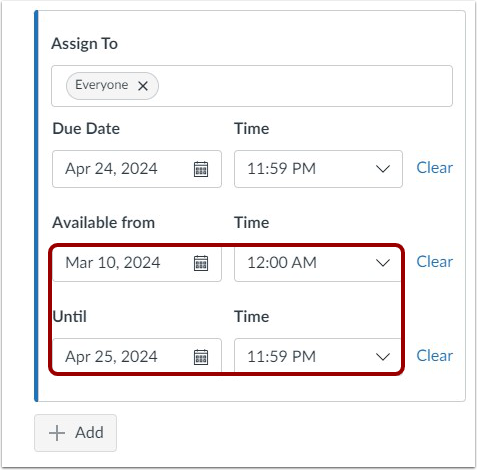
Vea las fechas de disponibilidad de las tareas en la sección Disponible desde/Hasta .
Las fechas de disponibilidad determinan cuándo los estudiantes pueden ver y entregar una tarea. Si la fecha es anterior o posterior al rango de disponibilidad de la tarea, los estudiantes no podrán entregarla.
Revisar Asignar a Campos
De forma predeterminada, Canvas asigna nuevas tareas a todos los estudiantes inscritos en su curso.
Si especificó un grupo o sección en el campo Asignar a, es posible que deba verificar que los estudiantes estén correctamente inscritos en una sección o asignados a un grupo.
Confirmar el estado del módulo
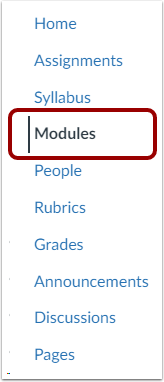
Si utiliza módulos en su curso, en Navegación del curso, haga clic en el enlace Módulos .
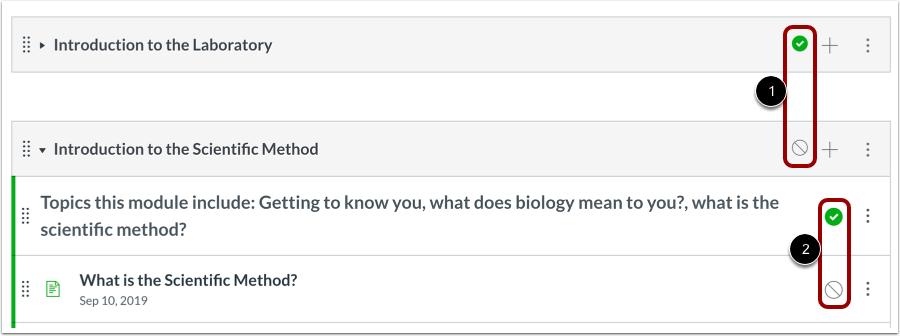
Verifique los íconos publicados y no publicados.
Confirme que tanto el módulo general [1] como sus elementos [2] estén publicados. Si solo se publica uno de los dos, los estudiantes no podrán ver todo el contenido.
Para publicar un módulo , haga clic en el menú desplegable de publicación [1]. Para publicar masivamente el módulo completo y todos sus elementos, haga clic en la opción "Publicar módulo y todos los elementos" [2]. Para publicar solo el módulo y no sus elementos, haga clic en la opción "Publicar solo el módulo" [3].
Nota: La publicación masiva de archivos en un módulo solo está disponible cuando los derechos de autor de archivo están habilitados y los derechos de uso están configurados o deshabilitados en un curso.