Si sus estudiantes no pueden acceder a un archivo en su curso, o si el archivo muestra un ícono de candado, siga estos pasos para intentar otorgar acceso y resolver el problema.
Revisar el estado del archivo y la configuración de publicación
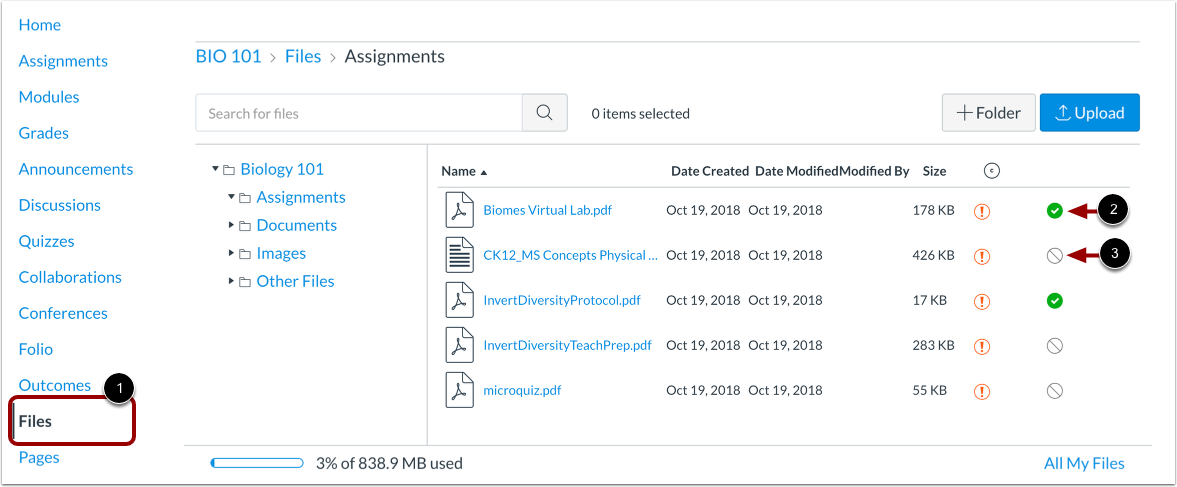
En la Navegación del Curso, haga clic en el enlace Archivos [1]. Vea los archivos de su curso y localice aquellos a los que sus estudiantes no pueden acceder. Un círculo con una marca de verificación indica que el archivo está Publicado [2]. Un icono de círculo con barra invertida indica que el archivo no está publicado [3]. Los estudiantes solo pueden ver los archivos publicados.
Nota: Es posible que también necesites abrir carpetas de archivos para confirmar que los archivos en ellas también estén publicados.
Revisar el validador de enlaces
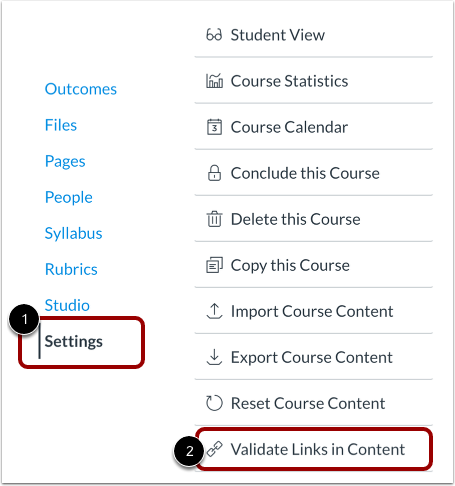
Si su curso incluye contenido importado de cursos anteriores, es posible que los enlaces a los archivos no se actualicen correctamente en su curso actual. Utilice la herramienta Validador de Enlaces para localizar enlaces rotos o faltantes. A continuación, podrá actualizar los enlaces al curso actual.
Para usar el validador de enlaces, haga clic en el enlace " Configuración " en la Navegación del curso [1]. Luego, haga clic en el botón "Validar enlaces en el contenido" [2].
Nota: Es posible que también necesites abrir el enlace y verificar el código URL del curso para confirmar que el archivo no vaya a un curso anterior.