Las tareas grupales permiten calificar rápidamente a todos los miembros del grupo a la vez. Sin embargo, en ocasiones, es posible que desee otorgar una calificación diferente a estudiantes específicos en tareas grupales, sin dejar de calificar al grupo en su conjunto.
Notas:
- Cualquier cambio realizado en el libro de calificaciones de las personas en las tareas grupales también cambiará las puntuaciones de todo el grupo.
- Asegúrese de haber asignado estudiantes a un grupo de forma automática o manual .
Ocultar calificaciones
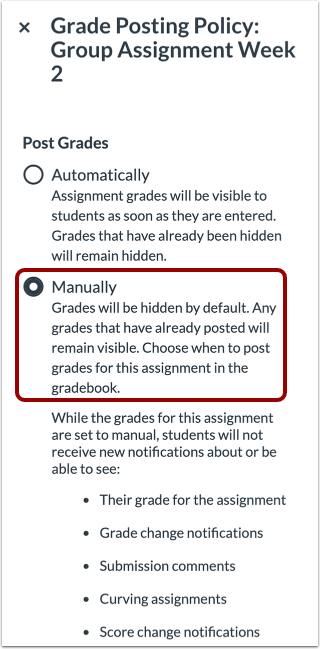
Antes de comenzar, puede configurar la Política de Publicación de Calificaciones de la tarea para que publique manualmente las calificaciones de la tarea grupal. Si las calificaciones están ocultas, no se enviará ninguna notificación a los estudiantes cuando se modifiquen.
Introducir calificaciones
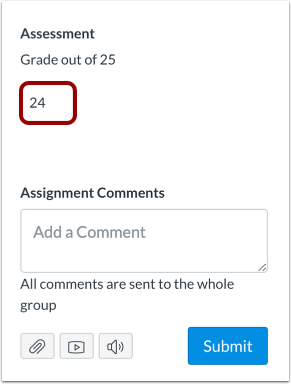
Abra la tarea en SpeedGrader y asigne calificaciones a cada grupo.
Asignación abierta
En SpeedGrader, haz clic en el título de la tarea para abrir la página de detalles. También puedes acceder a la tarea desde la página Tareas.
Editar tarea
Para editar la tarea, haga clic en el botón Editar .
Editar la configuración de asignación de grupo
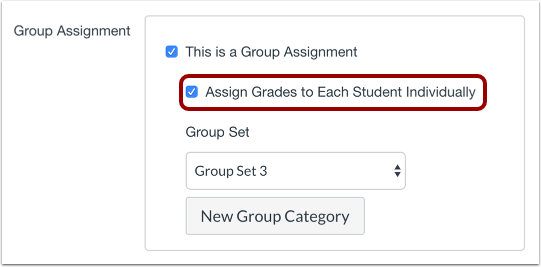
Para habilitar la posibilidad de asignar calificaciones a cada estudiante individualmente para una tarea grupal, haga clic en la casilla de verificación Asignar calificaciones a cada estudiante individualmente .
Grado Estudiantes individuales
En el Libro de calificaciones , ahora puedes asignar una calificación individual a cada estudiante sin afectar la calificación grupal asignada previamente.
Grados posteriores
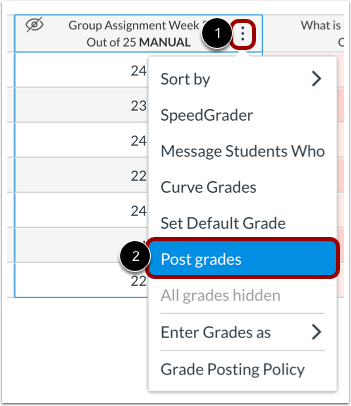
Si elige publicar las calificaciones manualmente, debe publicarlas para que sean visibles para los estudiantes. Haga clic en el icono "Opciones" [1] de la tarea y seleccione la opción "Publicar calificaciones" en el menú desplegable [2].