Si no puede ver la entrega de un estudiante en SpeedGrader después de que informa una entrega, pruebe los siguientes consejos de solución de problemas para verificar la entrega de la tarea.
Antes de comenzar, pídale al estudiante que confirme la fecha y hora de entrega. Puede encontrar esta información en la página de detalles de la tarea o en la página de detalles de entrega.
Nota: Esto podría no aplicarse a las tareas de herramientas externas enviadas a través de otro servicio. Contacte con el soporte del proveedor de la herramienta para confirmar las tareas.
Comentarios sobre la tarea de revisión
Los estudiantes pueden subir archivos como comentario de una tarea . Si no están familiarizados con el proceso de entrega de tareas, pueden subir su entrega como comentario.
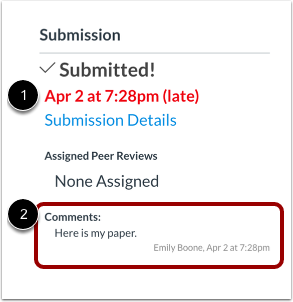
Cuando ve la tarea en SpeedGrader, puede ver los detalles del envío [1] así como cualquier comentario de la tarea [2].
Revisar el Informe de Acceso de Estudiantes
También puede ver la actividad de un estudiante en su curso, incluyendo los detalles de entrega, desde el Informe de Acceso al Curso. Para ver el informe de acceso de un estudiante, haga clic en el enlace Personas en la Navegación del Curso [1]. En la página Personas, localice y haga clic en el nombre del estudiante [2]. En la tarjeta de contexto del estudiante, haga clic en su nombre [3].
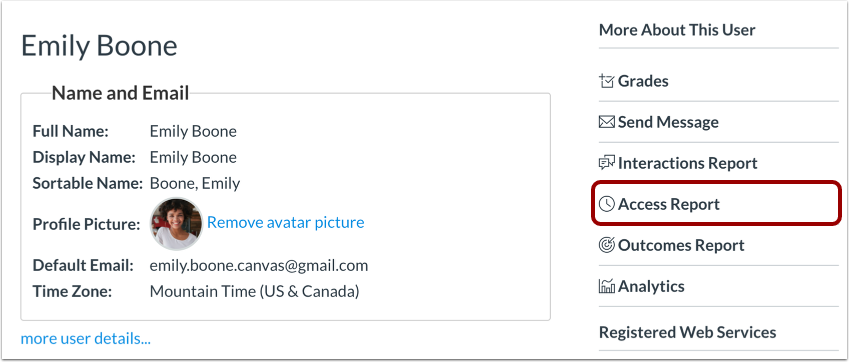
En la página de detalles del estudiante, haga clic en el botón Informe de acceso .
Al revisar el informe de acceso , puede verificar si el estudiante pudo haber realizado una entrega alternativa en el momento en que informó, especialmente para tareas con nombres similares.
Nota: El informe de acceso forma parte de los permisos del curso. Si no puede ver algunas columnas del informe, no tiene acceso para verlas.
Solicitar a un estudiante que revise los archivos de usuario
Los estudiantes pueden cargar un archivo en su curso o archivos de usuario en Canvas como parte de un envío, pero no completar el envío de la tarea.
Comuníquese con el estudiante y pídale que navegue a sus archivos de usuario para confirmar que el archivo de envío está en la carpeta del curso .
Es posible que desees solicitar que te envíen una captura de pantalla o una demostración en persona para confirmar.
Revisar intentos de prueba
En caso de entregas de cuestionarios faltantes, es posible que desee revisar los intentos de los estudiantes.
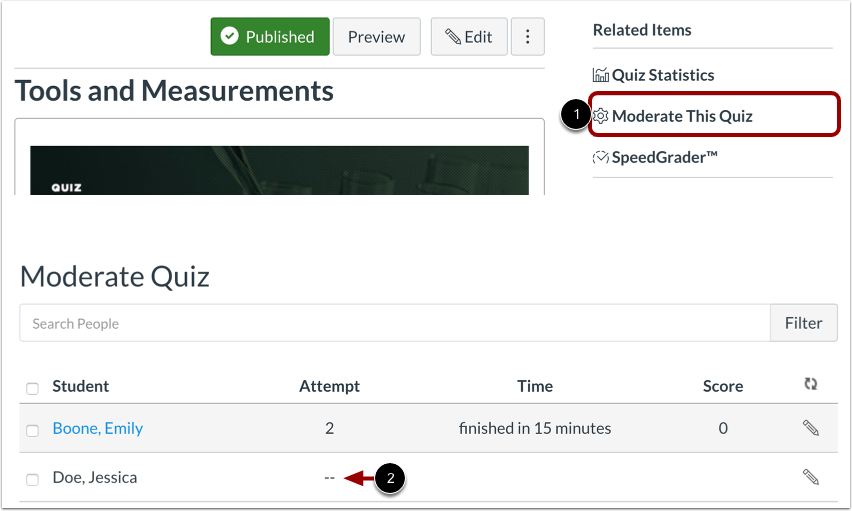
En la página de detalles del cuestionario, haz clic en el botón "Moderar este cuestionario" [1]. Esta página muestra una lista de los estudiantes de tu curso. Busca el nombre del estudiante y consulta sus intentos en la columna "Intentos " [2]. Canvas registra un intento cuando un estudiante hace clic en el botón "Iniciar el cuestionario".