Si no puede enviar una tarea en Canvas, pruebe los siguientes consejos de solución de problemas.
Ver tipo de contenido
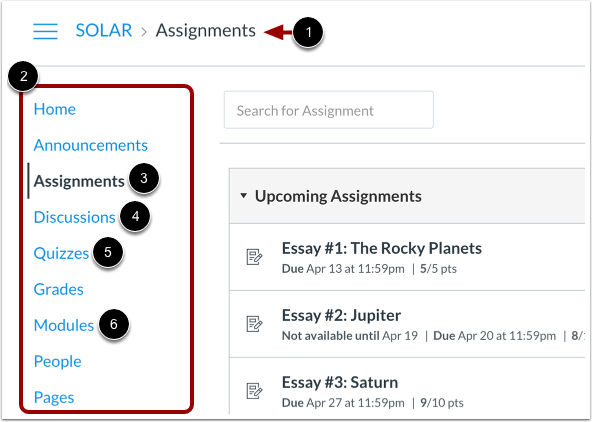
En Canvas, puedes enviar una tarea, una discusión calificada o un cuestionario. Asegúrate de estar en la zona correcta de Canvas consultando las rutas de navegación [1] o el menú de navegación del curso [2].
Puedes acceder a tu tarea desde la página Tareas [3], la página Discusiones [4], la página Exámenes [5] o la página Módulos [6]. Si estás en otra área de Canvas, intenta navegar a una de estas páginas.
Ver tarea
Para enviar una tarea, haga clic en el botón Enviar tarea .
Ver discusión
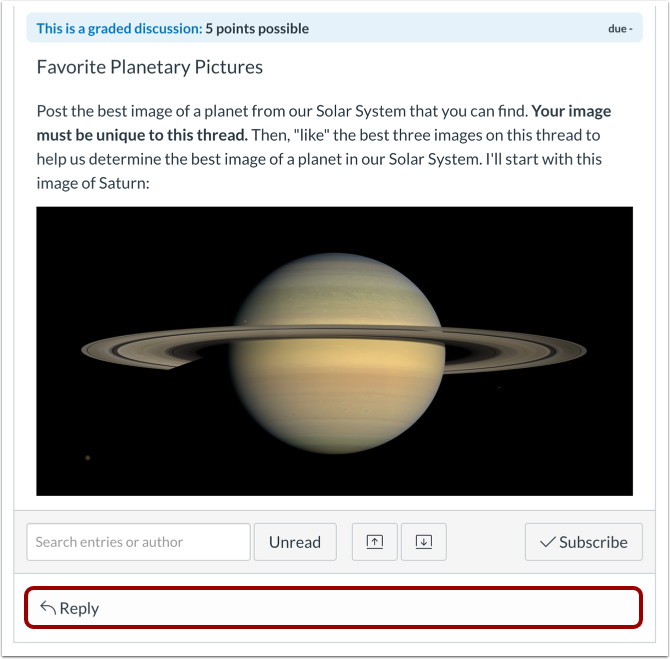
Para enviar su respuesta a una discusión, ingrese su respuesta en el campo Responder .
Ver cuestionario
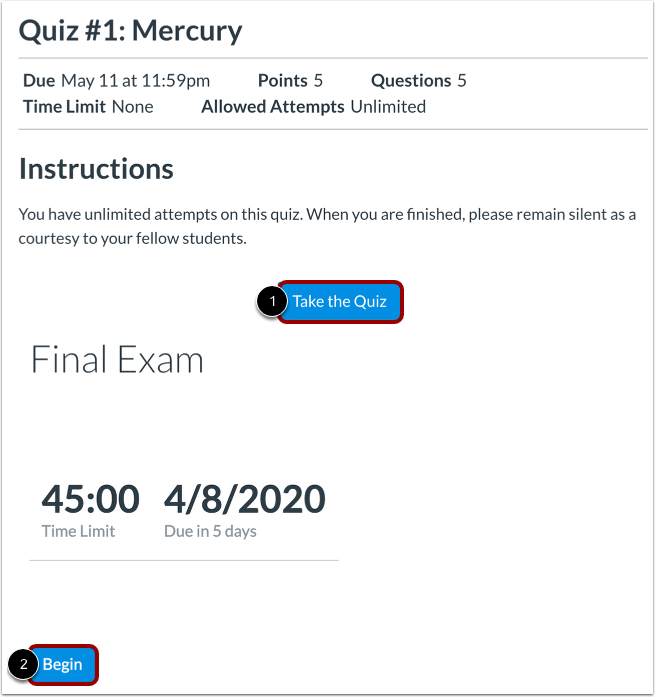
Para realizar una prueba, haga clic en el botón Realizar la prueba para las pruebas clásicas [1] o en el botón Comenzar para las pruebas nuevas [2].
Ver intentos de envío
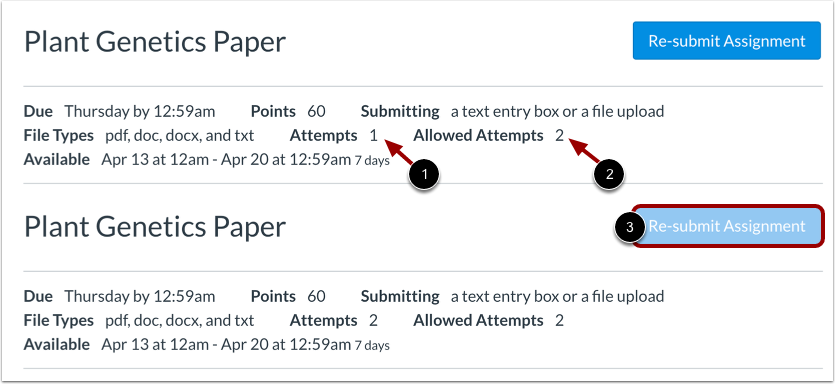
Tu instructor puede limitar el número de intentos de entrega que tienes asignados para una tarea. Si tu tarea tiene un número limitado de entregas, puedes ver el número de intentos de entrega que has realizado [1] y el número de entregas permitidas para la tarea [2].
Una vez que haya utilizado todos sus intentos de envío, el botón Volver a enviar tarea aparecerá como deshabilitado [3].
Ver tipo de envío
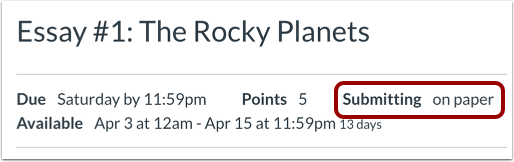
Consulta el tipo de entrega de tu tarea. Si el tipo de entrega indica "Sin entrega" o "En papel", no podrás enviar la tarea en Canvas.
Ver fechas de disponibilidad
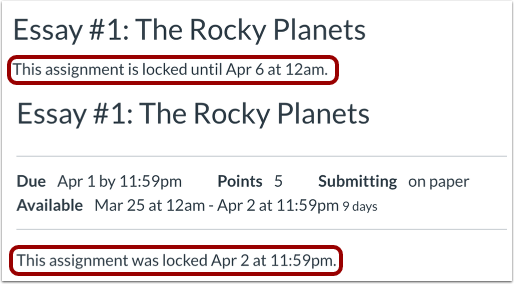
Es posible que tu instructor haya establecido fechas de disponibilidad que determinan cuándo puedes entregar tu tarea. Si no estás dentro de las fechas de disponibilidad, la tarea aparecerá como bloqueada y no podrás entregarla.
Nota: El envío no se cargará en Canvas si está en medio del envío y la fecha de disponibilidad pasa.
Ver tipos de archivos
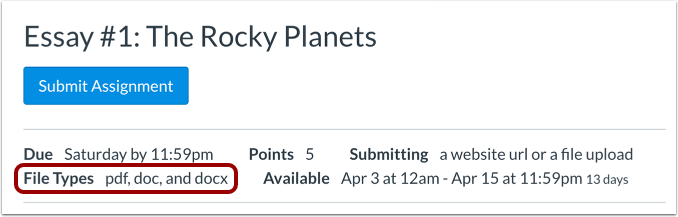
Es posible que tu instructor haya restringido los tipos de archivos que puedes enviar para tu tarea. Consulta los tipos de archivo permitidos para ver cuáles puedes usar.
Comprobar la versión del navegador
Canvas es compatible con las dos versiones más recientes de Chrome: Firefox, Safari y Edge. Descubre qué navegadores son compatibles con Canvas .
Borrar caché y cookies
La caché del navegador almacena copias de las páginas web que visitas, lo que permite que carguen más rápido. Las cookies son archivos creados por los sitios que visitas y contienen datos de navegación. A veces, borrar la caché y las cookies ayuda a solucionar ciertos problemas con los sitios web, como problemas de carga o formato. Sigue los pasos a continuación según el navegador y el sistema operativo que uses.
Cromo
ORDENADOR PERSONAL:
- En la barra de herramientas del navegador Chrome, haga clic en el ícono Menú .
- Haga clic en el enlace Más herramientas .
- Haga clic en el enlace Borrar datos de navegación .
- Utilice el menú desplegable para seleccionar el rango de tiempo del cual desea borrar los datos de navegación.
- Seleccione las casillas de verificación Cookies y otros datos del sitio y Imágenes y archivos almacenados en caché .
- Haga clic en el botón Borrar datos de navegación .
Impermeable:
- En la barra de herramientas del navegador, haga clic en el ícono Menú .
- Haga clic en el enlace Más herramientas .
- Haga clic en el enlace Borrar datos de navegación .
- En el menú desplegable de datos, seleccione el rango de tiempo en el que desea borrar los datos de navegación.
- Seleccione las casillas de verificación Cookies y otros datos de sitios y complementos y Imágenes y archivos almacenados en caché .
- Haga clic en el botón Borrar datos de navegación .
Para obtener más información sobre cómo borrar el caché en Chrome, visita el Soporte de Google .
Borde
- En la barra de menú de Edge, haga clic en el ícono Hub .
- Para ver su historial de navegación, haga clic en el ícono Historial .
- Haga clic en el enlace Borrar todo el historial .
- Seleccione los tipos de datos o archivos que desea eliminar. Marque las casillas "Cookies y datos guardados del sitio web" y "Datos y archivos en caché" .
- Haga clic en el botón Borrar .
Para obtener más información sobre cómo borrar la memoria caché en Edge, visita el Soporte de Microsoft .
Firefox
ORDENADOR PERSONAL:
- En la barra de menú de Firefox, haga clic en la opción Firefox .
- Seleccione el enlace Preferencias .
- Haga clic en la pestaña Privacidad .
- Bajo el encabezado Historial, haga clic en el enlace borrar su historial reciente .
- Seleccione la casilla de verificación Caché .
- Haga clic en el botón Limpiar ahora .
Impermeable:
- En la barra de menú de Firefox, haga clic en la opción Firefox .
- Seleccione el enlace Preferencias .
- Haga clic en la pestaña Privacidad .
- Bajo el encabezado Historial, haga clic en el enlace borrar su historial reciente .
- Seleccione la casilla de verificación Caché .
- Haga clic en el botón Limpiar ahora .
Para obtener más información sobre cómo borrar el caché en Firefox, visita el Soporte de Firefox .
Safari
- En la barra de menú de Safari, haga clic en la opción Safari .
- Haga clic en el enlace Borrar historial .
- En el menú desplegable Borrar historial, seleccione el rango de tiempo en el que desea borrar los datos de navegación.
- Haga clic en el botón Borrar historial .
Para obtener más información sobre cómo borrar el caché en Safari, visita el Soporte de Apple.
Utilice el navegador de incógnito/privado
Si borrar la caché y las cookies no soluciona el problema, es posible que algo en tu navegador esté bloqueando tu acceso a Canvas. Para comprobarlo, prueba a usar el modo incógnito de Chrome o el modo privado de Firefox .