Canvas-inkorgen är uppdelad i två paneler och visar meddelanden kronologiskt. Du kan visa och svara på konversationer och sortera dem efter kurs- eller inkorgtyp.
Inkorgen i sig har inga begränsningar för filstorlek, men bilagor som läggs till i en konversation inkluderas i avsändarens personliga filer.
För mer information, besök vår guide om inkorgen .
Läs mer om inkorgen.
Anteckningar:
- Om du högerklickar eller alternativklickar på länken Inkorg kan du öppna din Inkorg i en ny webbläsarflik för att ha den nära till hands medan du utför andra uppgifter i Canvas.
- Användare visas i konversationer när de har en aktiv registrering i kursen, och användare kan inte gå med i en kurs om den inte är publicerad.
- När en kurs har avslutats kan du inte skicka meddelanden till användare i den kursen.
Öppna inkorgen
Klicka på länken Inkorg i den globala navigeringen.
Om länken till inkorgen innehåller en numrerad indikator visar indikatorn hur många olästa meddelanden du har i inkorgen. När du har läst de nya meddelandena försvinner indikatorn.
Verktygsfältet innehåller globala meddelandealternativ. För att ladda konversationer, filtrera dina meddelanden efter kurs eller grupp [1] och typ [2]. Filtrering efter typ låter dig filtrera meddelanden efter Inkorg, Olästa, Stjärnmärkta, Skickade, Arkiverade och Kommentarer till inskickade inlägg.
Du kan söka efter konversationer efter användare i fältet Sök efter användare [3].
För att skriva ett meddelande , klicka på ikonen Skriv [4].
Om din administratör har aktiverat Inkorgsinställningar visar verktygsfältet en Inställningsikon och en Skriv-knapp. Med Inkorgsinställningarna kan du generera automatiska svar och lägga till en signatur.
För att hantera inkorgens inställningar , klicka på ikonen Inställningar [1].
För att skriva ett meddelande, klicka på knappen Skriv [2].
Hantera konversationer
När du har valt en konversation kan du använda de andra alternativen i verktygsfältet för att:
- Svara på en konversation [1]
- Svara alla i en konversation [2]
- Arkivera en konversation [3]
- Ta bort en konversation [4]
För att vidarebefordra en konversation, markera den som läst eller oläst och stjärnmarkera konversationerna, klicka på ikonen Fler alternativ [5].
Visa inkorgspaneler
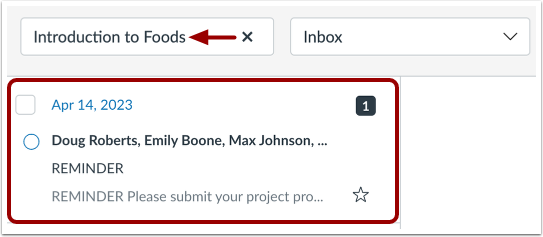
Konversationer för din valda kurs och inkorgsfiltret visas i den vänstra inkorgspanelen.
Visa konversationer
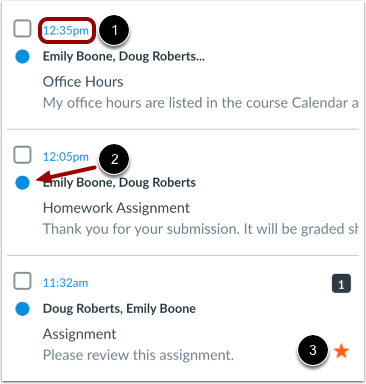
Inkorgen är organiserad kronologiskt från nyast till äldst, med de nyaste konversationerna överst [1] och de äldre konversationerna längst ner.
Du kan manuellt markera en konversation som läst eller oläst genom att hålla muspekaren över konversationen och klicka på cirkeln till vänster om konversationen [2]. För att stjärnmarkera en konversation, håll muspekaren över konversationen och klicka på stjärnan till höger om konversationen [3].
Visa konversationstråd
När du väljer en konversation [1] visas alla meddelanden i konversationstråden i den högra inkorgspanelen [2].
Visa meddelandedetaljer
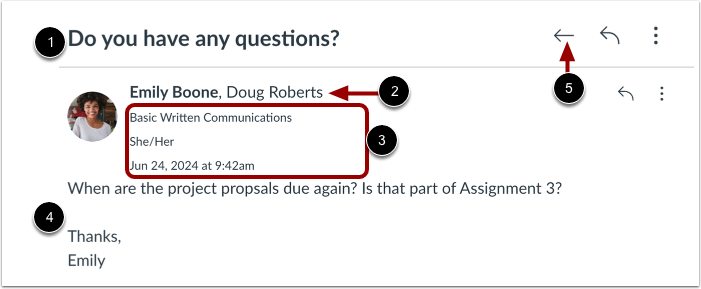
Konversationstråden visar konversationens titel [1].
Varje meddelande i en konversation visar namnen på meddelandedeltagarna, med avsändarens namn i fetstil [2].
Du kan se kursnamnet, författarens personliga pronomen (om aktiverat) och datum och tid då meddelandet skickades [3].
Du kan också se meddelandets innehåll [4].
För att avmarkera en konversation, klicka på Retur- ikonen [5].
Hantera konversationstråd
Inom varje konversationstråd kan du svara, svara alla, vidarebefordra, arkivera, stjärnmärka eller ta bort hela konversationstråden.
För att svara på det senaste meddelandet i en konversation, klicka på svarsikonen [1].
För att svara alla, vidarebefordra, arkivera, stjärnmärka eller ta bort hela konversationstråden klickar du på ikonen Fler alternativ [2]. Klicka sedan på ett av alternativen [3].
Hantera individuellt meddelande
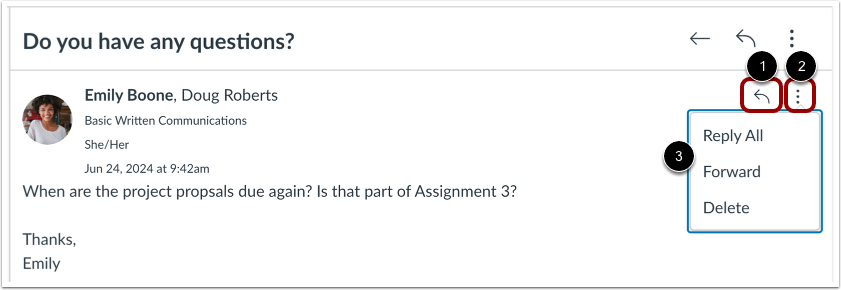
Du kan hantera ett enskilt meddelande i en konversation. För att svara på ett meddelande i en konversation klickar du på svarsikonen [1].
För att svara alla, vidarebefordra eller ta bort ett meddelande i en konversationstråd, klicka på ikonen Fler alternativ [2]. Klicka sedan på ett av alternativen [3].
Välj flera konversationer
För att välja flera meddelandekonversationer att arkivera, radera, markera som lästa, markera som olästa eller stjärnmärka, klicka i kryssrutan för varje meddelande [1]. Klicka sedan på ikonen Fler alternativ i verktygsfältet Inkorgen [2] och välj ett alternativ.
Obs! Om du vill markera eller avmarkera konversationer kan du också trycka på kommandotangenten (Mac) eller kontrolltangenten (Windows) samtidigt som du klickar på varje meddelande du vill markera eller avmarkera.