00:07: Hur redigerar jag en sida i en kurs?
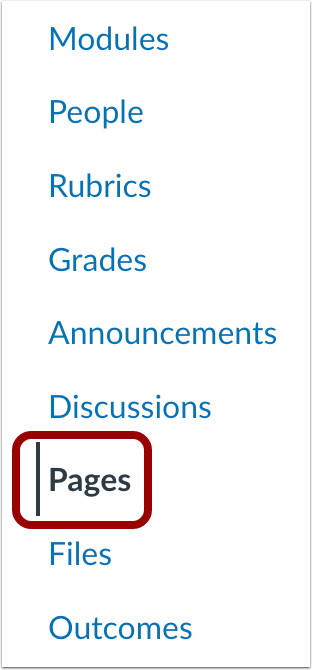
00:10: Klicka på länken Sidor i kursnavigeringen.
00:13: Sidor är utformade för att öppnas till kursens förstasida, om det finns en
00:17: förstasidan vald. För att välja en sida från sidindexet, klicka på
00:21: knappen Visa alla sidor.
00:24: Klicka på titeln på den sida du vill ändra.
00:27: Klicka på knappen Redigera.
00:29: Placera markören där du vill infoga din fil i Rich Content Editor. Du
00:34: kan lägga till länkar till kurs-, grupp- eller användarfiler.
00:37: Sidans namn kommer att visas i Rich Content Editor och blinka gult.
00:43: Då blir namnet blått, vilket indikerar att det är en länk.
00:47: Klicka på mediaikonen. Du kan ladda upp och bädda in mediefiler.
00:51: från din dator eller från Canvas.
00:54: Lägg till eller redigera innehållet med hjälp av Rich Content Editor.
00:58: Eller växla till HTML-redigeraren.
01:02: För att ändra redigeringsbehörigheterna för sidan.
01:04: Klicka på de användare som har behörighet att redigera den här sidan.
01:06: Rullgardinsmeny.
01:09: För att lägga till sidan i elevens att-göra-lista, klicka på kryssrutan Lägg till i elevens att-göra-lista.
01:14: Du kan schemalägga när en sida ska publiceras. Ange ett datum och en tid.
01:18: i fältet Publicera vid. Din sida måste vara avpublicerad för att schemalägga
01:22: ett publiceringsdatum.
01:24: För att tilldela specifika avsnitt eller användare för din sida, ange Tillgänglighet
01:28: datum för det, eller tilldela det till Mastery Paths, klicka på Tilldela
01:33: För att länka.
01:34: Du kan också meddela användare att innehållet har ändrats genom att klicka på Meddela
01:38: kryssruta för användare som säger att detta innehåll har ändrats.
01:42: Endast användare som har aktiverat aviseringar om kursinnehåll kommer att meddelas
01:46: av ändringen.
01:48: Klicka på knappen Spara.
01:50: Visa de ändringar du har gjort på sidan.
01:53: Den här guiden beskriver hur man redigerar en sida i en kurs.