Du kan massimportera resultat för din kurs med hjälp av en CSV-fil. En massimport låter dig lägga till nya resultat i din kurs eller uppdatera informationen om flera resultat samtidigt.
CSV-filen måste formateras korrekt enligt dokumentationen för importformat för resultat . Ladda ner en exempelfil av typen outcomes.csv med en resultatgrupp och sex resultat.
När din CSV-fil har bearbetats får du ett e-postmeddelande som bekräftar att importen har lyckats eller visar fel i din fil. Om det fanns fel kommer e-postmeddelandet att innehålla information om de första 100 felen, inklusive felraden och en kort beskrivning.
Den här lektionen visar hur man importerar resultat i den klassiska resultatvyn. Om resultatsidan i din kurs visas annorlunda än bilderna i den här lektionen kan du lära dig hur du importerar resultat i en kurs inom ett konto som har aktiverat alternativet Förbättrad resultathantering.
Anteckningar:
- För närvarande stöds endast CSV-filer. JSON-filer kommer att stödjas i en framtida version.
- Att importera resultat är en kursbehörighet. Om du inte har behörighet att importera resultat har din institution begränsat den här funktionen.
- I nya resultat får fältet vendor_guid inte innehålla ett kolon.
Öppna resultat
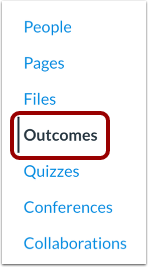
I kursnavigeringen klickar du på länken Resultat .
Importera resultat
Klicka på knappen Importera .
Ladda upp fil
Dra och släpp din CSV-fil till uppladdningsområdet, eller klicka i uppladdningsområdet för att välja en fil från din dator.
Öppna fil
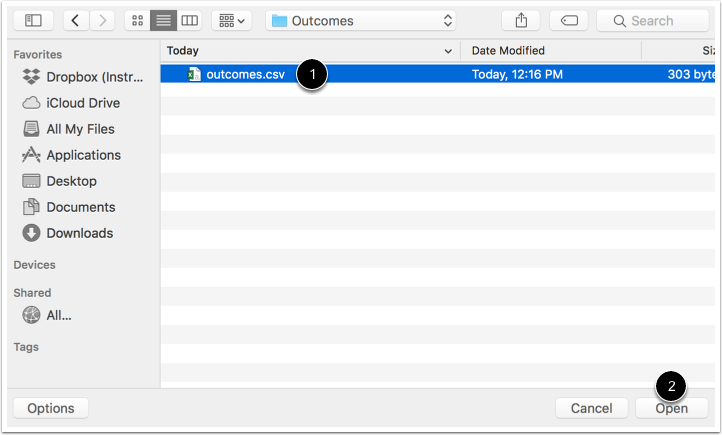
Leta reda på CSV-filen [1] och klicka sedan på knappen Öppna [2].
Visa importstatus
Canvas visar en laddningssida medan filen laddas upp. Stora CSV-filer kan ta tid att importera. Du kan lämna resultatsidan när som helst utan att avbryta importprocessen.
Visa importen lyckades
När filen har importerats visar Canvas ett bekräftelsemeddelande. Du får också ett e-postmeddelande om att importen lyckades.
Visa importfel och varningar
Om importen misslyckades, eller om importen ändrade befintliga resultat, visar Canvas ett felmeddelande.
Felmeddelandet visas för fel vid import av resultat och för varningar vid import av resultat.
Du kommer att få ett e-postmeddelande med information om de första 100 felen och varningarna. Varje fel eller varning kommer att innehålla CSV-radnumret och en beskrivning av felet eller varningen.
Importfel stoppar importprocessen helt och måste åtgärdas innan resultaten kan importeras. Följande typer av fel kan uppstå i CSV-filer:
- Obligatoriska rubriker saknas
- Andra rubriker placeras efter rubriken för betyg
- Ogiltiga rubriker finns
- Obligatoriska fält saknas
- Importfilen innehåller inga data
- Ogiltig UTF-8-sträng
När en importvarning visas hoppar Canvas över den berörda raden och importen fortsätter. Följande typer av varningar kan förekomma i CSV-filer:
- Betygsnivåerna saknar poäng
- Betygsnivåerna har ogiltiga poängvärden
- Betygsnivåerna har poäng i fel ordning
- Objekttypen är felaktig
- Föräldragruppen hänvisar till saknade resultat
- Föräldragrupperna är ogiltiga
- Arbetsflödets tillstånd är ogiltigt
- Beräkningsvalideringsmetod har inte specificerats
- Gruppen tar emot ogiltiga fält
- Resultatredigeringar är inte inom samma kontext
Korrigera felen i CSV-filen enligt dokumentationen för Outcomes Import Format och importera filen igen.
Visa resultat
Visa resultaten som importerats till din kurs.