Cualquier persona puede ver y buscar en la Comunidad Instructure. Sin embargo, para participar, debe iniciar sesión con una cuenta. Puede usar una cuenta de Canvas o una cuenta de Mastery Connect, disponibles tanto en la web como en dispositivos móviles.
Si no tiene una cuenta de Canvas, puede crear una a través de Canvas Free for Teacher (FFT) o iniciar sesión con Mastery Connect . Free for Teacher es un servicio gratuito que permite a los usuarios crear y/o participar en cursos de Canvas.
Si tiene problemas para iniciar sesión en la Comunidad Instructure, cierre sesión en Canvas y vuelva a iniciarla. Si cerrar sesión y volver a iniciarla no funciona, es posible que haya un problema con su nombre de usuario y contraseña de Canvas. Para obtener más información sobre cómo enviar un ticket al soporte de Canvas, consulte ¿Cómo puedo obtener ayuda con Canvas?
La forma más fácil de iniciar sesión en la Comunidad Instructure es desde un navegador web de escritorio.
Nota: Es posible que deba permitir las cookies del navegador y borrar las cookies anteriores de este sitio antes de iniciar sesión.
Iniciar sesión en Canvas
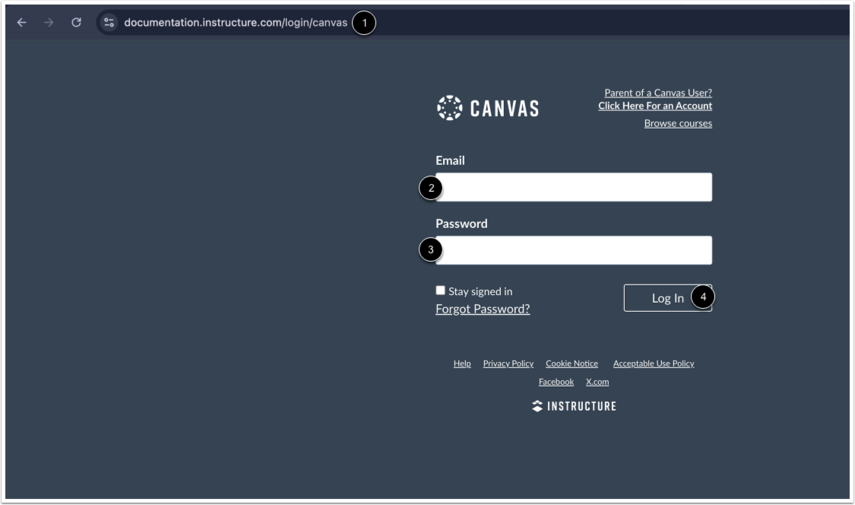
Acceda a la página de inicio de sesión de Canvas de su institución [1]. Si no conoce la URL de Canvas de su institución, puede buscarla con nuestra herramienta de búsqueda de URL de Canvas .
Ingrese su correo electrónico [2] y contraseña [3]. La información de inicio de sesión puede variar según su institución.
Para iniciar sesión en Canvas, haga clic en el botón Iniciar sesión [4].
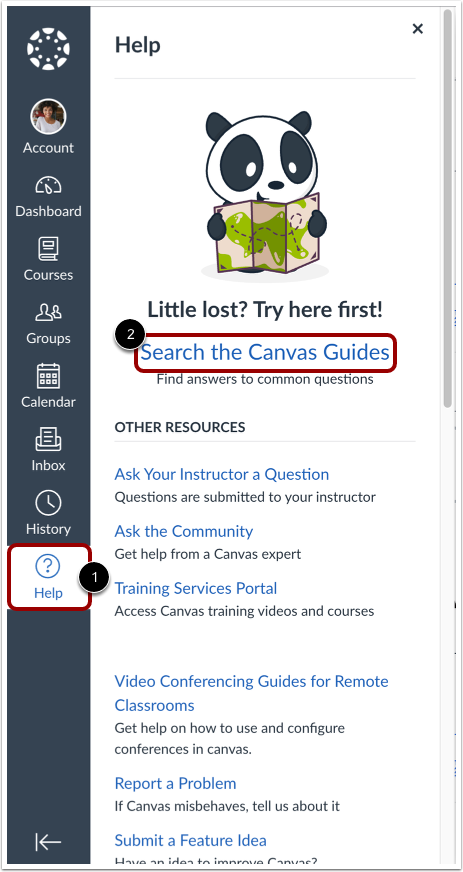
En el menú de Navegación global de Canvas, haga clic en el ícono Ayuda [1] y luego haga clic en el enlace Buscar en las guías de Canvas [2].
También puede escribir https://community.instructure.com en la barra de búsqueda de su navegador.
Ambas opciones te llevan directamente a la Comunidad Instructure.
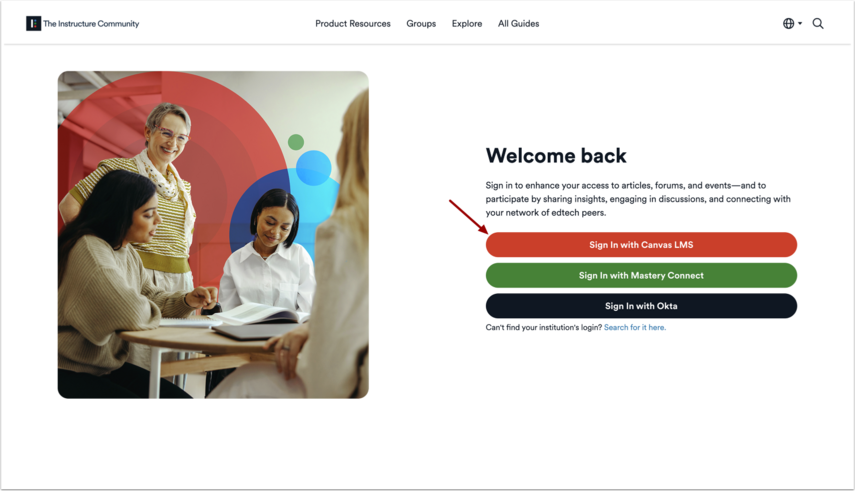
En la Comunidad Instructure, haga clic en el botón Iniciar sesión con Canvas LMS .
Seleccionar URL del lienzo
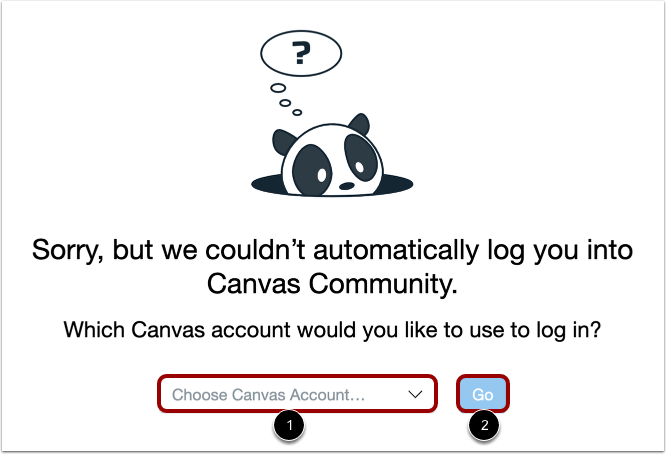
Si aparece un error de inicio de sesión único (SSO), seleccione la URL de Canvas en el menú desplegable "Elegir cuenta de Canvas" [1]. Luego, haga clic en el botón "Ir" [2].
El sistema SSO inicia sesión automáticamente o lo dirige a su inicio de sesión de Canvas.
La mejor manera de iniciar sesión en la Comunidad Instructure en un dispositivo móvil es utilizando un navegador móvil.
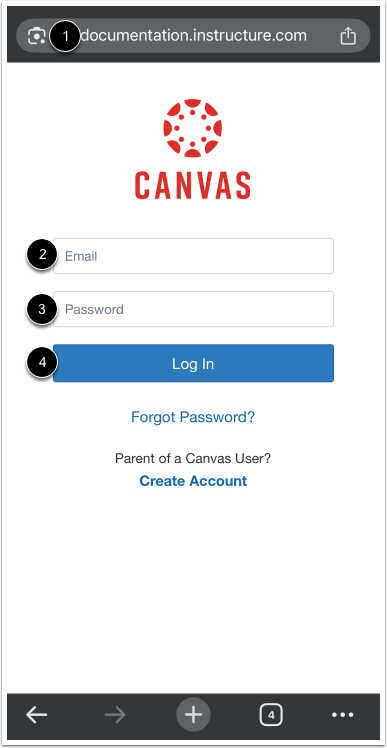
Navegue a la página de inicio de sesión de Canvas de su institución [1].
Ingrese su correo electrónico [2] y contraseña [3]. La información de inicio de sesión puede variar según su institución.
Toque el botón Iniciar sesión [4].
Nota: Actualmente, iniciar sesión en su aplicación móvil Canvas no lo conecta automáticamente a la Comunidad Instructure.
Buscar en las guías de Canvas
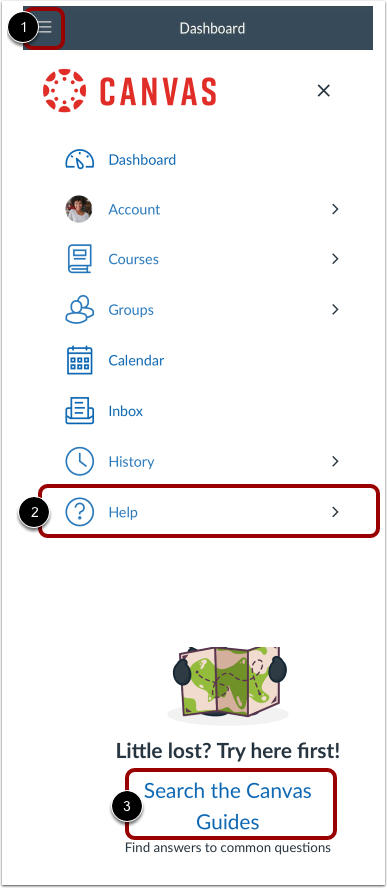
Toque el ícono Menú [1].
En el menú de Navegación global, toque el enlace Ayuda [2]. Luego, toque el enlace Buscar en las guías de Canvas [3].
También puede escribir https://community.instructure.com en la barra de búsqueda de su navegador.
Ambas opciones te llevan directamente a la Comunidad Instructure.
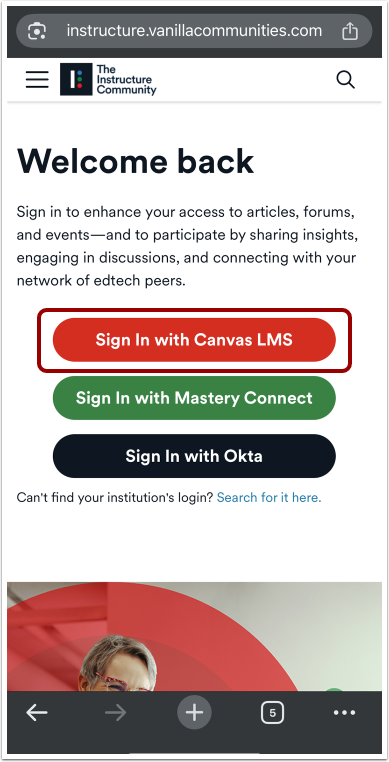
Toque el botón Iniciar sesión con Canvas LMS .