En la comunidad, puedes copiar un código de inserción de una guía para pegarlo en la página de tu curso de Canvas.
Para referenciar el contenido, considere vincular lecciones de la comunidad con el contenido de su curso.
Muchos de nuestros clientes utilizan las Guías de Canvas para crear sus propios módulos de formación. Al integrar lecciones en su curso con iFrames, puede estar seguro de que nuestra documentación más reciente estará disponible para sus alumnos. También puede enlazar a las Guías en Módulos .
Nota: Solo se pueden incrustar guías en cursos de Canvas. No se permite incrustarlas en otros sitios.
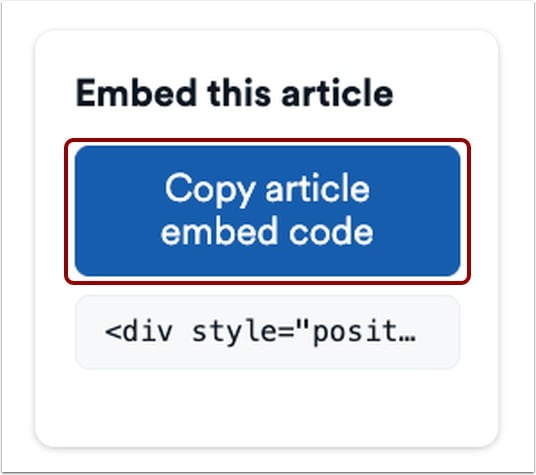
Para copiar el código de inserción, haga clic en el botón Copiar código de inserción del artículo .
Nota: Solo se pueden incrustar guías en cursos de Canvas. No se permite incrustarlas en otros sitios.
Páginas abiertas
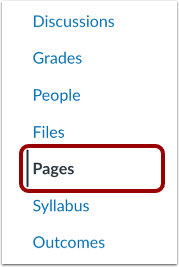
En Navegación del curso, haga clic en el enlace Páginas .
Ver páginas
Páginas está diseñado para abrirse en la página principal del curso, si hay una página principal seleccionada. Para seleccionar una página del Índice de Páginas, haga clic en el botón "Ver todas las páginas" .
Agregar página
Haga clic en el botón Agregar página .
Introducir título de la página
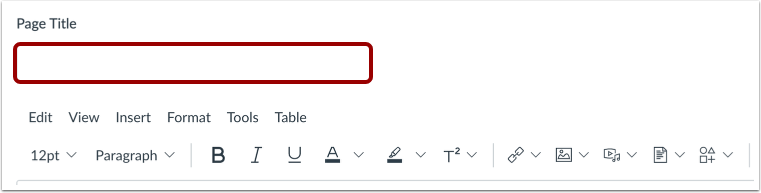
Introduce el nombre de la nueva página. Puedes copiar y pegar el título exacto de la guía de Canvas.
Cambiar vistas
Haga clic en el icono del Editor HTML .
Introducir código de inserción
Pegue el código de inserción previamente copiado en el Editor de contenido enriquecido.
Ejemplo de código de inserción:
<div style="overflow: hidden;"><iframe style="ancho: 100%; alto: 800px; margen superior: -260px;" src="CanvasGuideURL"></iframe></div>
Guardar y publicar
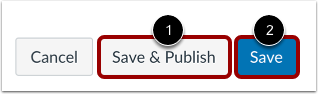
Si está listo para publicar su página, haga clic en el botón Guardar y publicar [1]. Si desea crear un borrador, haga clic en el botón Guardar [2].
Nota : Si intenta salir de una página sin guardar, aparecerá una advertencia emergente.
Publicar página
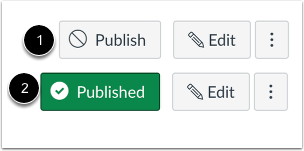
Cuando tu página se guarda como borrador, puedes volver a ella y publicarla en cualquier momento haciendo clic en el botón Publicar [1]. El botón cambia de gris a verde [2].
Ver la guía incorporada
Al abrir la página en Canvas, puede tardar un momento en cargarse el contenido.