Panda Bot es una herramienta de inteligencia artificial generativa que actualmente utiliza la comunidad Instructure.
Panda Bot hace referencia a la documentación oficial del producto Instructure y a recursos escritos para responder a sus preguntas en un formato de chatbot rápido, claro y amigable.
Se puede acceder a Panda Bot desde cualquier página de la ventana de su navegador, pero debe iniciar sesión en la Comunidad Instructure para usar la función de chat.
Nota: Durante el período de prueba, Instructure evaluará la experiencia del bot de chat para determinar si Panda Bot se convertirá en una característica permanente de la Comunidad.
Iniciar sesión en Panda Bot
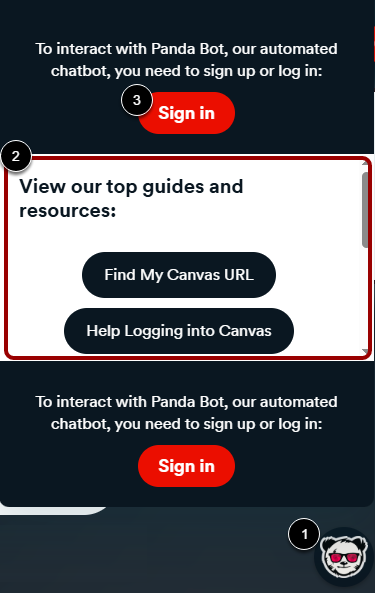
Para abrir Panda Bot, haga clic en el ícono de Panda Bot [1].
En la ventana de Panda Bot, se muestran enlaces a guías y recursos utilizados frecuentemente [2].
Para chatear con Panda Bot, debes iniciar sesión en la Comunidad Instructure. Para hacerlo, haz clic en el botón "Iniciar sesión" [3].
Abrir Panda Bot
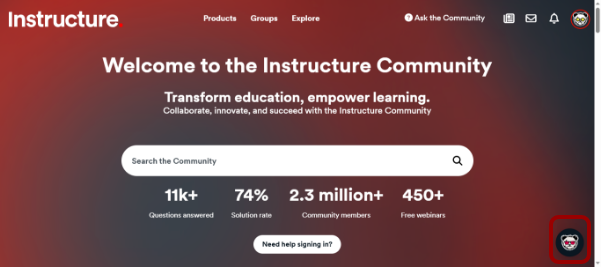
Al iniciar sesión en la Comunidad Instructure , se mostrará el icono de Panda Bot. Para iniciar un chat desde cualquier página, haz clic en el icono de Panda Bot .
Iniciar chat
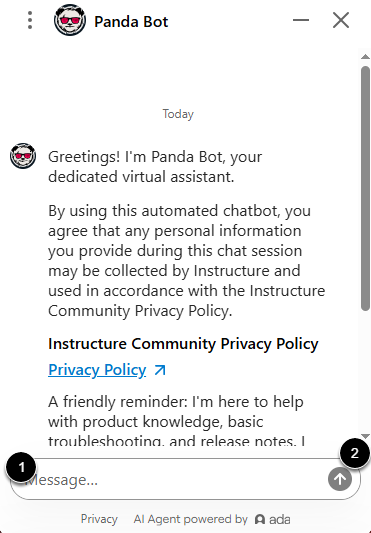
Se mostrará el mensaje de bienvenida de Panda Bot. Para hacer una pregunta, escríbela en el campo de chat [1]. Luego, haz clic en el icono de enviar o pulsa Intro [2].
Ver respuesta
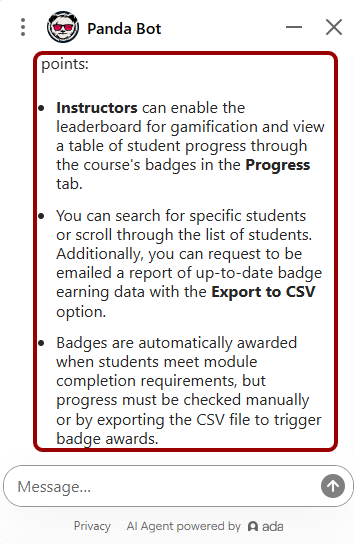
Cuando Panda Bot tiene una respuesta, la muestra en la ventana de chat [1].
Nota: Si la pregunta que hace es demasiado amplia, Panda Bot puede solicitarle que proporcione detalles adicionales.
Administrar la configuración del chat
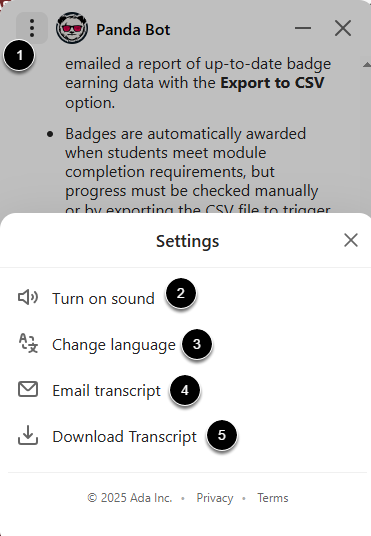
Para acceder al menú Configuración, haga clic en el ícono Más opciones [1].
En el panel de Configuración , puede activar el sonido seleccionando Activar sonido [2] o cambiar el idioma de visualización seleccionando Cambiar idioma [3].
También puede optar por recibir una copia de la conversación seleccionando Transcripción por correo electrónico [4] o descargarla directamente seleccionando Descargar transcripción [5].
Administrar la ventana de chat
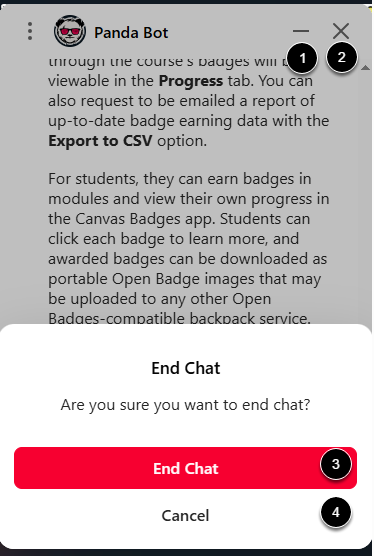
Para minimizar la ventana de chat pero mantener el chat activo, haga clic en el ícono Minimizar [1].
Para finalizar el chat, haz clic en el icono Cerrar [2]. Luego, en la ventana de confirmación, haz clic en el botón Finalizar chat [3]. Para continuar chateando, haz clic en el botón Cancelar [4].
Nota: Después de finalizar un chat, continuará mostrándose en su historial de chat y será visible la próxima vez que abra Panda Bot.
Dar retroalimentación
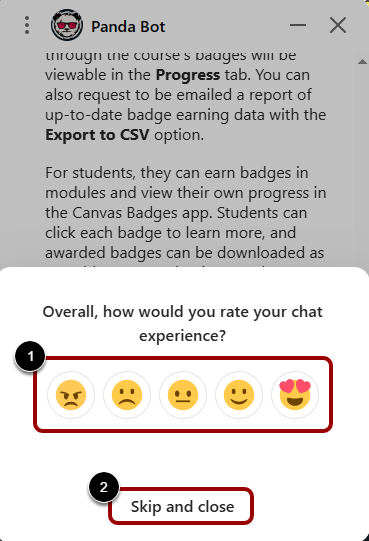
Tras finalizar el chat, aparecerá una ventana de encuesta. Haz clic en la calificación que corresponda a tu experiencia [1]. Para cerrar la ventana, haz clic en el botón "Omitir y cerrar" [2].
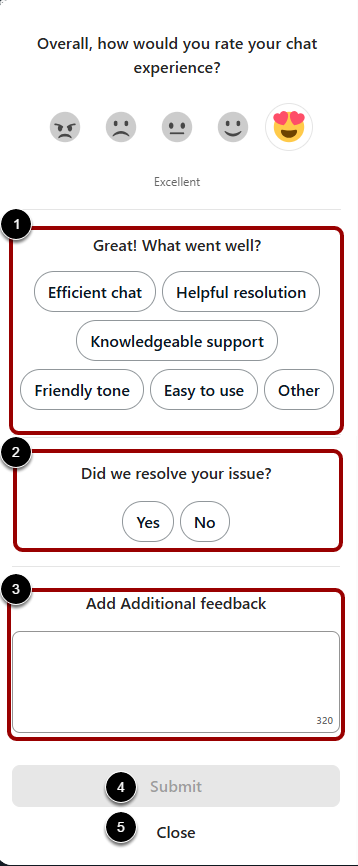
Después de dar su calificación, se le pedirá que complete una breve encuesta para brindar comentarios adicionales. Estos comentarios adicionales son opcionales.
Para darnos su opinión sobre su experiencia, seleccione una o más opciones en la sección de comentarios de selección de palabras [1].
Para indicar si Panda Bot resolvió su problema, haga clic en el botón Sí o No [2].
Para dejar comentarios adicionales, escríbalos en el campo Agregar comentarios adicionales [3].
Para enviar sus comentarios, haga clic en el botón Enviar [4].
Para cerrar la ventana, haga clic en el botón Cerrar [5].