En la Comunidad, tu página de perfil muestra tu información personal. Puedes configurarla y actualizarla en el menú Configuración.
Para actualizar la configuración de su perfil, debe iniciar sesión en la Comunidad Instructure.
Notas:
- Obtenga más información sobre cómo iniciar sesión en la Comunidad con Canvas .
- Obtenga más información sobre cómo iniciar sesión en la Comunidad con Mastery Connect .
- Obtenga más información sobre cómo iniciar sesión en la Comunidad sin una cuenta de Canvas .
Abrir cuenta y configuración de privacidad
En el menú de Navegación global, haga clic en el ícono de Avatar [1]. Luego, haga clic en el enlace Configuración de cuenta y privacidad [2].
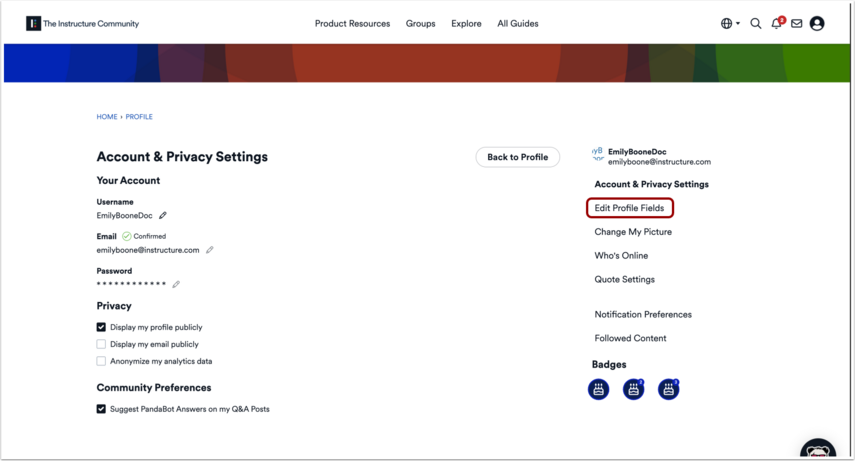
En Configuración de cuenta y privacidad, haga clic en el enlace Editar campos de perfil .
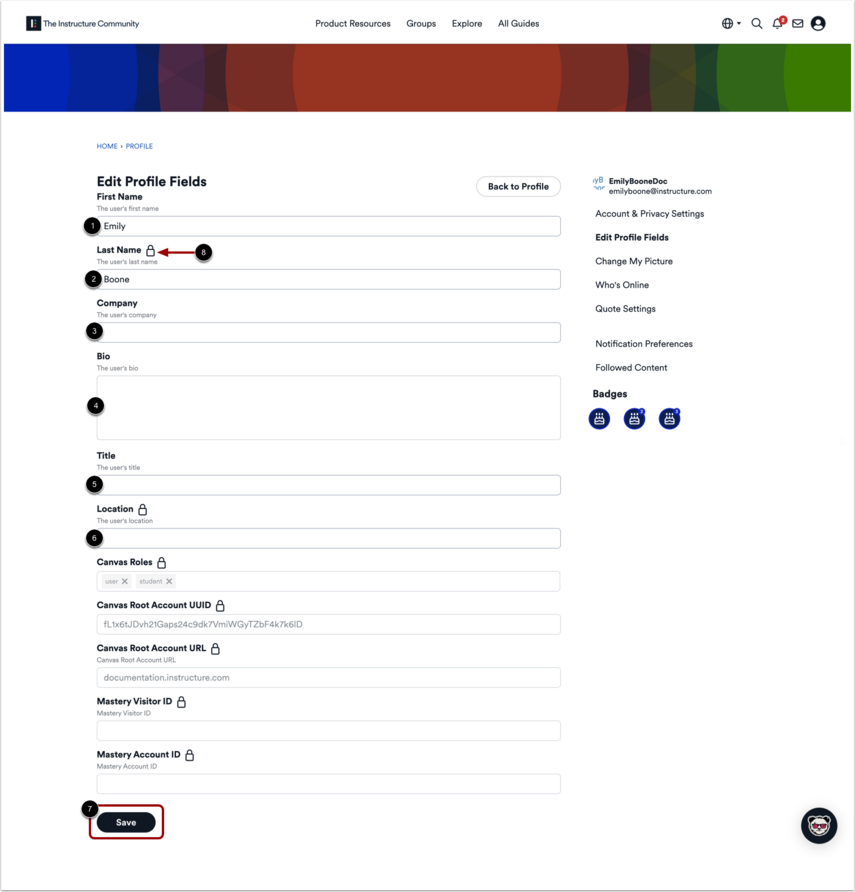
En la página Editar campos de perfil, puedes actualizar la información de tu perfil personal.
Para cambiar su nombre, ingrese el nuevo nombre en el campo Nombre [1].
Para cambiar su apellido, ingrese el nuevo nombre en el campo Apellido [2].
Para ingresar o cambiar el nombre de su empresa, ingrese el nuevo nombre en el campo Empresa [3].
Para ingresar o cambiar un breve resumen sobre usted, ingrese información en el campo Biografía [4].
Para ingresar o cambiar su título, ingréselo en el campo Título [5].
Para ingresar o cambiar su ubicación, ingrésela en el campo Ubicación [6].
Para guardar los cambios, haga clic en el botón Guardar [7].
Nota: Se muestra un icono de candado [8] cuando un campo sólo es visible para usted.
Actualizar avatar
Para actualizar tu avatar de la comunidad, haz clic en el enlace Cambiar mi foto .
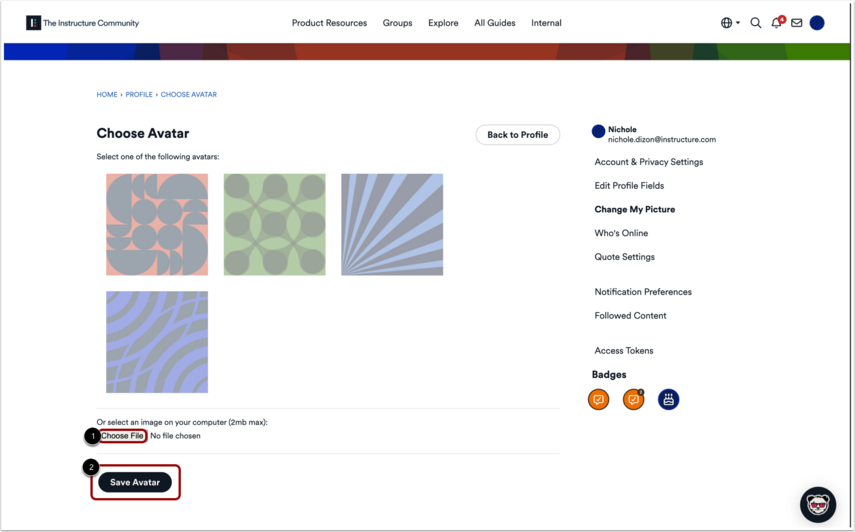
En la página Elegir avatar , seleccione un avatar [1]. Luego, haga clic en el botón Guardar avatar [2].
Nota: Es posible que no tengas permiso para cambiar o cargar un avatar personalizado dependiendo de tu rango en la comunidad .
Subir un avatar
Para cargar un avatar desde su computadora, haga clic en el botón Elegir archivo [1] y luego seleccione una imagen.
Haga clic en el botón Guardar avatar [2].