Una forma de encontrar contenido en la Comunidad de Instructure es mediante una búsqueda . De forma predeterminada, los resultados de búsqueda incluyen publicaciones que coinciden con los criterios de búsqueda. Para reducir la cantidad de resultados, puede filtrar las publicaciones por publicaciones, artículos, lugares, eventos y miembros. También puede usar el menú Filtrar resultados para refinar los resultados por título, fecha, categoría, etiquetas, tipo de publicación, etc.
Buscar en la comunidad
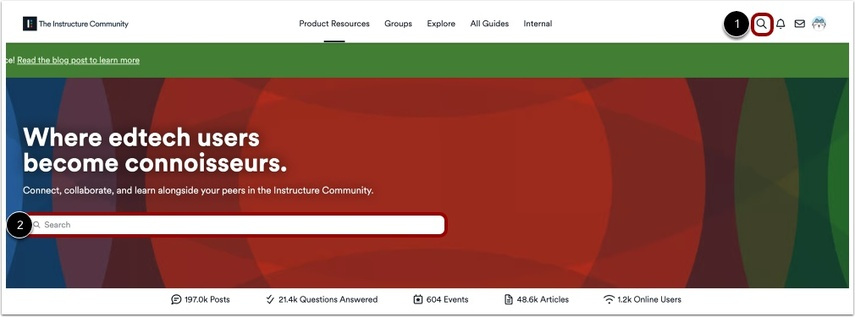
Para buscar desde la página de inicio de la comunidad , ingrese texto haciendo clic en el ícono de búsqueda [1] o usando la barra de búsqueda [2]. Puede ingresar palabras, palabras parciales, frases o preguntas.
Filtrar todos los resultados
De forma predeterminada, se muestra la página " Todas ". Para limitar los resultados, puede filtrarlos mediante las pestañas de filtro de publicaciones [1] o el menú "Filtrar resultados" [2].
Filtrar por publicaciones
Para ver las publicaciones en los resultados, haga clic en el botón Publicaciones .
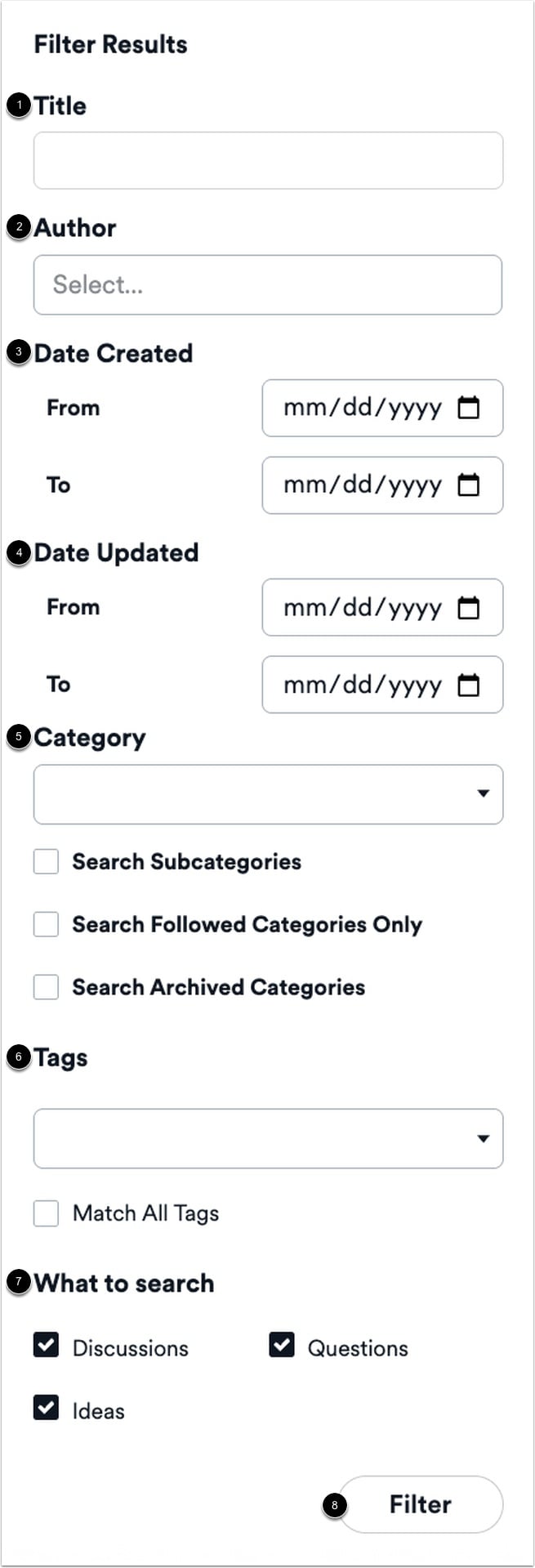
Utilice las siguientes opciones en Filtrar resultados para filtrar publicaciones:
- Título [1]: Filtrar resultados por palabras clave en el título de la publicación.
- Autor [2]: Filtra los resultados por el miembro que creó la publicación.
- Fecha de creación [3]: Filtra los resultados por la fecha en que se creó la publicación.
- Fecha de actualización [4]: Filtra los resultados por la fecha en que se actualizó la publicación por última vez.
- Categoría [5]: Filtra los resultados por categoría, incluidas las subcategorías.
- Etiquetas [6]: Filtra los resultados por una o más etiquetas aplicadas a la publicación.
- Qué buscar [7]: Seleccione los tipos de publicaciones que desea incluir en los resultados de búsqueda.
Para realizar cambios, haga clic en el botón Filtro [8].
Filtrar por artículos
Para ver artículos en los resultados, haga clic en el botón Artículos .
Utilice las siguientes opciones en Filtrar resultados para filtrar artículos:
- Título [1]: Filtrar resultados utilizando palabras clave en los títulos de los artículos.
- Autor [2]: Filtra los resultados por el miembro que creó la publicación.
- Fecha de creación [3]: Filtra los resultados por la fecha en que se creó la publicación.
- Fecha de actualización [4]: Filtra los resultados por la fecha en que se actualizó la publicación por última vez.
- Base de conocimientos [5]: seleccione una base de conocimientos para filtrar los resultados por fuente.
Para realizar cambios, haga clic en el botón Filtro [6].
Filtrar por lugares
Para ver los lugares en los resultados, haga clic en el botón Lugares .
Utilice las siguientes opciones en Filtrar resultados para filtrar lugares:
- Título [1]: Filtrar resultados por palabras clave en el título.
- Descripción [2]: Filtra los resultados por palabras clave encontradas en la descripción.
- Qué buscar [3]: Seleccione los tipos de resultados que desea incluir en los resultados de la búsqueda.
Para realizar cambios, haga clic en el botón Filtro [4].
Filtrar por eventos
Para ver eventos en los resultados, haga clic en el botón Eventos .
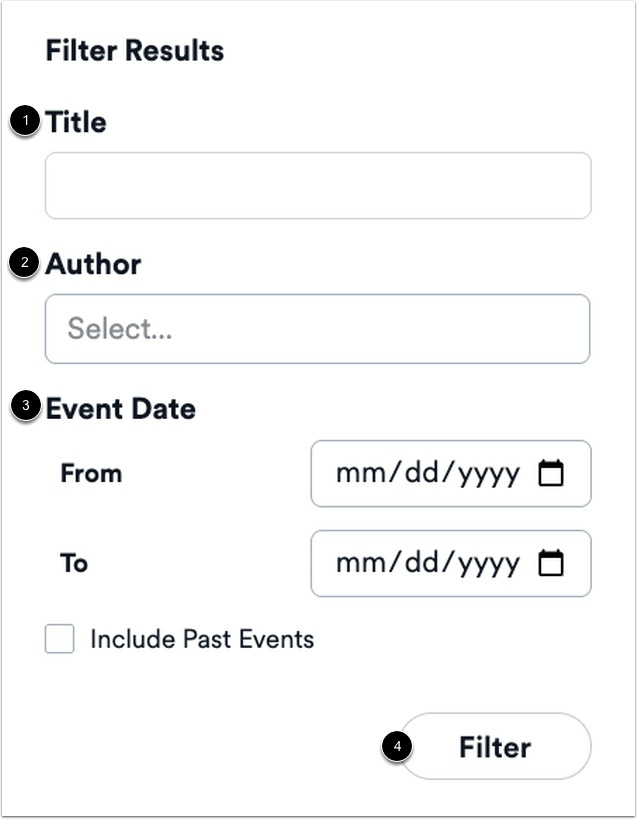
Utilice las siguientes opciones en Filtrar resultados para filtrar eventos:
- Título [1]: Filtrar resultados por palabras clave en el título del evento.
- Autor [2]: Filtra los resultados por el miembro que creó el evento.
- Fecha del evento [3]: Filtra los resultados por la fecha en que se lleva a cabo el evento.
Para realizar cambios, haga clic en el botón Filtro [4].
Filtrar por miembros
Para ver los miembros en los resultados, haga clic en el botón Miembros .
Utilice las siguientes opciones en Filtrar resultados para filtrar miembros:
- Nombre de usuario [1]: Filtrar miembros por nombre de usuario.
- Correo electrónico [2]: Filtrar miembros por dirección de correo electrónico.
- Registrados [3]: Filtrar miembros por rango de fecha de registro.
- Rol [4]: Filtrar miembros por rol asignado.
- Rangos [5]: Filtrar miembros por rango.
Para realizar cambios, haga clic en el botón Filtro [6].
Para ver más opciones de filtro, haga clic en el botón " Más filtros" [1]. Además de los filtros de miembros, también puede usar Roles de Canvas [2], UUID de cuenta raíz de Canvas [3], URL de cuenta raíz de Canvas [4], ID de visitante de maestría [5] e ID de cuenta de maestría [6] para filtrar aún más los resultados.
Para borrar todos los campos, haga clic en el botón Borrar todo [7]. Para aplicar los filtros, haga clic en el botón Filtrar [8].
Ver resultados filtrados
Después de seleccionar los filtros, se muestran las etiquetas de filtro [1]. Los resultados están limitados según los filtros [2].
Para eliminar un filtro, elimine el texto de los campos de filtro.