Cualquier miembro de la comunidad Instructure puede organizar un evento Instructure Live en línea o en el sitio.
Nota: No organice eventos relacionados con las funciones beta. Utilice los grupos de usuarios de vista previa de funciones para hacer preguntas y debatir sobre las funciones beta.
Instructure abierto en vivo
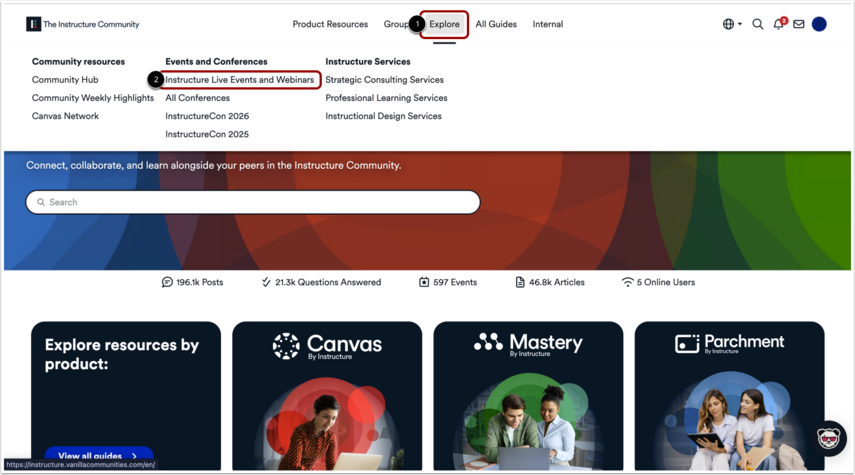
En la Comunidad de Instructure, haga clic en el menú "Explorar" en la navegación de la Comunidad [1]. Luego, haga clic en la opción " Eventos en vivo y seminarios web de Instructure" [2].
Crear un evento
Para crear un nuevo evento de Instructure Live, haga clic en el botón Nuevo evento .
Nota: Debe iniciar sesión en la Comunidad Instructure para crear un evento.
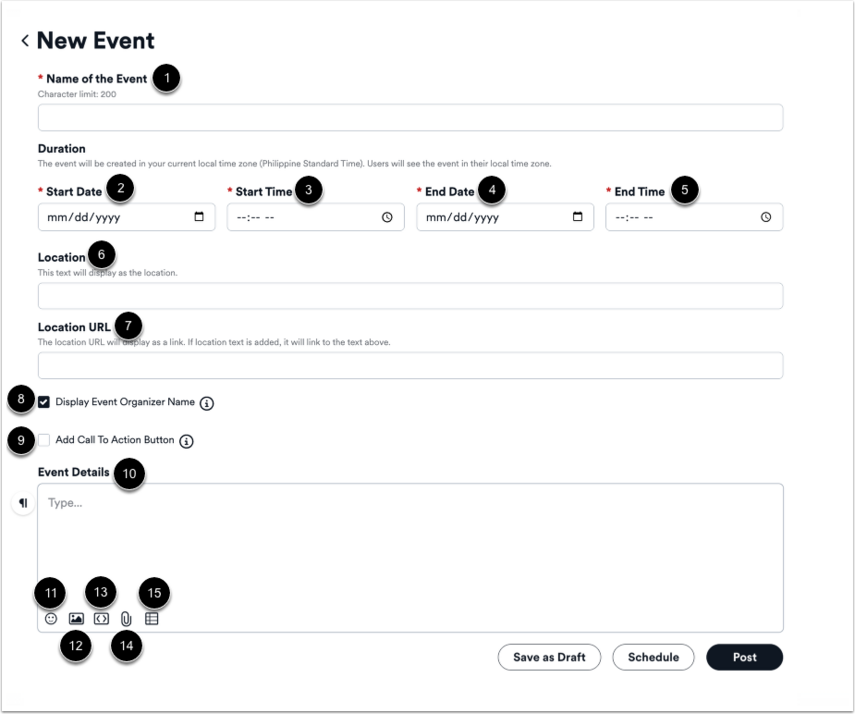
Ingrese un título de evento [1], una fecha de inicio del evento [2] y una hora de inicio [3], una fecha de finalización [4], una hora de finalización [5], una ubicación del evento [6] y una URL de ubicación del evento [7].
Para mostrar el nombre del organizador del evento, haga clic en la casilla de verificación Mostrar nombre del organizador del evento [8].
Para incluir un botón de llamada a la acción en su evento, haga clic en la casilla de verificación Agregar botón de llamada a la acción [9].
Para agregar más información sobre su evento, ingrese los detalles de su evento [10].
Para incluir emojis en los detalles de tu evento, haz clic en el ícono Agregar emoji [11].
Para incluir una imagen en su evento, haga clic en el ícono Agregar imagen [12].
Para agregar un archivo usando una URL de medios, haga clic en el ícono Agregar enlace de medios [13].
Para adjuntar un archivo al evento, haga clic en el ícono Adjuntar archivo [14].
Para agregar una mesa en los detalles de su evento, haga clic en el ícono Insertar tabla [15].
Guardar evento
Para guardar su evento como borrador, haga clic en el botón Guardar como borrador [1].
Para publicar su evento en un momento específico, haga clic en el botón Programar [2].
Para guardar su evento y hacerlo visible para todos los miembros de la comunidad de Instructure, haga clic en el botón Publicar [3].
Notas:
Ver su evento
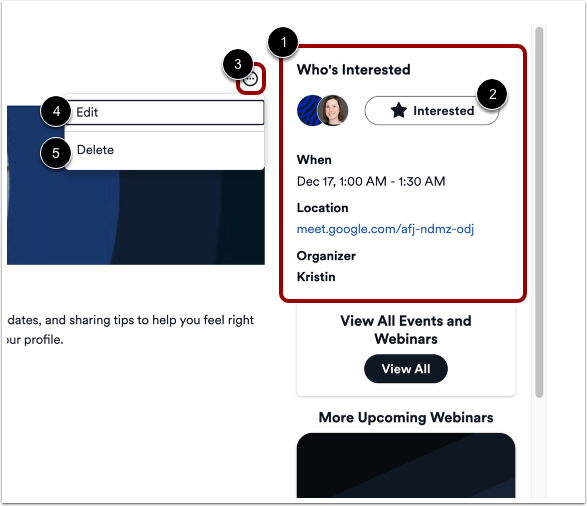
Ver tu evento publicado en la Comunidad [1].
Para marcar si estás interesado en participar del evento, haz clic en el botón Interesado [2].
Para editar o eliminar su evento, haga clic en el ícono Opciones del evento [3]. Luego, haga clic en el enlace Editar [4] o Eliminar [5].
Nota: Para ver todos los eventos de Instructure Live en su Calendario de Google, suscríbase al calendario de Google de Instructure Live .