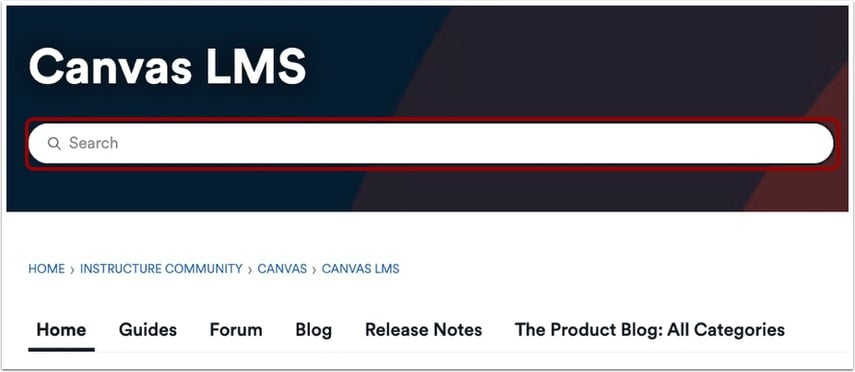
Puedes usar la barra de búsqueda de la Comunidad para encontrar contenido. Los resultados de búsqueda sugeridos se muestran a medida que escribes, pero también puedes ver todos los resultados clasificados por publicaciones, miembros o lugares.
Para reducir el número de resultados de búsqueda o para encontrar más fácilmente los que busca, puede ordenarlos o filtrarlos . También puede ajustar el número de resultados que se muestran por página.
Nota: Para buscar, no es necesario iniciar sesión en la Comunidad.
Buscar desde la página de inicio
Para buscar desde la página de inicio de la comunidad, escribe texto en la barra de búsqueda . Puedes escribir palabras, fragmentos de palabras, frases o preguntas.
Introduzca modificadores de búsqueda opcionales
De forma predeterminada, los resultados de búsqueda incluyen cualquiera de las palabras que introduzca. Opcionalmente, puede usar modificadores de búsqueda para una búsqueda más precisa. Hay tres opciones:
- Para buscar una frase exacta, encierre la frase entre comillas [1].
- Para agregar una palabra clave adicional, ingrese un signo más seguido de una palabra [2].
- Para excluir una palabra clave de los resultados de la búsqueda, ingrese un signo menos seguido de una palabra [3].
Consejos de búsqueda
La plataforma de la comunidad Instructure utiliza una herramienta de búsqueda de código abierto que admite varias funciones de búsqueda estándar para mejorar la funcionalidad de búsqueda:
- Derivación
- Operadores booleanos
- Comodines
- Búsqueda de prefijo
Derivación
La lematización permite a un motor de búsqueda comparar las raíces de los términos de búsqueda con el contenido de la comunidad. Por ejemplo, si un usuario introduce "speakers" como consulta, el motor de búsqueda reduce la palabra a su raíz "speak " y devuelve todo el contenido que contiene la raíz, como "speaking" , "speaker" y "speaks" .
Operadores booleanos
Los operadores booleanos se utilizan en las búsquedas de palabras clave para combinar o excluir términos de búsqueda. La búsqueda admite estos operadores booleanos básicos:
- El operador OR se usa por defecto, lo que significa que si no hay un operador booleano, se usa OR. Para buscar documentos que contengan cuestionarios o exámenes , utilice la consulta "cuestionarios exámenes" o "cuestionarios OR exámenes" . También puede usar el símbolo || en lugar de OR.
- El operador AND busca documentos donde ambos términos conviven en el texto de un mismo documento. Se puede usar el símbolo && en lugar de la palabra AND.
- Para buscar documentos que contengan exámenes y cuestionarios, utilice la consulta exámenes AND cuestionarios .
- El operador + requiere que el término que ingrese después del símbolo + exista en algún lugar del campo de un solo documento.
- Para buscar documentos que deben contener un cuestionario y pueden contener opciones múltiples, utilice la consulta +cuestionario opción múltiple.
- El operador - excluye los documentos que contienen el término después del símbolo. Para buscar documentos que contengan "quiz" pero no "opción múltiple", utilice la consulta "quiz -multiple choice" .
Búsqueda con comodines
Las búsquedas con comodines se utilizan como marcador de posición para cualquier secuencia de caracteres o palabras. Puede usar búsquedas con comodines de uno o varios caracteres dentro de términos individuales (no dentro de consultas de frase).
- Para realizar una búsqueda de comodín de un solo carácter utilice el símbolo ?.
- Por ejemplo, para buscar texto o realizar una prueba, puede utilizar el texto de búsqueda.
- Para realizar una búsqueda de comodines de varios caracteres utilice el símbolo *.
- Por ejemplo, para buscar prueba, pruebas o probador puede utilizar la búsqueda prueba*.
Buscar por producto
Si busca en una página de la Comunidad distinta a la de inicio, puede buscar en áreas específicas. Pase el cursor sobre el enlace "Recursos de producto" [1] y seleccione un producto de la lista [2] para buscarlo.
En la página de la comunidad del producto, ingrese texto en la barra de búsqueda .
Ver resultados sugeridos
A medida que escribe el texto de los criterios de búsqueda, se muestran los resultados de búsqueda sugeridos.
Cada resultado de búsqueda muestra un título y detalles [1]. Estos detalles pueden incluir contenido parcial, el estado de la pregunta y la ubicación del resultado.
El sistema muestra las palabras que coinciden con tu texto de búsqueda [2] y puedes abrir el contenido sugerido haciendo clic en el enlace del título del resultado [3]. También puedes ver todos los resultados.
Ver todos los resultados
Para ver todos los resultados después de ingresar los criterios de búsqueda, presione la tecla Enter en su teclado.
Para ver los resultados de la búsqueda, haga clic en cualquiera de las siguientes pestañas:
- Publicaciones [1]: ver resultados ubicados en guías de productos, foros de preguntas, grupos y notas de la versión
- Artículos [2]: vea guías completas y otras bases de conocimiento de la Comunidad que coincidan con su búsqueda
- Lugares [3]: ver ubicaciones de la comunidad que coinciden con tu búsqueda
- Eventos [4]: ver eventos de la comunidad que coinciden con tu búsqueda
- Miembros [5]: ver perfiles de usuarios de la Comunidad que coinciden con tu búsqueda
Ver publicaciones
La pestaña Publicaciones [1] muestra los resultados de búsqueda contenidos en debates, ideas, foros de preguntas y notas de la versión.
El número total de resultados muestra [2].
Cada resultado muestra un icono de ubicación [3]. Este muestra información sobre el autor y la ubicación del resultado. Para ver el perfil del autor, haga clic en el enlace [4]. Luego, haga clic en la ubicación donde se publicó la publicación [5].
Para abrir un resultado, haga clic en el enlace del título [6].
Las publicaciones del foro de preguntas muestran su estado como Respondidas o Sin respuesta [8].
Nota: La página "Publicaciones" contiene un número predeterminado de resultados por página. Sin embargo, puedes modificarlo .
Ordenar publicaciones
De forma predeterminada, los resultados de la página Publicaciones se ordenan según la mejor coincidencia con el texto de búsqueda. Para ver todas las opciones de ordenación, haga clic en el menú desplegable "Ordenar por" [1] y seleccione una de las siguientes opciones:
- Mejor coincidencia [2]: ordena los resultados por número de palabras que coinciden con el texto de búsqueda
- Más reciente [3]: ordenar los resultados por la fecha de creación más reciente
- Más antiguo [4]: ordenar los resultados por la fecha de creación más antigua
- Top [3]: ordenar los resultados por el contenido mejor clasificado
- Hot [4]: ordena los resultados por el contenido más activo o de tendencia actual
Filtrar publicaciones
De forma predeterminada, la página Publicaciones muestra todos los resultados coincidentes. Sin embargo, puedes usar filtros para limitar los resultados por título [1], autor [2], fecha de creación [3], fecha de actualización [4], categoría [5], etiquetas [6] y tipo de publicación [7].
Para realizar cambios, haga clic en el botón Filtro [8].
Ver miembros
La pestaña Miembros [1] muestra los resultados de búsqueda contenidos en nombres de usuario o rangos [2].
El sistema muestra el número total de resultados [3] y muestra el número de publicaciones de cada miembro, la fecha de registro y la última fecha de actividad [4].
Nota: La página Usuarios muestra un número predeterminado de resultados. Sin embargo, puede cambiar el número de resultados por página .
Ordenar miembros
De forma predeterminada, los resultados de la página Usuarios se ordenan según la mejor coincidencia con el texto de búsqueda. Para ordenar por otros criterios de usuario, haga clic en el menú desplegable Ordenar por [1] y seleccione una de las siguientes opciones:
- Recientemente activo [2]: ordenar miembros por actividad más reciente
- Nombre [3]: ordenar miembros por nombre de usuario
- Miembros más antiguos [4]: ordenar a los miembros por fecha de registro más antigua
- Miembros más nuevos [5]: ordenar a los miembros por fecha de registro más reciente
- Publicaciones [6]: ordenar a los miembros por número de publicaciones que han publicado
Filtrar miembros
De forma predeterminada, la página Miembros muestra todos los resultados coincidentes. Sin embargo, puede usar filtros para limitar los resultados por nombre de usuario [1], correo electrónico [2], rango de registro [3], rol [4] y rango [5]. Haga clic en el botón Borrar todo [6] para eliminar los filtros o en el botón Filtrar [7] para aplicar los cambios.
Para ver más filtros, haga clic en el botón Más filtros [8].
La sección Más filtros muestra las mismas opciones [1] y agrega filtros adicionales, incluidos Roles de Canvas [2], UUID de cuenta raíz de Canvas [3], URL de cuenta raíz de Canvas [4], ID de visitante de maestría [4] e ID de cuenta de maestría [5].
Ver lugares
Para ver los resultados de búsqueda que son colecciones de publicaciones (como guías completas) o lugares de la Comunidad, haga clic en la pestaña Lugares [1]. Cada resultado de búsqueda muestra un título, una descripción y otros detalles [2].
Para abrir un resultado de búsqueda, haga clic en el enlace del título [3].
Nota: Los lugares solo se pueden ordenar por mejor coincidencia o nombre.
Filtrar lugares
De forma predeterminada, la página Miembros muestra todos los resultados coincidentes. Sin embargo, puede usar filtros para limitar los resultados por título [1], descripción [2] y tipo de lugar [3]. Para aplicar los cambios, haga clic en el botón Filtrar [4].