Canvas 学生电子作品集将于 2026 年 6 月 30 日停用。更多信息,请参阅Canvas 作品集介绍博客文章。
您的 Canvas 学生电子作品集帐户包含一个消息工具,方便您直接与其他成员交流。您可以直接从其他用户的个人资料页面或您的收件箱发送消息。请注意,您必须先与该用户建立联系才能发送消息。
部分 Canvas 学生电子档案袋消息可以直接通过电子邮件回复,无需登录 Canvas 学生电子档案袋。目前,以下类型的消息可以通过外部邮箱回复:
- 新消息主题
- 回复消息线程
- 来自雇主的信息
- 在你的参赛作品或你被标记的参赛作品下留言
打开个人资料
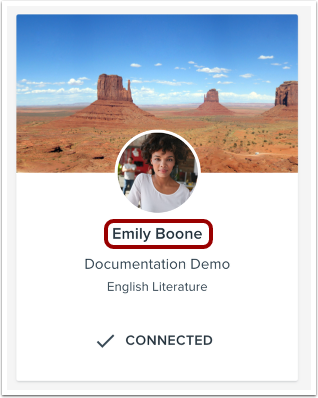
找到并打开你想发送消息的用户的个人资料页面。
发送消息
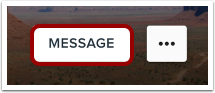
在个人资料页眉中,单击“消息”按钮。
添加收件人
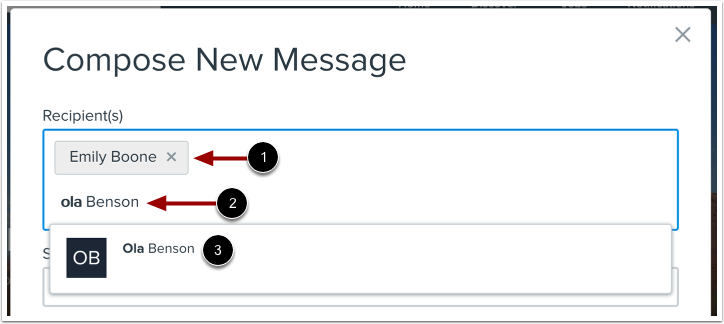
在“撰写邮件”窗口中,您可以查看并添加邮件收件人。收件人栏会自动包含您已打开个人资料的用户[1]。要添加其他收件人,请在收件人栏中输入您要添加的人员姓名[2],然后在搜索结果中显示其姓名时点击该姓名[3]。
添加消息详情
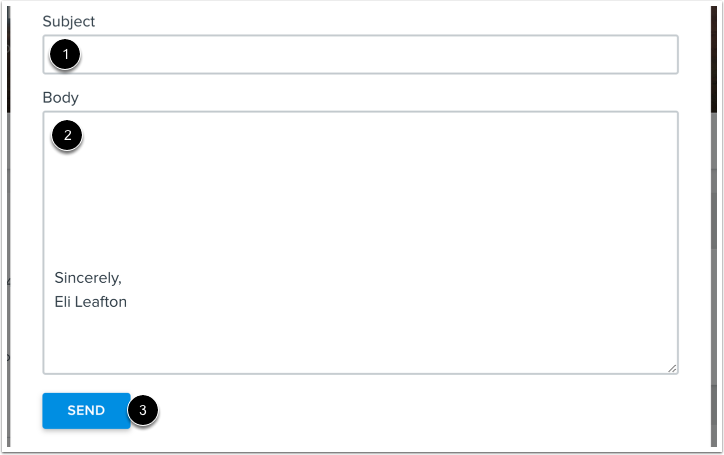
请输入邮件详情。在“主题”栏 [1] 中,输入邮件主题。在“正文”栏 [2] 中,输入邮件正文内容。
输入完所有消息详情后,点击发送按钮[3]。
打开收件箱
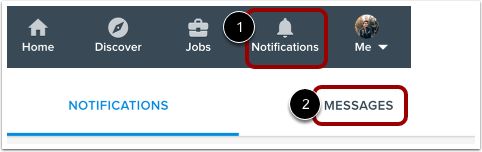
要查看您的收件箱并回复消息,请点击通知链接 [1],然后点击消息链接 [2]。
查看收件箱
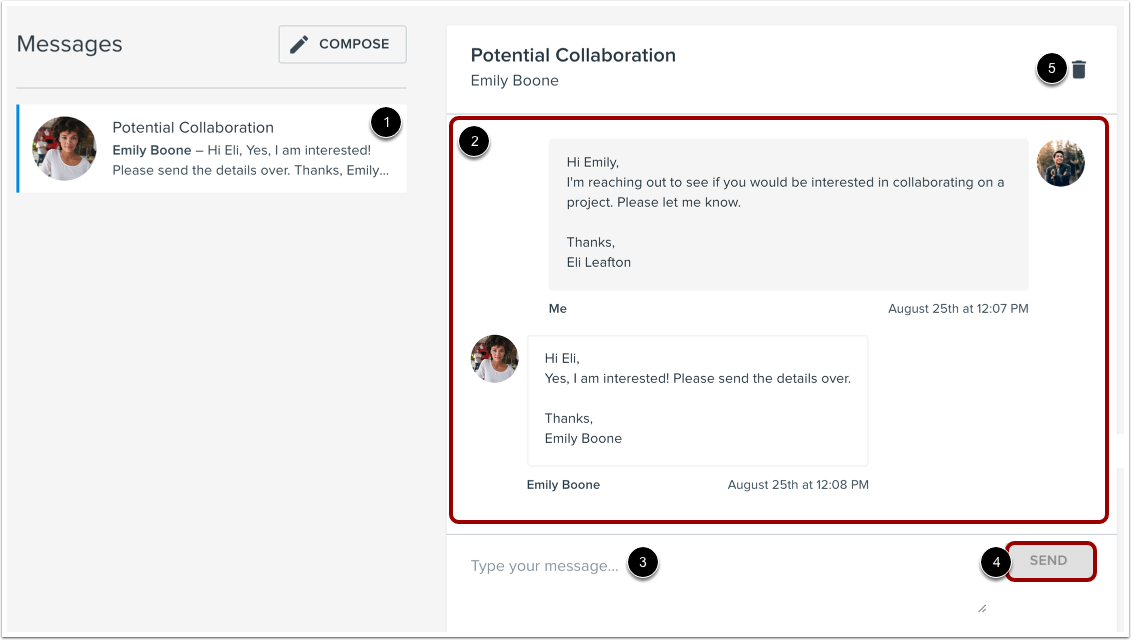
您收到的消息将显示在侧边栏 [1] 中,完整消息将显示在消息窗格 [2] 中。要回复消息,请在消息字段 [3] 中输入您的消息,然后单击“发送”按钮 [4]。
要删除邮件,请点击删除图标[5]。