Canvas 学生电子作品集将于 2026 年 6 月 30 日停用。更多信息,请参阅Canvas 作品集介绍博客文章。
除了是拓展人脉和展示作品的绝佳平台外,Canvas 学生电子作品集也是查看招聘信息的理想场所。在浏览招聘信息的同时,请务必关注相关公司,这样您的作品集就能被招聘经理看到。
根据网络设置,您的网络中可能无法显示公司和职位信息。如果您无法查看“职位”图标、搜索空缺职位或申请职位,则说明您的网络管理员已限制了这些功能。
招聘职位
在工具栏中,单击“作业”链接。
搜索职位
在职位页面顶部,您可以按类型 [1] 或地点 [2] 搜索职位。
查看职位
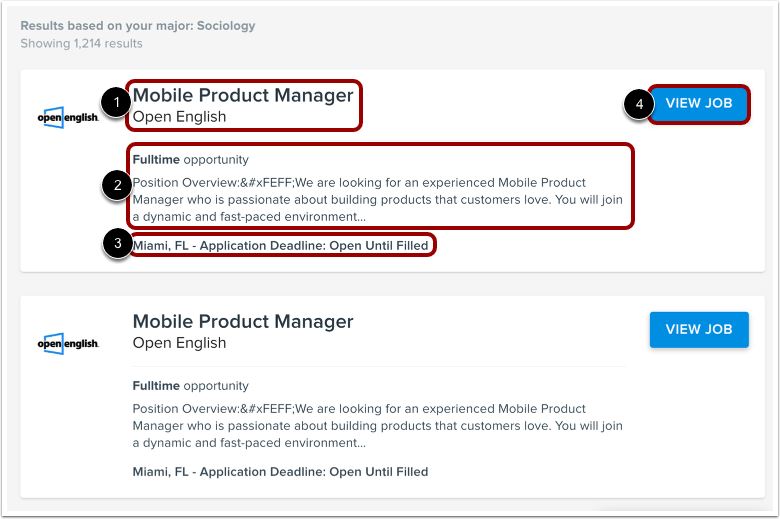
搜索结果将根据您的专业或您应用的任何筛选条件显示。每条职位信息都包含职位名称和公司名称[1]、职位类型和简要描述[2]、工作地点和申请截止日期[3]。
要查看有关工作的详细信息,请点击“查看工作”按钮[4]。
查看职位描述
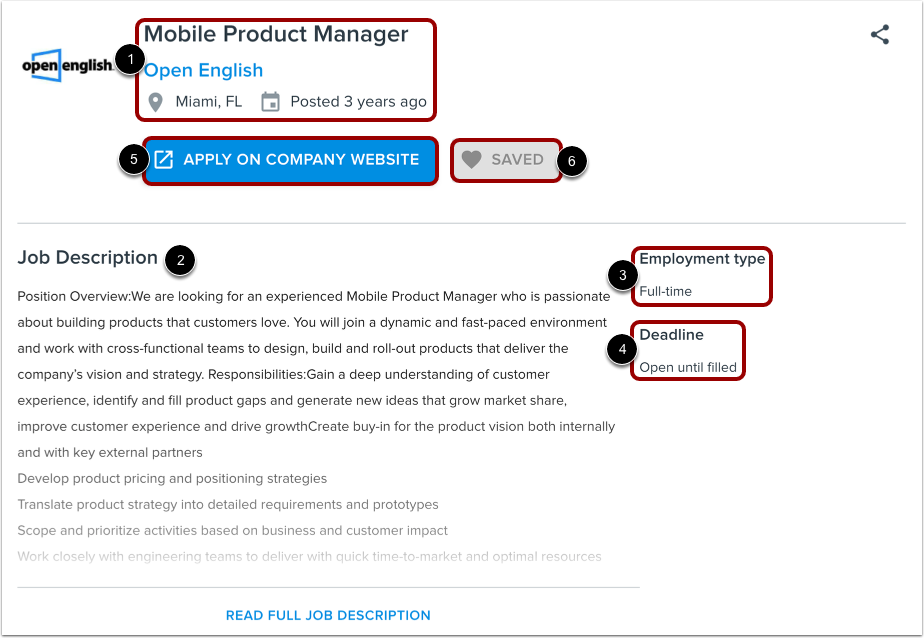
在“职位详情”页面上,您可以查看有关职位的详细信息,包括角色、公司和地点[1]、完整的职位描述[2]、职位类型[3]和截止日期[4]。
根据职位详情,您或许可以直接在 Canvas 学生电子作品集上申请,也可能被引导至公司网站。点击“在公司网站申请”按钮 [5] 即可申请该职位。要将该职位保存到您的求职列表中,请点击“保存”按钮 [6]。
筛选作业
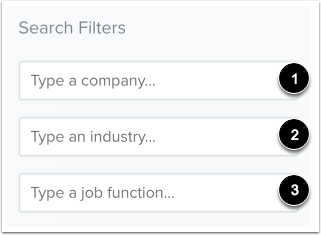
在侧边栏中,您可以筛选职位结果。要搜索特定公司[1]、行业[2]或职位[3],请在相应的搜索框中输入搜索文本。
按职位类型筛选
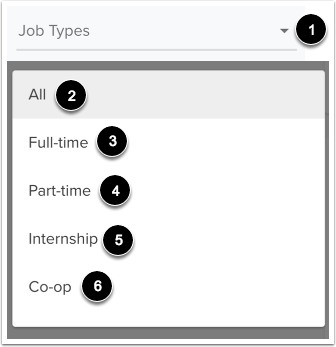
您还可以按类型筛选职位结果。在“职位类型”下拉菜单[1]中,您可以选择所有类型[2]、全职[3]、兼职[4]、实习[5]或合作[6]职位类型。
按其他条件筛选
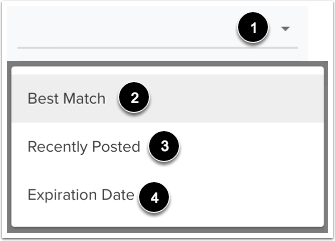
在“其他条件”下拉菜单中,您可以按最佳匹配[2]、最近发布[3]或过期日期[4]进行筛选。
应用筛选器
要应用您指定的筛选条件,请单击“筛选”按钮。