Canvas 学生电子作品集将于 2026 年 6 月 30 日停用。更多信息,请参阅Canvas 作品集介绍博客文章。
网络是特定大学或学院内仅限已获批准成员使用的专属展示平台。网络是您拓展人脉、提升项目知名度的绝佳场所。请注意,您的加入申请需要经网络管理员批准。
如果您的机构网络已启用与机构的 SSO 身份验证,则您可以使用机构身份验证凭据加入网络。
搜索网络
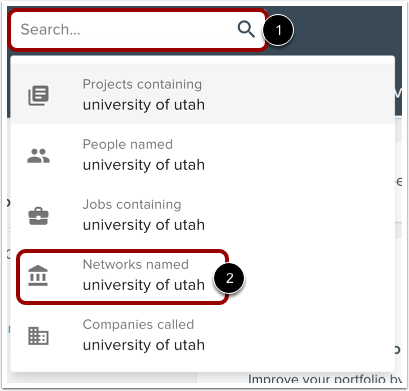
在工具栏中,在搜索栏中输入学校名称即可找到您的学校[1]
在搜索结果中看到你的学校时,点击学校名称[2]。
浏览网络
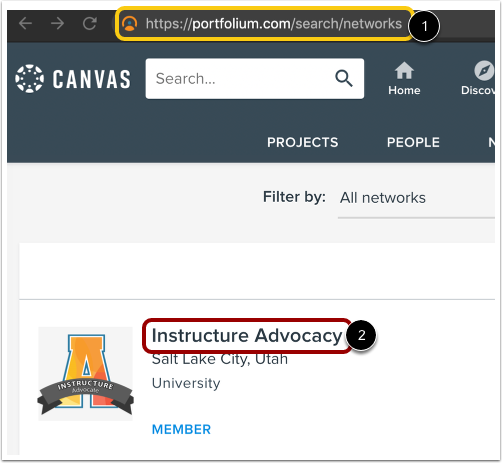
要浏览可用的网络,请在您的网络浏览器中访问 Portfolium.com/search/networks [1]。
要查看有关网络的更多信息,请单击网络名称[2]。
查看网络
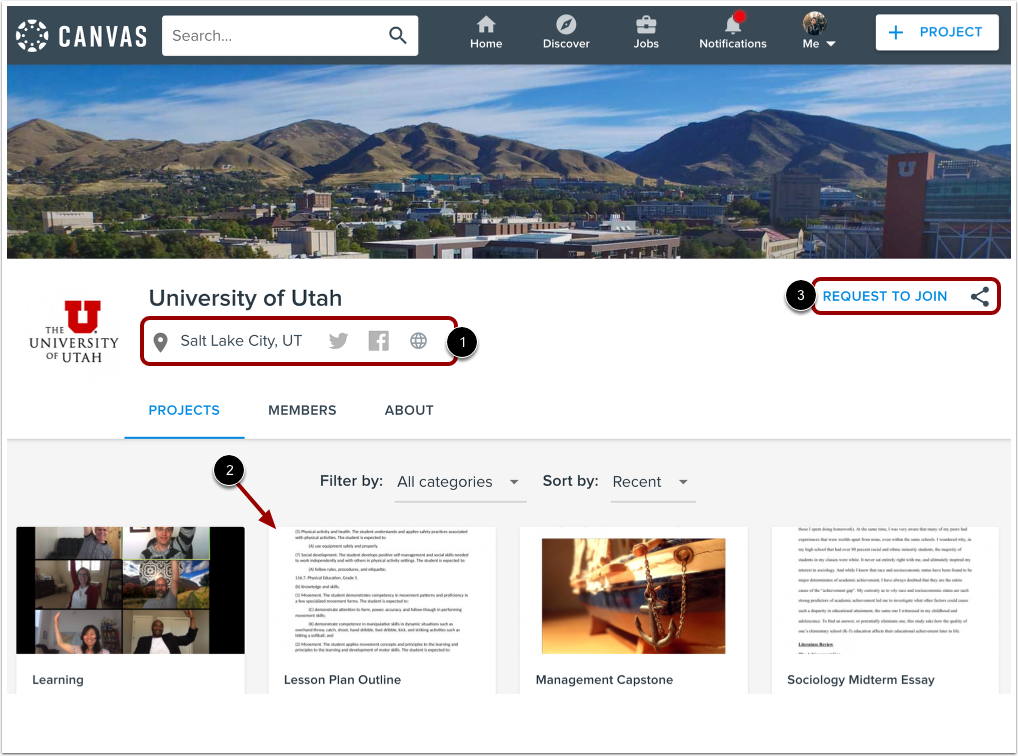
在学校的网络页面上,您可以查看有关学校的信息,包括位置和社交媒体链接[1],以及来自网络成员的项目[2]。
要加入网络,请点击“请求加入”链接[3]。
注意:如果您的机构与机构网络之间已配置单点登录 (SSO) 身份验证,您可能会被重定向到一个页面,使用您的机构凭据登录 Canvas 学生电子档案袋。此选项允许您使用机构身份验证凭据加入网络,而无需像本课程中所示那样请求访问权限。
加入网络
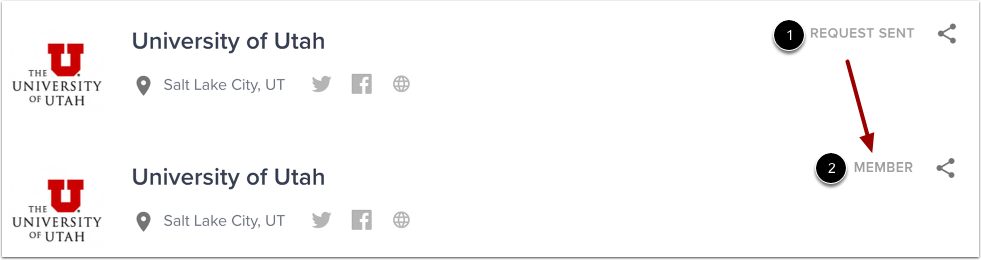
在您请求加入网络后,网络页面将显示您的请求已发送[1]。当网络管理员批准您的成员资格请求后,文本将显示您是网络成员[2]。
查看网络成员
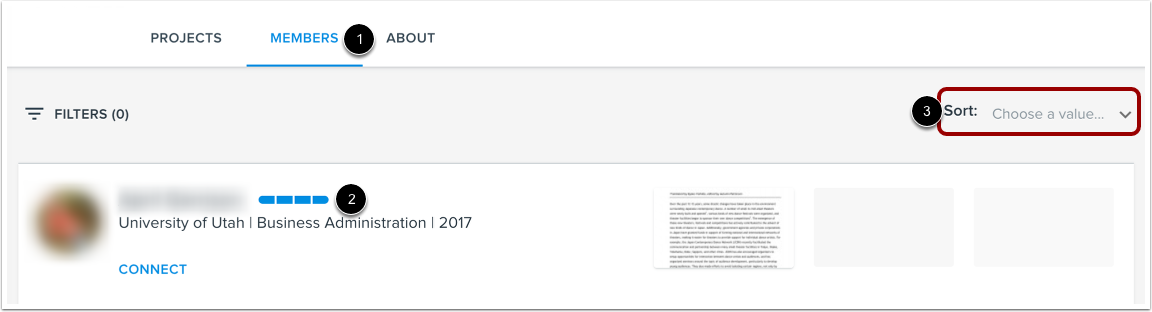
要查看网络成员,请点击“成员”选项卡 [1]。默认情况下,排名靠前的成员会优先显示 [2]。您可以在“排序”下拉菜单 [3] 中按实力最强、最新、热门、字母顺序或您的联系人进行排序。
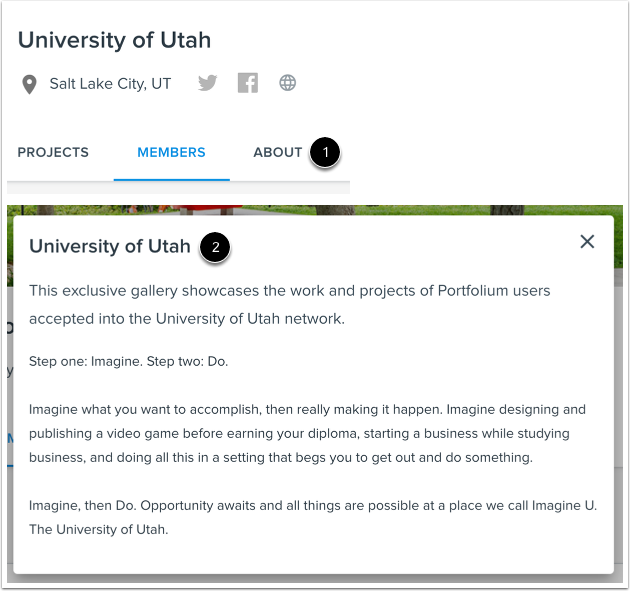
要查看学校的简介,请点击“关于”选项卡[1]。学校信息将显示在窗口中[2]。