Canvas 学生电子作品集将于 2026 年 6 月 30 日停用。更多信息,请参阅Canvas 作品集介绍博客文章。
Canvas学生电子作品集是一个展示您工作经验的平台,您可以向同事和潜在雇主展示您的工作经历。在个人资料中添加简历,有助于潜在雇主详细了解您的职业经历。
打开个人资料
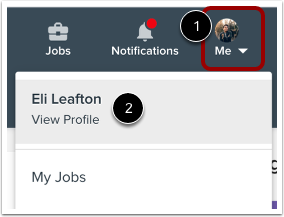
要打开您的个人资料,请点击工具栏中的“我”图标 [1],然后点击“查看个人资料”链接 [2]。
添加简历
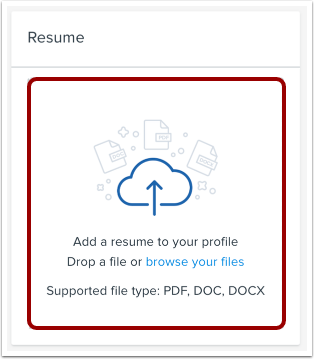
在简历部分,点击上传图标。
选择简历
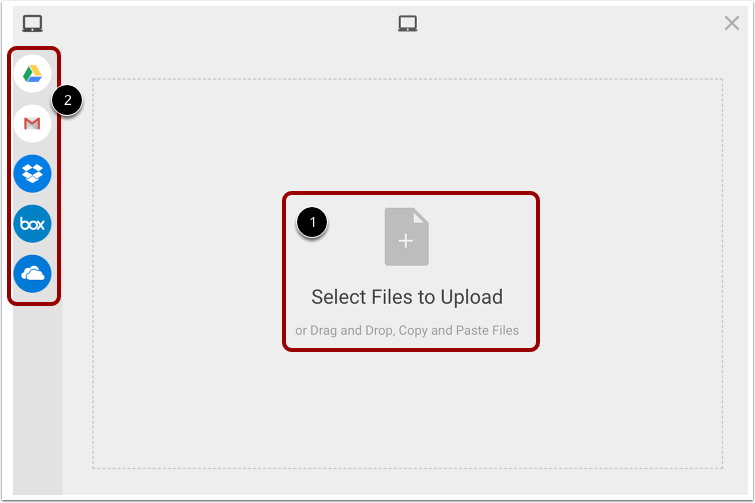
选择从您的设备上传文件[1],或将鼠标悬停在社交媒体图标上,从您关联的帐户中选择您的简历[2]。
上传简历
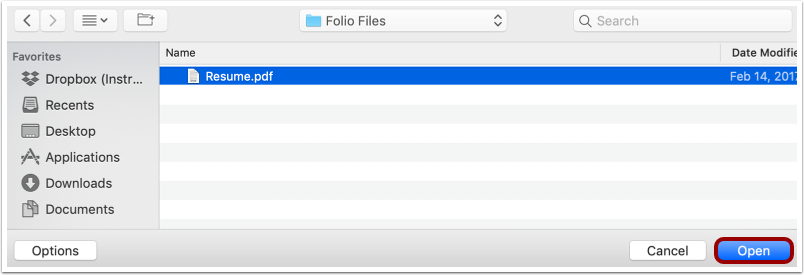
点击“打开”按钮上传您的简历。
查看简历
查看您上传的简历。
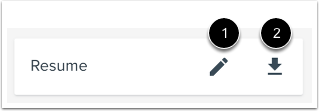
要编辑您的简历,请点击编辑图标[1]。要下载您的简历副本,请点击下载图标[2]。
注意:上传简历后,Canvas 学生电子档案袋会自动收集简历中的部分信息,并将其添加到个人资料的相应部分。上传简历后,请检查您的个人资料,确保所有自动导入的信息均正确无误。
编辑简历
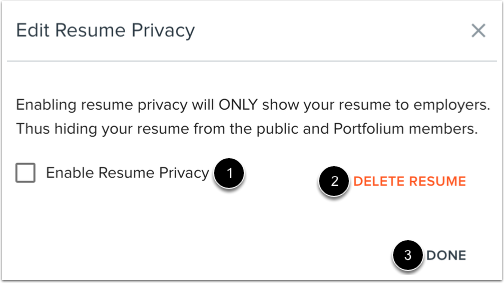
在“编辑简历”对话框中,您可以选择仅允许雇主查看您的简历。要启用简历隐私设置,请选中“启用简历隐私”复选框 [1]。如果未选中此复选框,则 Canvas 学生电子作品集上的任何人都可以查看您的简历。
要删除您的简历,请点击“删除简历”链接[2]。
要保存更改,请单击“完成”按钮[3]。