Canvas 学生电子作品集将于 2026 年 6 月 30 日停用。更多信息,请参阅Canvas 作品集介绍博客文章。
如果您曾参与社区服务或其他志愿活动,您可以在 Canvas 学生电子作品集个人资料中展示这些经历。
打开个人资料
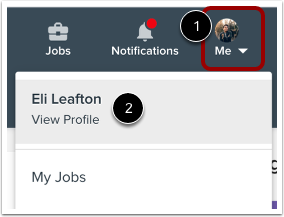
要打开您的个人资料,请点击“我”下拉菜单[1],然后点击“查看个人资料”链接[2]。
添加志愿工作
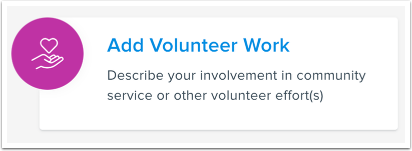
点击“添加志愿工作”链接。
注意:如果您的个人资料中未显示“添加志愿工作”按钮,请滚动到“志愿工作”部分,然后单击“添加更多”链接,将志愿工作添加到您的个人资料中。
添加志愿者详情
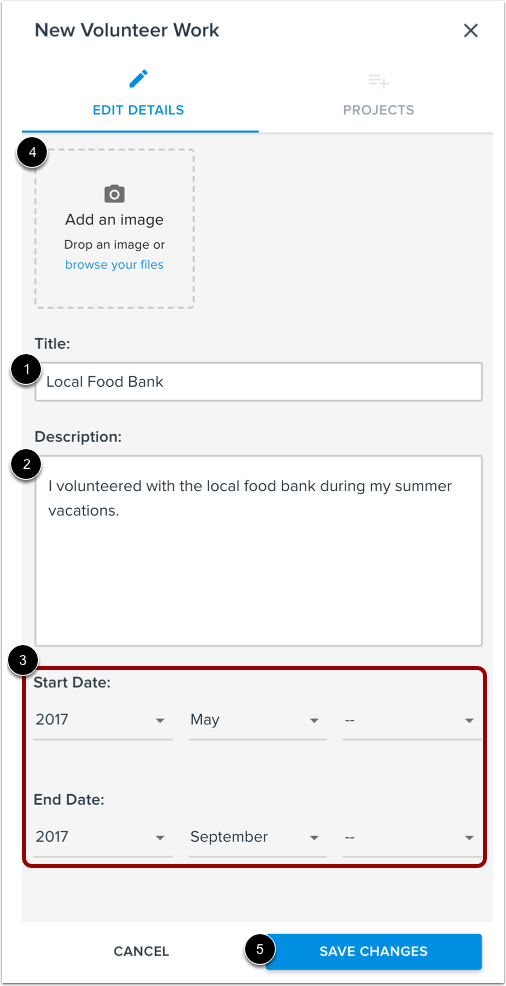
在“新建志愿工作”托盘中,在“标题”字段 [1] 中输入志愿工作或组织的名称,在“描述”字段 [2] 中输入志愿工作的描述。要输入您的志愿服务日期,请单击“开始日期”和“结束日期”下拉菜单 [3]。
要为志愿工作添加图片,请点击“添加图片”图标[4],然后从您的计算机或已连接的社交媒体帐户中选择图片。
要保存您的条目,请点击“保存更改”按钮[5]。
注意:条目的显示顺序按条目结束日期倒序排列。如果两个条目的结束日期相同,则按字母顺序排列。
附加项目
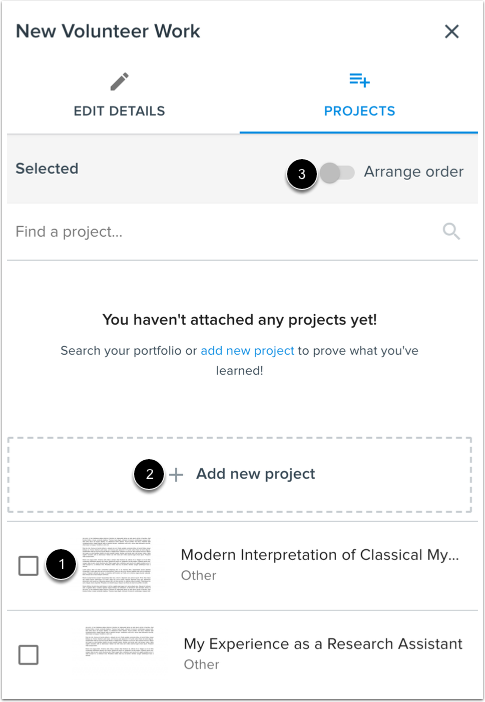
如果您想将项目与志愿工作关联起来,请选择您之前创建的项目[1]或点击“添加新项目”链接[2]。如果您要添加多个项目并希望自定义它们的显示顺序,请选择“排列顺序”切换开关[3]。
保存更改
当您准备好发布您的志愿工作时,请点击“完成”按钮。
查看志愿工作
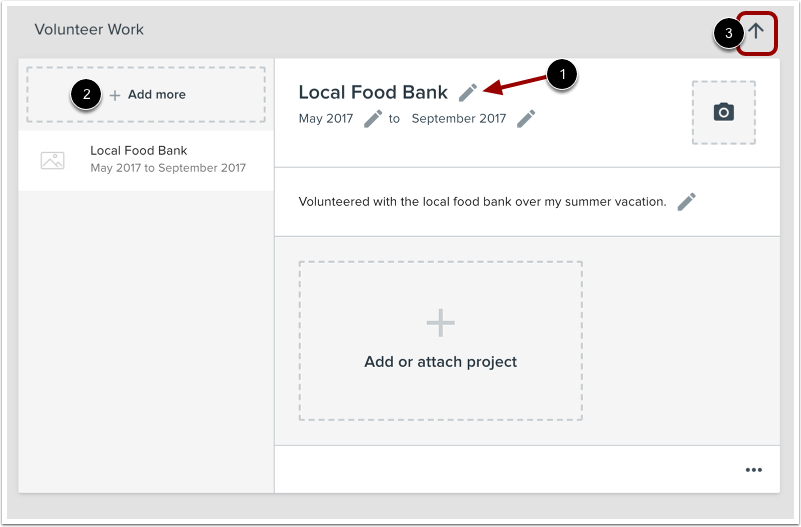
查看新增的志愿者工作。
要编辑任何志愿工作详情,请点击相应的编辑图标[1]。要添加更多志愿工作,请点击添加更多链接[2]。要将“志愿工作”部分在个人资料中上下移动,请点击向上或向下箭头图标[3]。