Canvas 学生电子作品集将于 2026 年 6 月 30 日停用。更多信息,请参阅Canvas 作品集介绍博客文章。
如果您因特定成就获得了徽章,可以将其添加到您的个人资料中。要将徽章导入个人资料,您需要提供提供商的登录凭据。或者,您也可以在用户设置中关联您的帐户。
打开个人资料
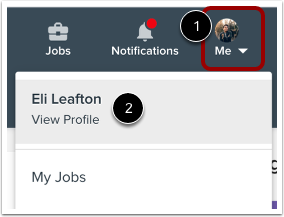
要打开您的个人资料,请点击工具栏中的“我”图标 [1],然后点击“查看个人资料”链接 [2]。
添加徽章
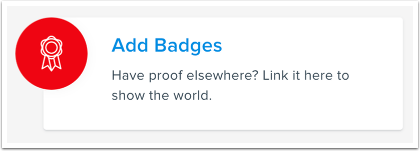
点击“添加徽章”链接。
注意:如果您的个人资料中未显示“添加徽章”按钮,请滚动到“徽章”部分,然后单击“添加更多”链接,将徽章添加到您的个人资料中。
选择提供商
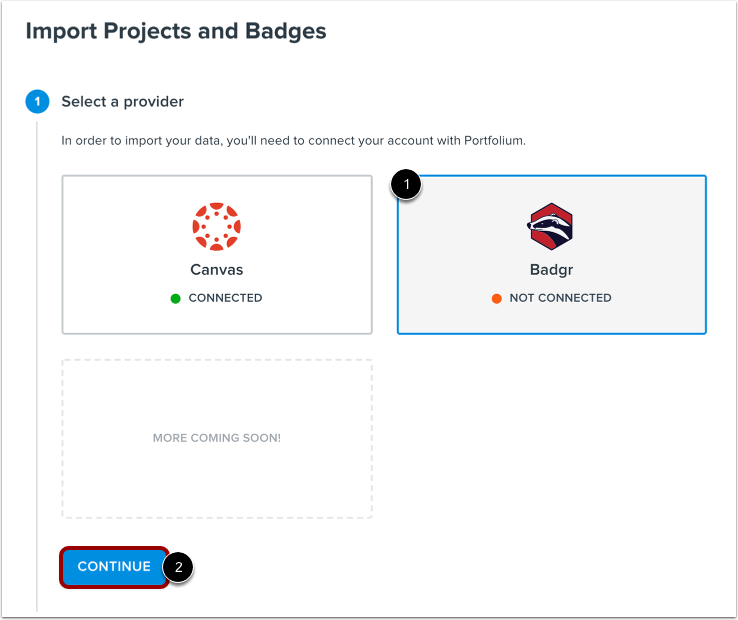
选择要从中导入徽章的提供商[1],然后单击“继续”按钮[2]。
如果出现提示,请在授权窗口中输入您的登录凭据。
选择区域
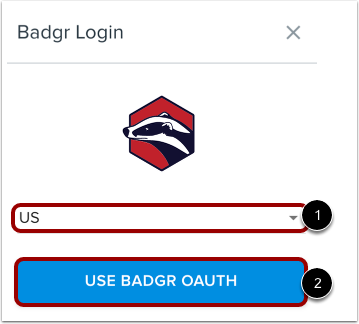
根据徽章颁发机构的不同,系统可能会提示您选择所在地区。
在“区域”下拉菜单 [1] 中选择一个区域,然后单击“使用 [徽章颁发者] OAuth”按钮 [2]。
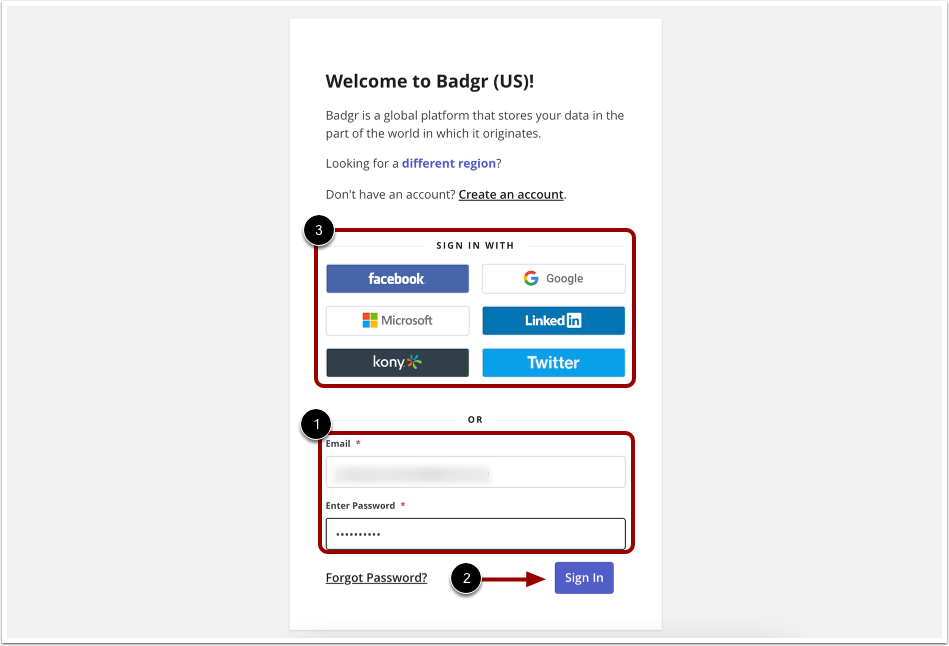
登录徽章颁发机构帐户
输入您的帐户凭据 [1] 并单击“登录”按钮 [2] 登录您的徽章颁发机构帐户。您也可以通过单点登录 (SSO) 选项 [3] 登录。
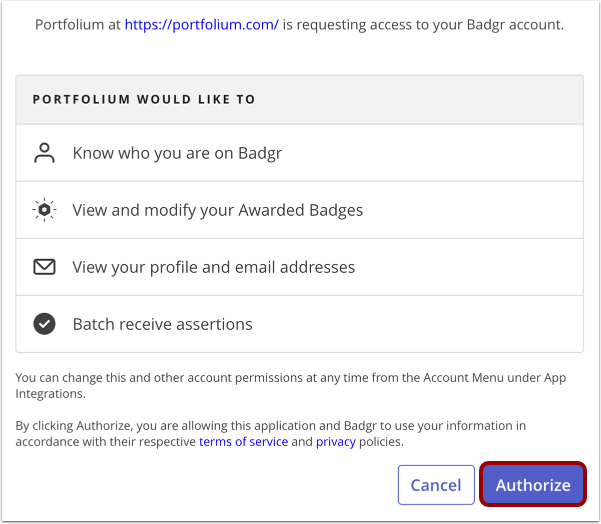
授权集成
点击“授权”按钮。
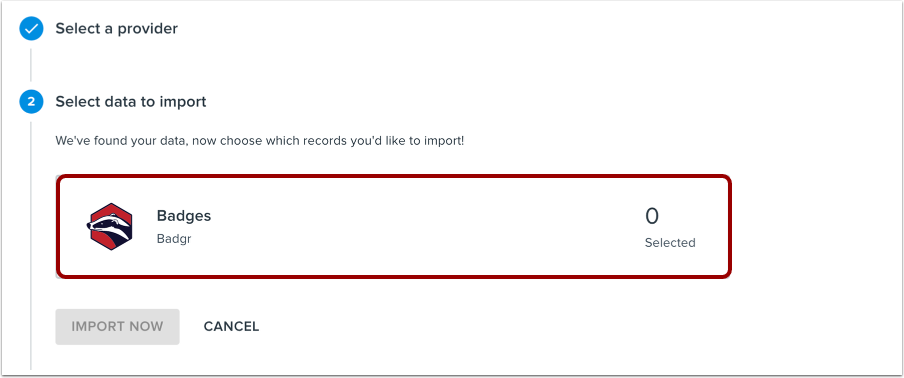
选择要导入的数据
完成账户授权后,点击颁发机构名称,即可从可用徽章中进行选择。
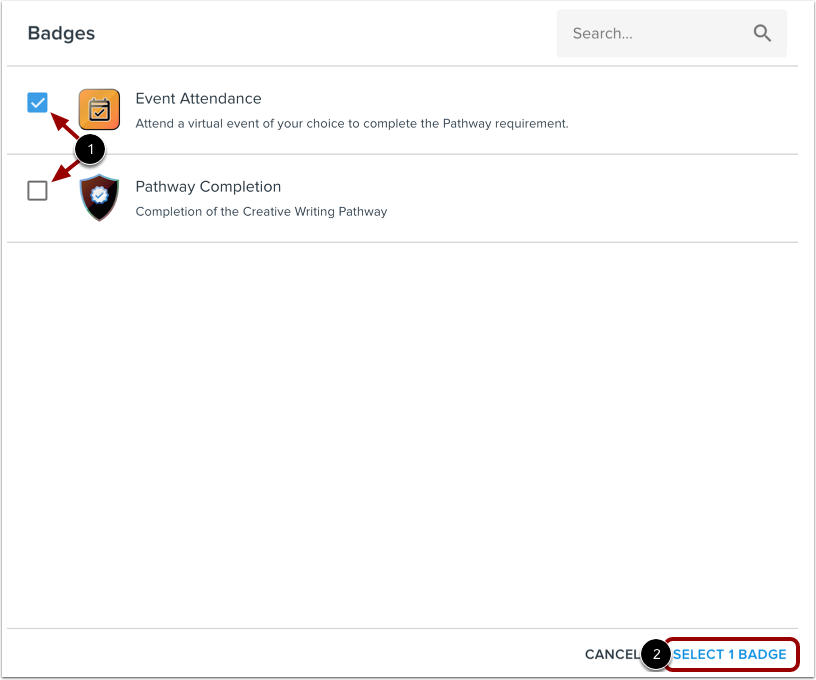
选择徽章
点击徽章名称旁边的复选框[1],选择要导入的徽章。选择好要导入的徽章后,点击“选择徽章”按钮。
进口徽章
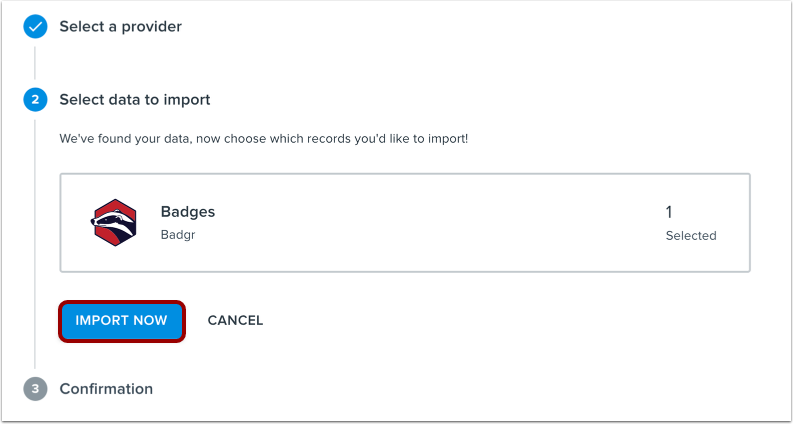
要将徽章导入到您的个人资料中,请点击“立即导入”按钮。
查看徽章
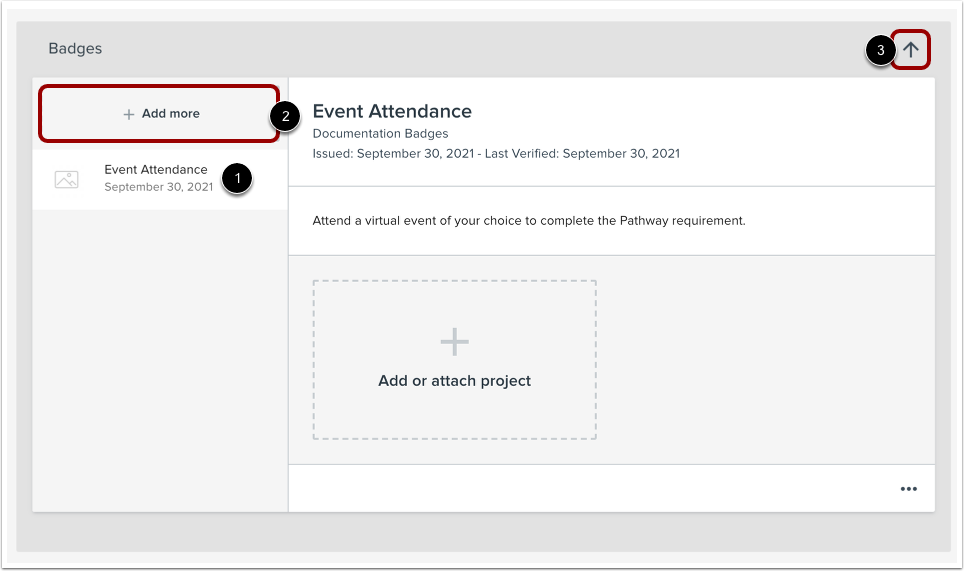
查看已添加到您个人资料中的徽章。点击徽章名称[1]查看有关该徽章的更多信息。
要向个人资料添加更多徽章,请点击“添加更多”链接[2]。要将“徽章”部分在个人资料中向上或向下移动,请点击向上或向下箭头图标[3]。