Canvas 学生电子作品集将于 2026 年 6 月 30 日停用。更多信息,请参阅Canvas 作品集介绍博客文章。
通过“概览”模态框,您可以编辑个人资料的基本信息,包括您的姓名、标语、教育背景、当前职位和所在地。
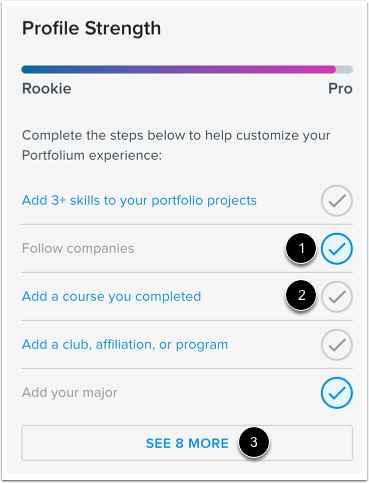
此外,您还可以查看个人资料完善度评估表,该评估表会显示您的个人资料完整程度,并提供改进建议。个人资料完善度评估表可以显示以下几个方面:
编辑概览
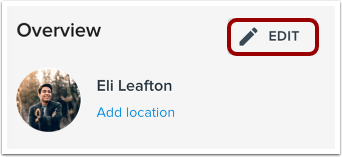
在 Canvas 学生电子作品集主页上,点击“编辑”按钮。
更改个人资料或封面照片
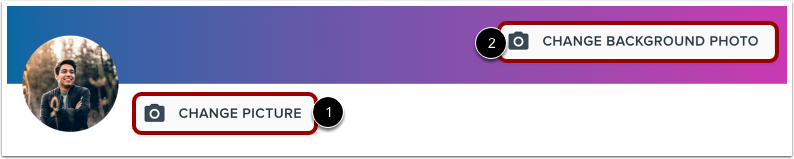
要更改个人资料照片,请点击“更改图片”按钮[1]。要更改封面照片,请点击“更改背景照片”按钮[2]。
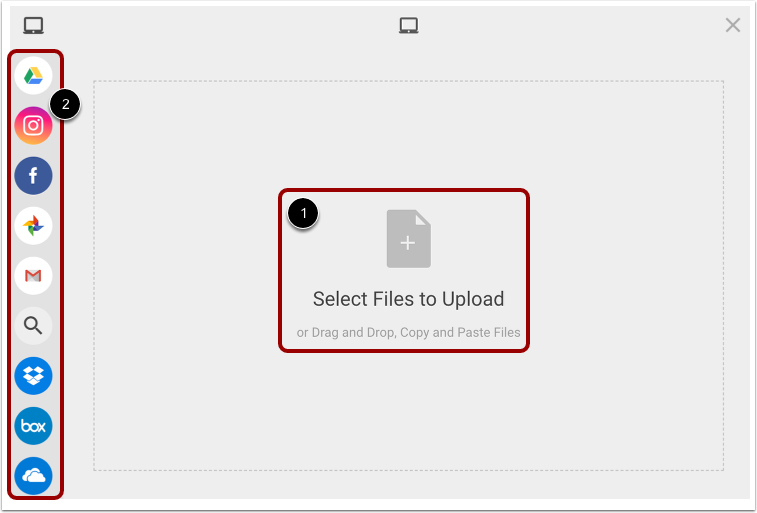
要从计算机中选择文件,请单击文件上传图标 [1]。找到要上传的文件后,将其拖放到模态框中或单击“打开”按钮。
要从关联的社交媒体帐户导入照片,请将鼠标悬停在侧边栏上以查看关联的服务或搜索网络[2]。
注意:为了获得最佳效果,个人资料图片尺寸应至少为 400px x 400px,封面照片尺寸应至少为 1500px x 500px。
更新名称
要更新您的名字或姓氏,请在“姓名”字段中输入更改内容。
更新标语
要更新您的标语,请在“标语”字段中输入内容。撰写标语时,请思考如何用一句话定义自己。
最新教育
要编辑概览中显示的教育程度,请点击“教育程度”下拉菜单[1],然后从之前输入的选项中进行选择。
要添加新的教育,请点击“添加新的教育”链接[2]。
更新当前位置
要编辑概览中显示的工作职位,请点击“当前职位”下拉菜单[1],然后从之前输入的选项中进行选择。
要添加新职位,请点击“添加新职位”链接[2]。
更新位置
要编辑您当前的位置,请点击位置下拉菜单[1],然后从您之前输入的选项中进行选择。
要添加新地点,请点击“添加新地点”链接[2]。
保存更改
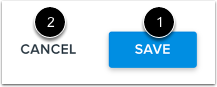
要保存更改,请单击“保存”按钮[1]。
要取消更改并返回 Canvas 学生电子作品集主页,请点击“取消”按钮 [2]。
查看个人资料强度计
随着您向个人资料中添加信息,个人资料强度计将更新以显示您的个人资料强度。
已完成的任务会显示一个带阴影的勾号 [1]。待完成的任务会显示一个点击即可完成任务的链接和一个颜色较浅的勾号 [2]。要查看剩余任务,请点击“查看更多”按钮 [3]。