Canvas 学生电子作品集将于 2026 年 6 月 30 日停用。更多信息,请参阅Canvas 作品集介绍博客文章。
您可以将来自不同网络服务的媒体嵌入到您的项目中,并添加链接,这些服务包括 YouTube、Vimeo、Prezi、Microsoft Sway、SoundCloud、SlideShare 和 Sketchfab。嵌入的媒体可以直接在您的项目中查看和播放。要将视频添加到您的作品中,您必须使用 YouTube 或 Vimeo 来托管该视频。
打开个人资料
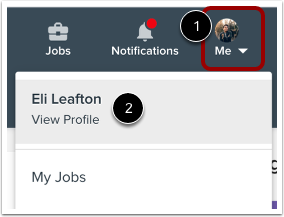
要打开您的个人资料,请点击工具栏中的“我”图标 [1],然后点击“查看个人资料”链接 [2]。
开放投资组合
点击“作品集”选项卡。
编辑项目
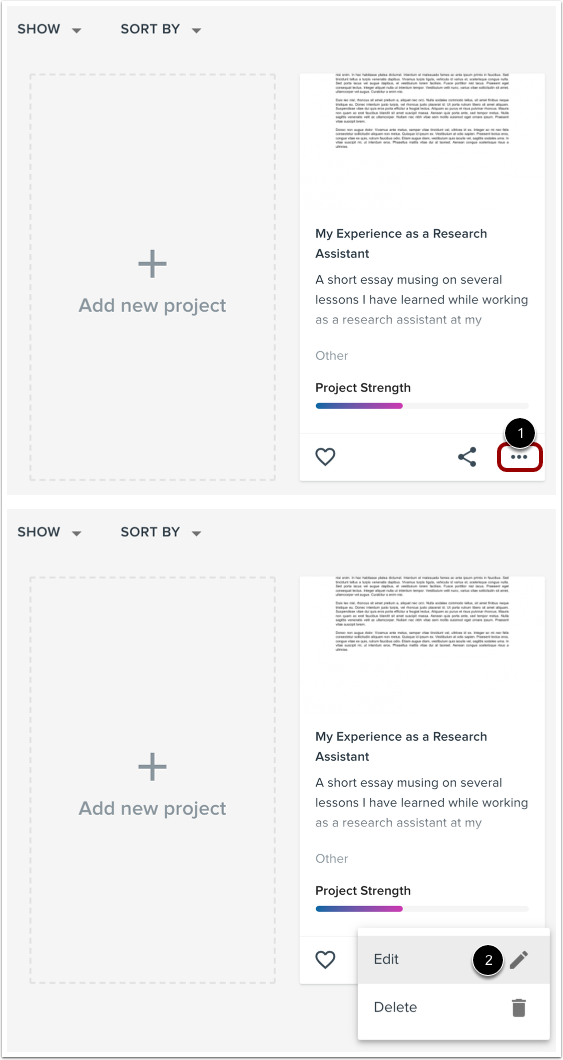
找到要添加媒体的项目。点击选项图标[1],然后点击编辑链接[2]。
插入链接
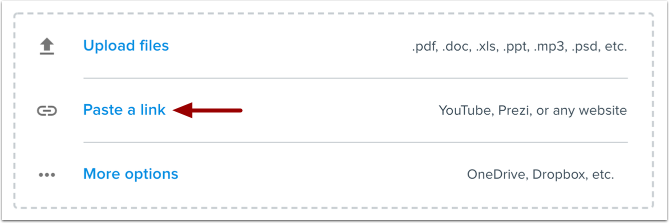
点击“粘贴链接”链接。
粘贴链接
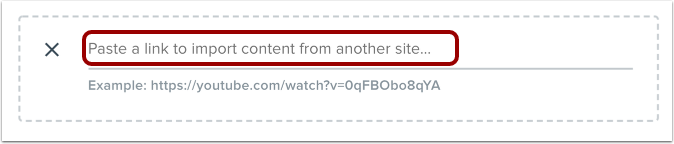
在“链接”字段中,粘贴您要嵌入的媒体链接。
Canvas学生电子作品集会自动导入您的媒体文件并显示预览缩略图。要编辑媒体文件的详细信息,请点击编辑图标[1]。要删除媒体文件,请点击删除图标[2]。
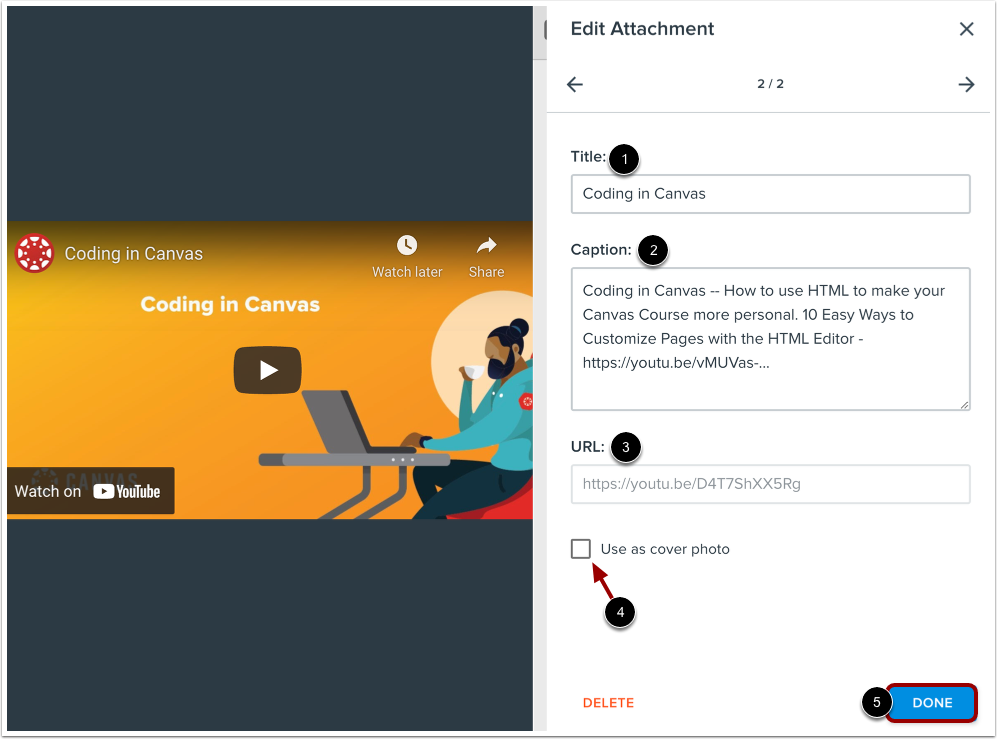
在“编辑”窗口中,您可以编辑媒体的标题[1]、说明[2]和URL[3]。要将媒体用作项目的封面照片,请选中“用作封面照片”复选框[4]。
完成所有编辑后,点击“完成”按钮[5]保存更改。
整理附件
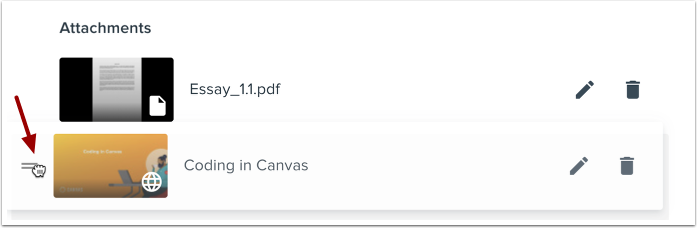
如果项目中有多个附件,您可以重新排列这些附件。将鼠标悬停在附件上,然后单击即可拖放该附件。
保存更改
要查看媒体在项目中的显示效果,请单击“预览”按钮 [1]。如果您已准备好发布更新,请单击“保存更改”按钮 [2]。