Canvas 学生电子作品集将于 2026 年 6 月 30 日停用。更多信息,请参阅Canvas 作品集介绍博客文章。
您可以通过工具栏中的“任务”图标访问并完成 Canvas 学生电子档案袋中的任务。当您有待完成的活动时,“任务”图标会显示在工具栏中。对于学生而言,“任务”图标可能表示他们需要提交作业或完成学习路径要求。对于教师、协调员和审阅者而言,“任务”图标可能表示他们需要对课程中的作业或学习路径中的要求进行评分。
未完成的任务
在工具栏中,单击“任务”图标。
注意:如果工具栏中未显示“任务”图标,则表示您没有任何已分配的课程或学习路径项目。
查看任务页面
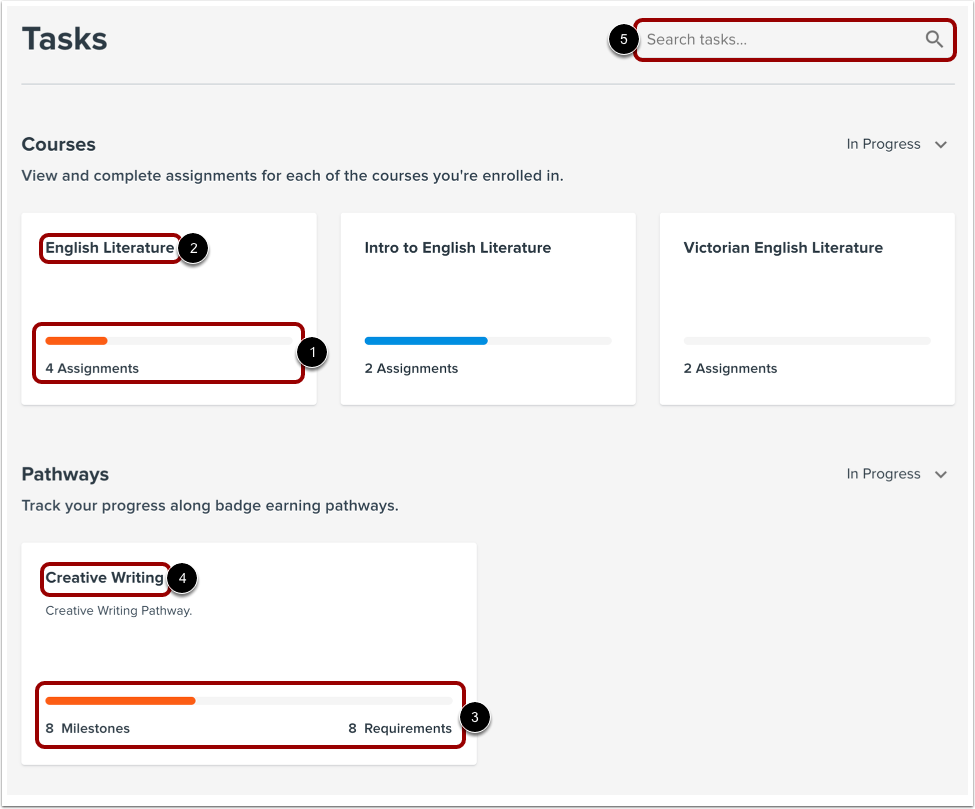
在“任务”页面,您可以查看您已注册的课程和学习路径。默认情况下,会显示当前正在进行的课程和学习路径。
课程页面会显示课程中的作业数量以及显示您进度的阴影条[1]。要查看课程详情,请点击课程名称[2]。
路径会显示里程碑数量和要求,以及显示您进度的阴影条[3]。要查看路径的详细信息,请点击路径名称[4]。
要搜索特定任务,请在搜索字段中输入[5]。
查看课程详情
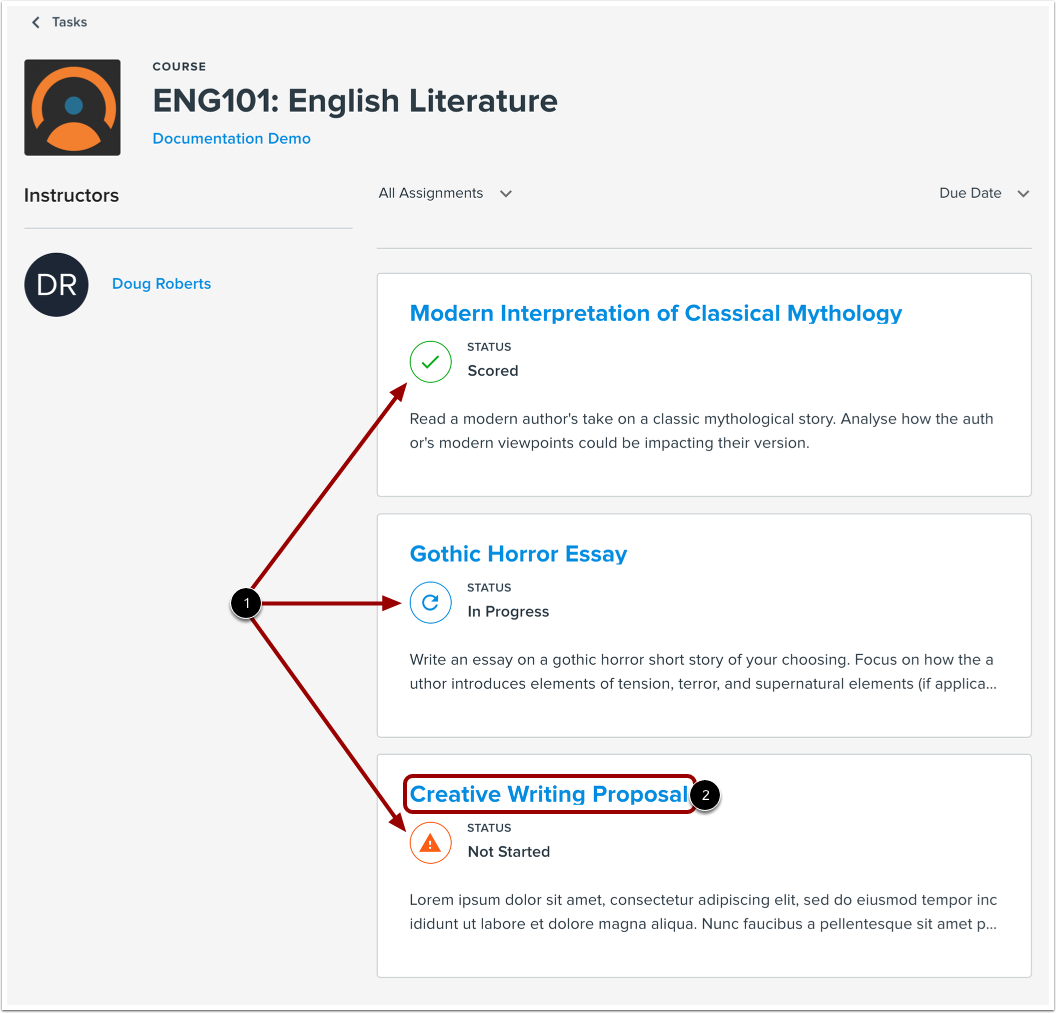
课程详情页面会显示课程中已发布的作业。每个作业都包含一个图标,用于指示作业的提交状态[1]。
要查看作业详情并完成作业,请点击作业名称[2]。
查看路径详情
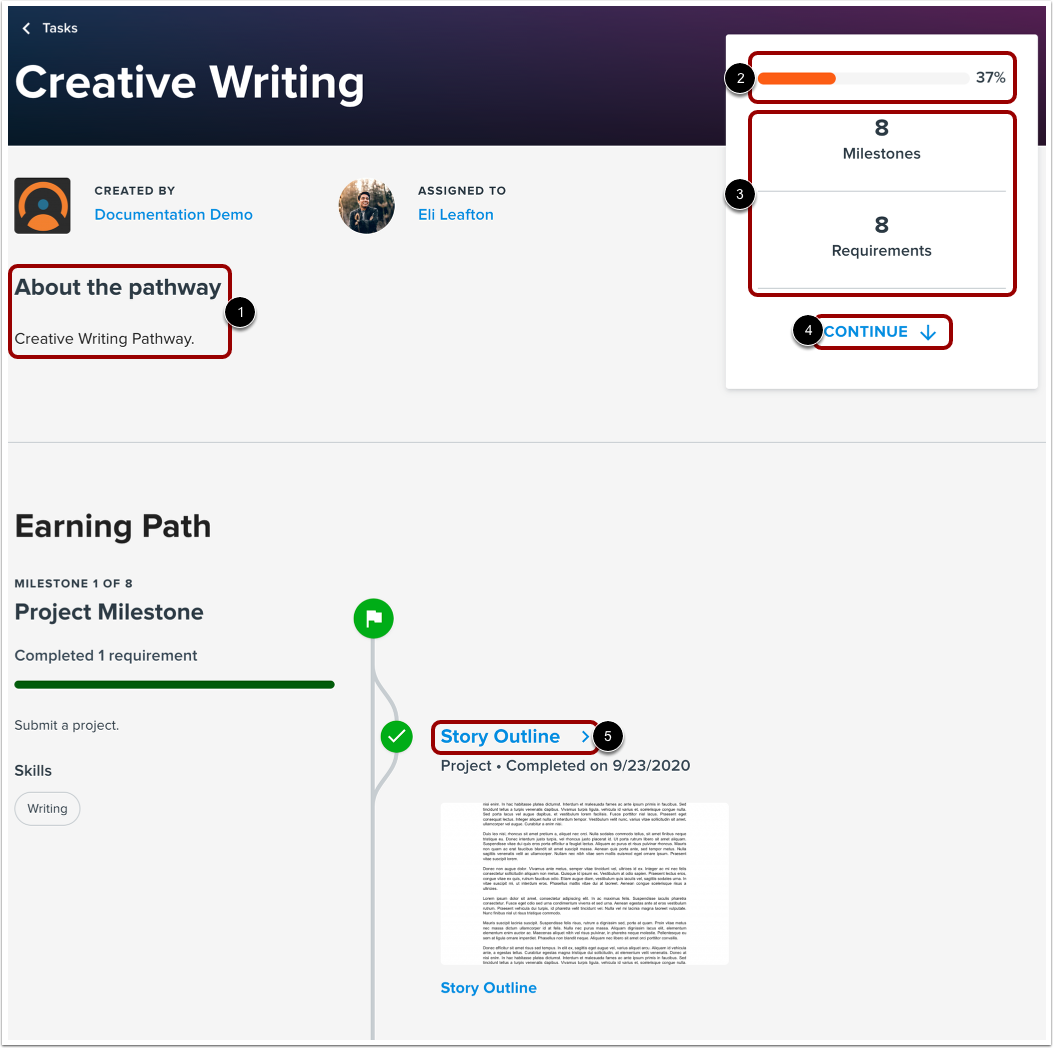
路径详情页面包含路径信息,包括路径描述[1]、完成百分比状态栏[2]以及里程碑和要求的总数[3]。要查看您需要完成的下一个要求,请点击“继续”链接[4]。
要查看详细信息并完成要求,请单击要求名称 [5]。
筛选已完成的课程和路径
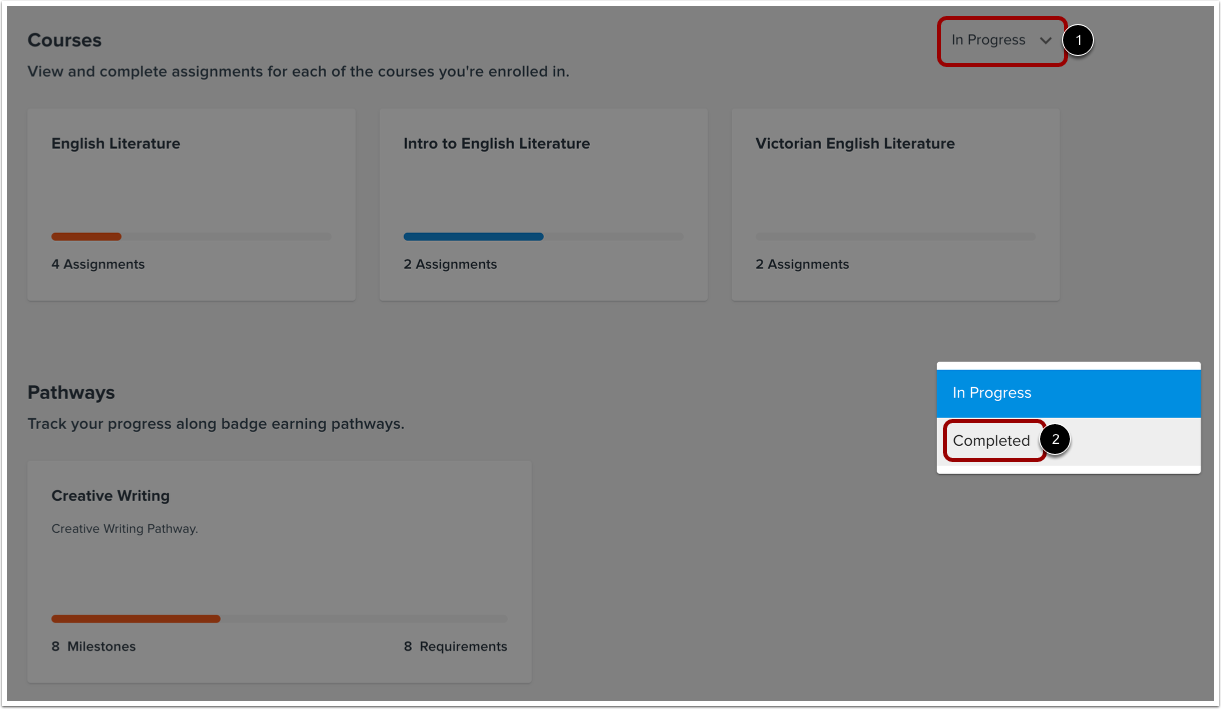
要查看您已完成的课程和路径,请点击“进行中”下拉菜单[1],然后选择“已完成”选项[2]。
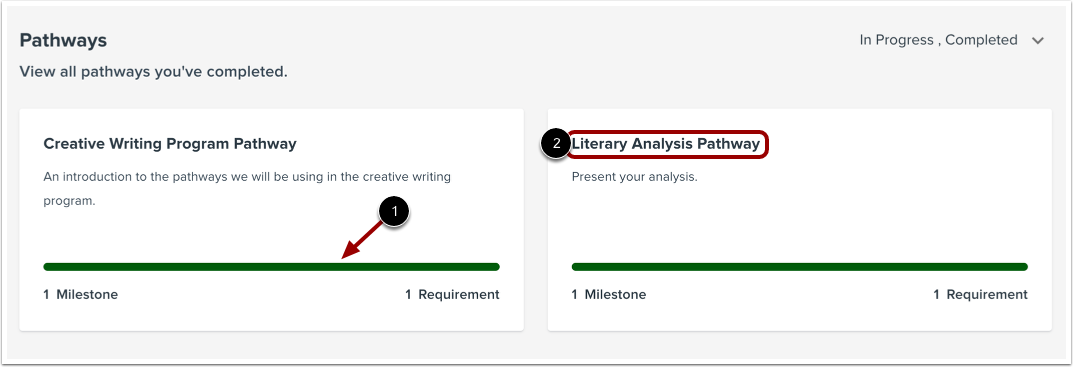
已完成的课程和路径会显示阴影状态栏[1]。
要查看已完成课程或路径的详细信息,请点击课程或路径名称[2]。