Canvas学生电子作品集将于2026年6月30日停用。更多信息,请参阅Canvas作品集介绍博客文章。
如果您还没有 Canvas 学生电子作品集帐户,则需要先创建一个帐户才能登录。如果您的学校或机构已创建合作加入页面,您可以通过输入机构邮箱地址来创建帐户。Canvas 学生电子作品集允许您使用机构的单点登录功能,或者您可以选择接收发送到您邮箱的激活链接。
您也可以使用个人电子邮件帐户创建帐户。
查看 Canvas 学生电子作品集
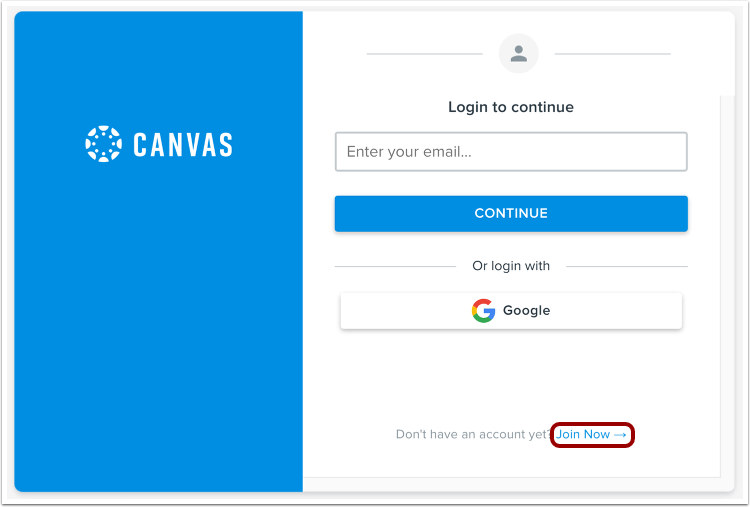
在您的网络浏览器中,使用您所在地区的网址访问 Canvas 学生电子作品集。点击“立即加入”链接。
审核条款
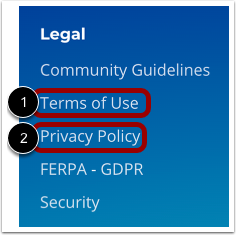
创建账户前,请先阅读隐私政策和使用条款。隐私政策和使用条款默认采用 Instructure 的标准条款。但是,如果您是应所在机构的要求加入,则您的机构可能会指定自定义条款。
您可随时在页面底部访问隐私政策和使用条款。要查看使用条款,请点击使用条款链接[1]。
要查看隐私政策,请点击隐私政策链接[2]。
请输入电子邮件地址
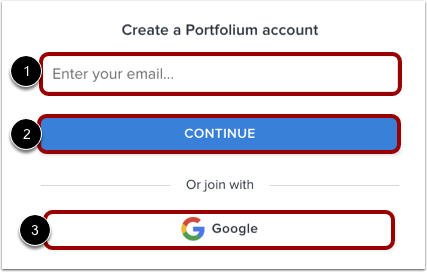
在电子邮件字段 [1] 中,输入您要用于创建帐户的电子邮件地址,然后单击“继续”按钮 [2]。
您也可以使用 Google 帐户创建帐户。要使用 Google 帐户注册,请点击Google按钮 [3]。
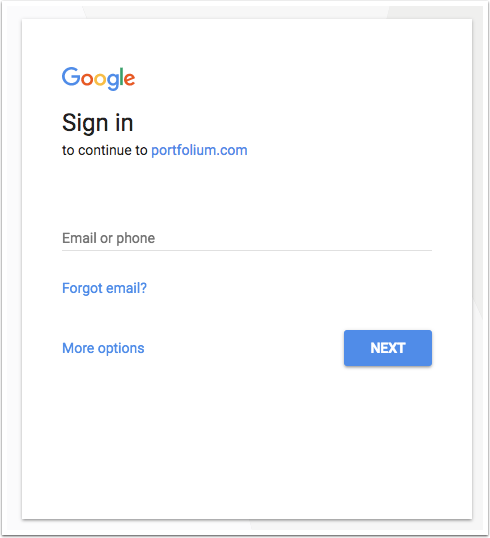
输入谷歌账号凭据
在新窗口中,输入您的 Google 登录凭据。
查找学校
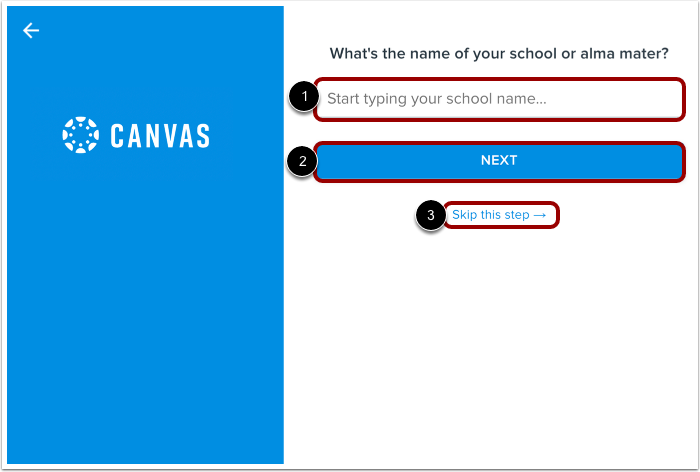
在“学校名称”字段 [1] 中,开始输入您的学校名称。当您在列表中看到您的学校名称时,单击该名称,然后单击“下一步”按钮 [2]。
要注册而不指定您的学校,请点击“跳过此步骤”链接[3]。
输入注册信息
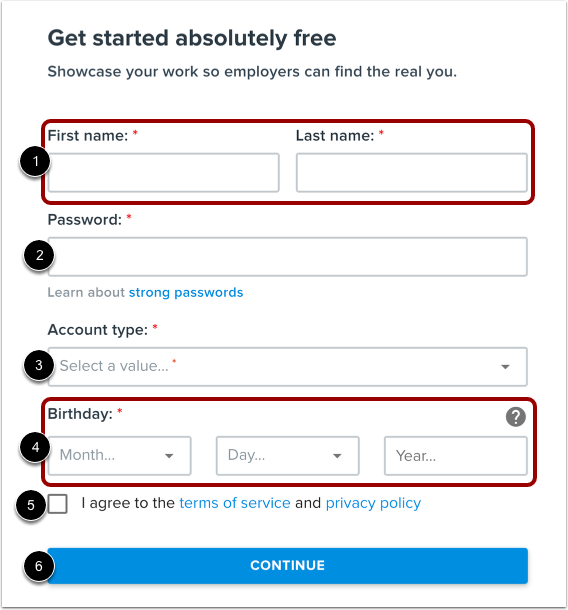
在名字和姓氏栏中输入您的姓名[1]。
在密码字段 [2] 中输入密码以设置密码。
在“账户类型”下拉菜单[3]中选择您的账户类型。可用选项包括本科生、研究生、社区大学学生、K12学生、校友、教职员工、学校管理人员或以上皆非。
使用“月” 、 “日”和“年”下拉菜单设置您的生日[4]。
点击服务条款复选框 [5] 即表示您同意服务条款和隐私政策。
点击“继续”按钮[6]。
查看确认邮件
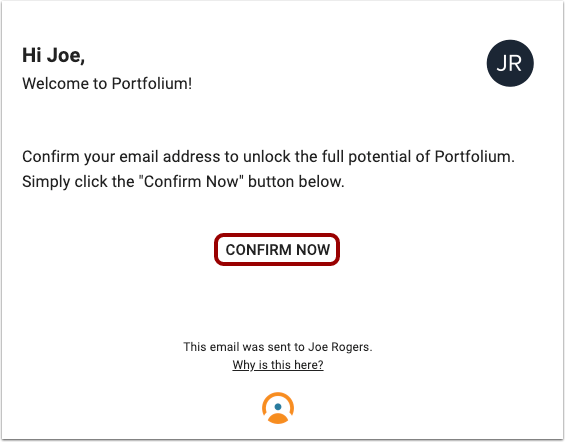
收到确认邮件后,请打开邮件并点击“立即确认”按钮完成账户创建。账户确认后,即可登录 Canvas 学生电子作品集。