课程内容可能因各种原因消失。作为账户管理员,请使用可用工具查找课程内容。
如果您不是 Canvas 管理员,请联系您所在机构的 Canvas 管理团队寻求帮助。如果您是学生,请联系您的授课教师。
注意:我们建议教师不要在缺少课程内容的情况下添加或评分任何内容。
确认内容未被删除
如果课程内容全部丢失,则不太可能是被直接删除的。请与授课教师确认课程内容是否被他们、其他教师或助教删除。
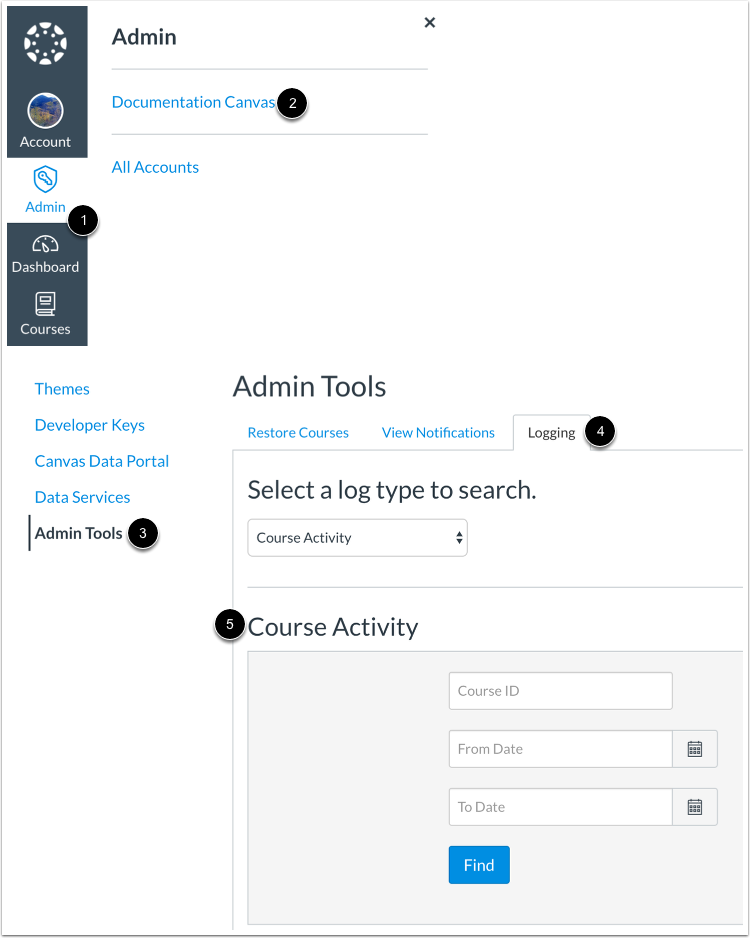
在全局导航中,点击管理员链接[1],然后点击学校的主帐户[2]。
在帐户导航中,单击“管理工具”链接[3]。然后单击“登录”选项卡[4]。
在“日志”选项卡中, 使用“课程活动”搜索来查找教师当前课程的日志[5]。
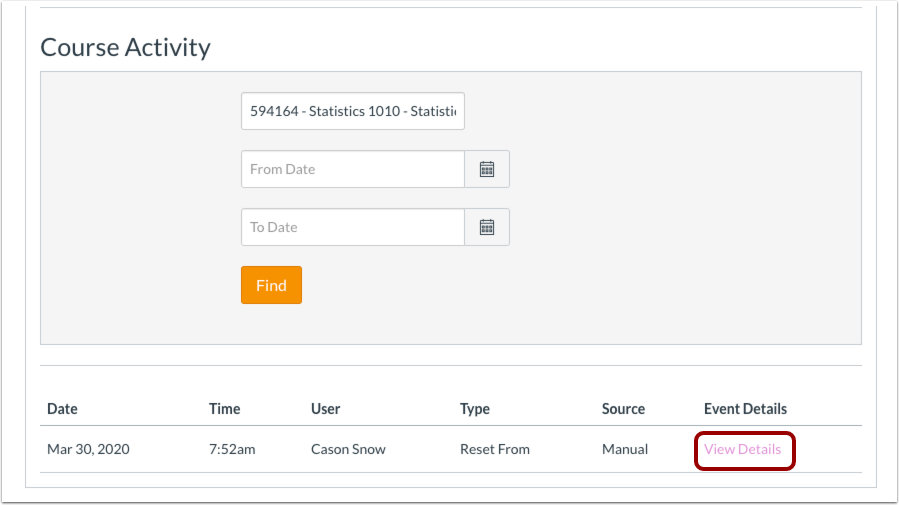
找到课程活动后,确认课程是否已重置。
如果课程没有被重置,您需要确认该课程是否是最近创建的。
恢复重置课程
如果课程已重置,请点击“查看详情”链接获取更多信息。
在详细信息对话框中,单击“重置自”字段中列出的课程。这将正确地跳转到错误页面,因为该课程已被删除。
然后,在浏览器地址栏中,复制或记下 Canvas 课程 ID。这是 URL 中 /courses 后面的数字,例如https://canvas.instructure.com/courses/#COURSEID 。
获取课程 ID 后,您可以使用管理工具中的“恢复课程”选项卡恢复原始课程。
恢复原课程后,您必须重新添加学生注册信息。为此, 您需要将课程章节及其注册信息交叉添加到原课程中。
然后,确认所有课程内容和成绩均已恢复。
使用 Beta/测试环境查找课程
如果课程没有重置,则很可能是课程的 SIS ID 发生了更改,从而创建了一个新课程,并将所有班级和注册信息转移到了该新课程中。
在这种情况下,如果您不知道原始的SIS ID,我们需要找到原始课程。
第一种方法是登录用户在测试环境或测试版环境中的账户。在测试环境中,您可以找到课程,并确认课程内容和成绩是否已显示。
从那里,您可以从地址栏获取原始课程 ID,并将各部分交叉添加到生产环境中的该课程中,这样应该可以恢复课程内容和成绩。
由于 beta 版和测试环境的重置时间表各不相同,因此原课程可能无法使用。
使用教师页面浏览量
如果测试环境或测试环境中没有原始课程和课程内容,您可以选择使用讲师的页面浏览量来尝试找到该课程。
导航至教师帐户用户页面, 然后在底部找到页面浏览量。
浏览页面,搜索该教师最近访问过的课程。您需要手动检查每门课程,确认是否是缺少内容的课程。找到名称相同或相似的课程。然后,检查课程内容以及注册信息是否缺失。
找到原始课程后,您可以从地址栏获取原始课程 ID,并将各部分交叉添加到该课程中。