作为账户管理员,在修改 SIS ID 时,您可能会遇到“SIS ID 已被使用”的错误消息。对于您正在修改的项目类型,SIS ID 必须是完全唯一的。例如,如果某个用户的 SIS ID 为“S0001”,则除该用户外,其他任何用户都不能拥有相同的 ID。
如果您不是学校的 Canvas 管理员,请联系您的 Canvas 管理员。
笔记:
- 虽然本指南中的故障排除步骤专门针对用户,但其中的概念适用于任何具有 SIS ID 的项目。
- 已删除的项目会保留其 SIS ID,直到被更改为止。
开户
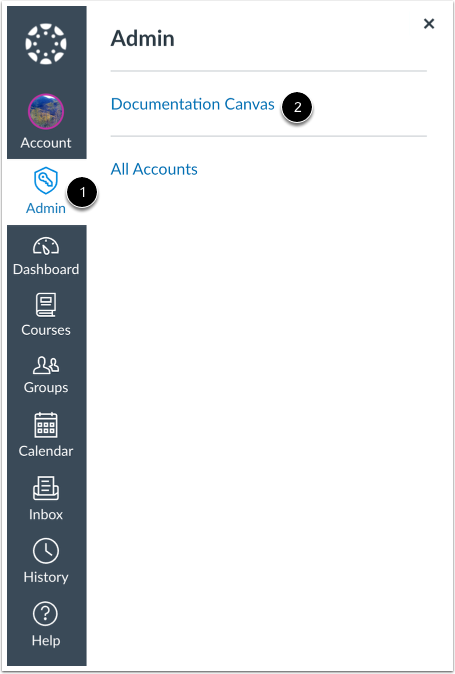
在全局导航中,点击管理员链接[1],然后点击帐户名称[2]。
搜索人员
在帐户导航中,单击“人员”链接[1]。在帐户“人员”页面中,搜索 SIS ID[2]。
确认当前用户
如果该帐户下已存在用户,请确认您使用的是正确的SIS ID。如果这是对应用户的重复帐户, 您可以合并这些用户。
帐户中没有活跃用户
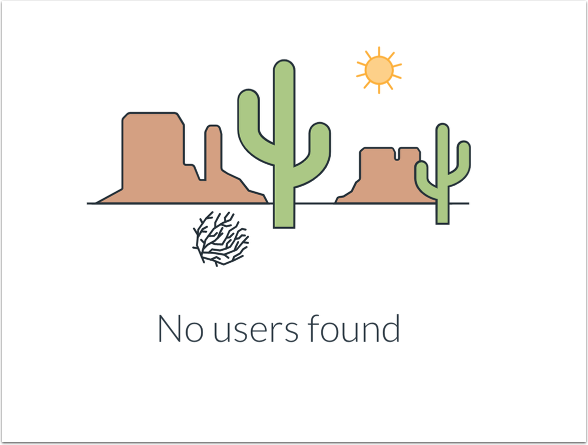
如果您搜索正在使用的 SIS ID 并收到“未找到用户”的消息,则该用户很可能是已删除的用户。
确认已删除用户
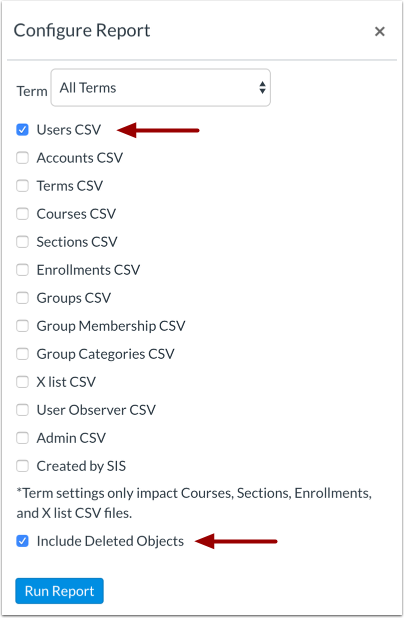
要确认 SIS ID 是否属于已删除的用户,请运行“用户”帐户配置报告,并选中“包含已删除对象”复选框。
如果 SIS ID 正在被删除的用户上使用,您可以合并用户或创建 change_sis_id CSV 导入。
合并用户
如果要合并用户,请使用已删除用户的信息运行users.csv SIS 导入,并将用户的状态更改为活动。
恢复用户后, 您可以选择合并这些用户或更改已恢复用户的 SIS ID。
更改 SIS_ID.CSV
或者,如果您不想合并用户但仍想使用 SIS ID, 请创建并导入 change_sis_id.csv SIS 导入文件。此导入操作会从已删除的用户中移除 SIS ID,并将其替换为您选择的 ID。
new_id 字段可以是任何值,但我们通常建议在原始 SIS ID 后附加“_deleted”,以便在必要时帮助您识别已删除的用户,例如:
- old_id: S0001
- new_id: S0001_已删除
- 类型:用户
SIS 导入成功运行后,您就可以返回到新用户并修改 SIS ID。